
Ota tarkka sijainti käyttöön, jotta pienet portin lähellä olevat vyöhykkeet tunnistetaan luotettavasti.
Määrityskeskus
Määritä paikka vaihe vaiheelta.
Tämä ohje selittää Gate Auto Openin tärkeimmät asetukset selkeästi. Tee ensin perusmääritys ja palaa myöhemmin vain siihen osioon, jota haluat muuttaa.

1. Puhelimen ensimmäiset asetuksetKieli, oikeudet ja puhelimen valmius2. Lisää paikkaValitse automaattinen ohjattu määritys tai manuaalinen määritys3. Automaattinen ohjattu määritysNimi, portti, Koti/tukikohta, ajoreitit ja vyöhykkeet4. Portti ja avaustapaPortin sijainti ja avaustapa5. Koti / tukikohtaPysäköinti, auton Bluetooth ja kodin Wi‑Fi6. Määritä saapuminenGPS-herätys, vihreä avausvyöhyke ja suunta7. Määritä lähtöVihreä vyöhyke, Bluetooth, Wi‑Fi tai viive8. Hienosäädä vyöhykkeetSijainti, säde, suunta ja useat tiet9. Testi, historia ja tukiHistoria, diagnostiikka ja tuen karttaehdotus10. Tili, tilaus ja tietosuojaTilin tila, tilaus, asiakirjat ja poisto11. Tilarivin merkityksetGEO-, GPS- ja Bluetooth-värit12. VianmääritysYleisimmät määritys- ja käyttöongelmat
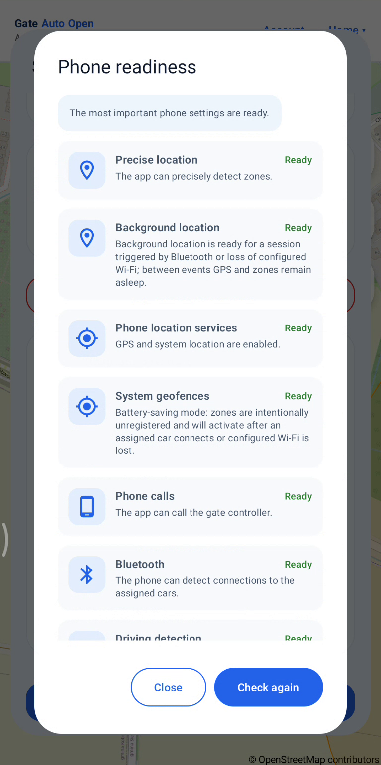
01Precise location Background location Phone location services System geofences Phone calls Bluetooth Driving detection
1. Puhelimen ensimmäiset asetukset
Valitse ensin sovelluksen kieli ja tarkista sitten Puhelimen valmius -näkymästä tarvittavat käyttöoikeudet ja Android-asetukset.
Salli sijainti taustalla, jotta geofencing sekä Bluetooth- tai Wi‑Fi-signaalista käynnistyvät tilanteet toimivat myös silloin, kun sovellus ei ole näytöllä.
Pidä Androidin sijaintipalvelut / GPS päällä. Ilman niitä sovellus ei saa vyöhykkeiden tarvitsemia sijaintitietoja.
Ready tarkoittaa, että Android voi käyttää sovelluksen geofenceja. Virransäästötilassa osa vyöhykkeistä voi olla tarkoituksella lepotilassa ajon ulkopuolella ja herätä auton Bluetoothista tai määritetystä Wi‑Fi-tapahtumasta.
Tarvitaan vain, jos portti avataan GSM-puhelulla. SUPLA- tai HTTP/HTTPS-avauksessa tätä oikeutta ei tarvita itse avaamiseen.
Salli Bluetooth / lähellä olevat laitteet, jotta sovellus tunnistaa yhteyden määritettyyn autoon.
Hyödyllinen, jos Open only while driving on käytössä. Se auttaa vahvistamaan, että puhelin liikkuu autossa.
iKuvakaappaukset ovat tarkoituksella englanniksi. Näyttöjen rakenne ja toiminnot ovat samat kaikilla sovelluksen kielillä.
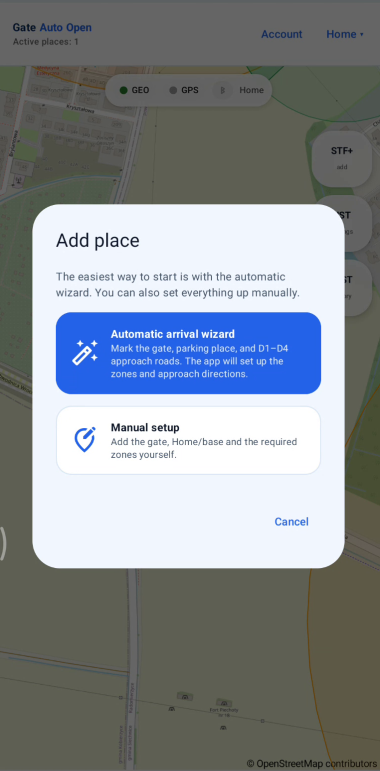
02+ Add place Automatic arrival wizard Manual setup
2. Lisää paikka
Jokaisella paikalla on omat portti-, Koti/tukikohta-, auto-, Wi‑Fi- ja vyöhykeasetukset.
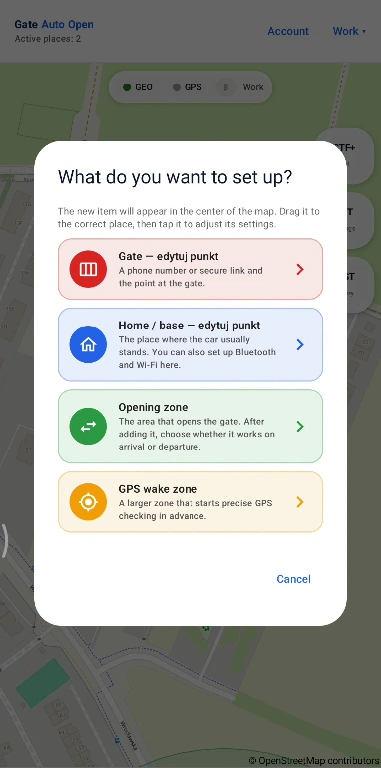
Avaa nykyisen paikan valikko oikeasta yläkulmasta ja valitse + Add place. Samasta valikosta vaihdetaan myöhemmin tallennettujen paikkojen välillä.
Suositeltu ensimmäiseen määritykseen. Ohjattu määritys kysyy portin, pysäköintipaikan ja todelliset lähestymisreitit ja ehdottaa vyöhykkeitä.
Valitse tämä, jos haluat sijoittaa Portin, Koti/tukikohdan ja kaikki vyöhykkeet itse.
iEnsimmäisellä kerralla automaattinen ohjattu määritys on yleensä helpoin. Eri osoitteissa oleville porteille kannattaa luoda omat paikat.
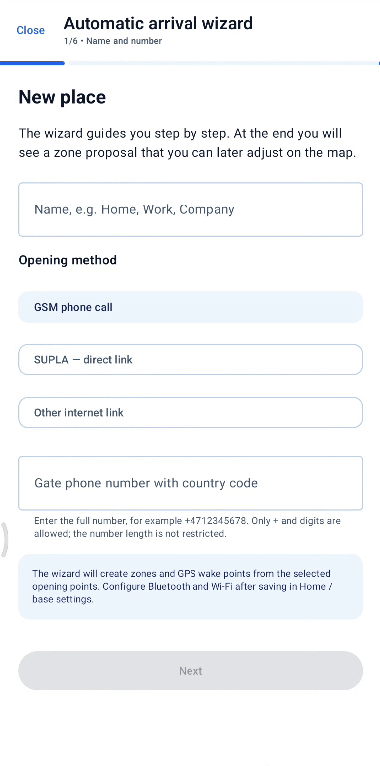
031/6 2/6 3/6 4/6 5/6 6/6
3. Automaattinen ohjattu määritys
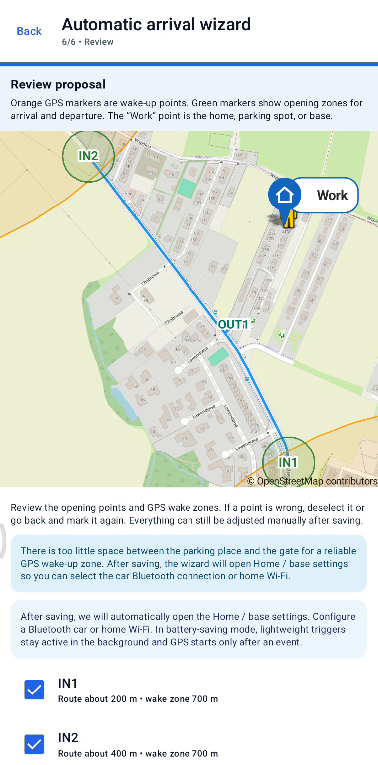
Ohjattu määritys muodostaa paikan muutamasta karttapisteestä. Tarkista ehdotus ennen tallennusta ja korjaa kaikki, mikä ei vastaa todellista tietä.
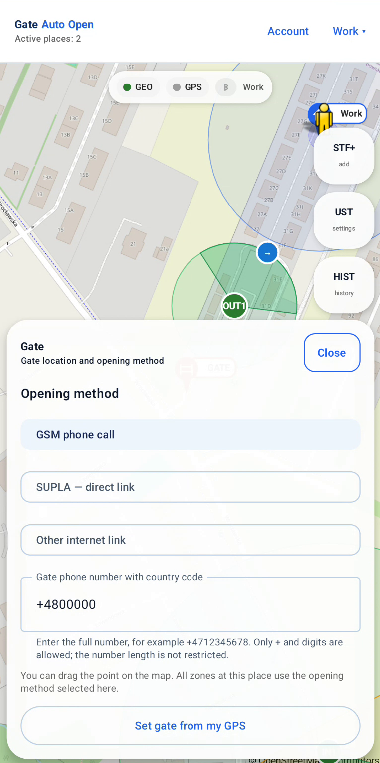
Anna paikalle nimi ja valitse avaustapa: GSM phone call, SUPLA — direct link tai Other internet link.
Merkitse portti tarkasti siihen kohtaan, jossa auto kulkee portin tai puomin läpi.
Merkitse Koti/tukikohta siihen, missä auto yleensä seisoo. Gate close to the parking place on tarkoitettu tilanteisiin, joissa portti on aivan pysäköinnin vieressä.
Merkitse todelliset lähestymisreitit ja 1–6 pistettä teille, joita oikeasti käytät.
Create zones muodostaa ehdotuksen GPS-herätys- ja avausvyöhykkeistä.
Tarkista Review proposal -näkymästä portti, Koti/tukikohta, vyöhykkeet ja suunnat ennen tallennusta.
iAutomaattinen ehdotus on lähtökohta. Tee aina normaali testiajo ja hienosäädä vyöhykkeitä tarvittaessa.
04GSM phone call SUPLA — direct link Other internet link — HTTP/HTTPS Avaamisen äänivahvistus
4. Portti ja avaustapa
Portti-piste sisältää sekä portin todellisen sijainnin että tavan, jolla avaamiskomento lähetetään.
Käytä, kun porttiohjain avautuu valtuutetusta numerosta tulevasta puhelusta. Syötä koko numero maatunnuksineen.
Liitä porttikanavalle SUPLA Cloudissa luotu suora linkki. Pidä koko linkki yksityisenä.
Käytä oman ohjaimen tai automaatiojärjestelmän yhteensopivaa HTTP/HTTPS-osoitetta. HTTPS on suositeltava.
Avaamiskomennon jälkeen sovellus voi toistaa vahvistuksen valitulla kielellä, joten puhelinta ei tarvitse katsoa.
iJos sovellus saavuttaa avausvyöhykkeen mutta ei soita tai aktivoi porttia, tarkista ensin valittu avaustapa. Yleinen virhe on HTTP-linkki GSM-puhelun sijaan.
05Koti / tukikohta Bluetooth car Useita autoja Home Wi‑Fi
5. Koti / tukikohta
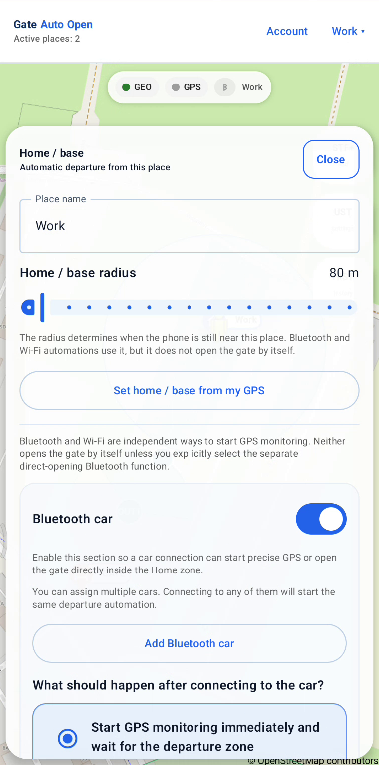
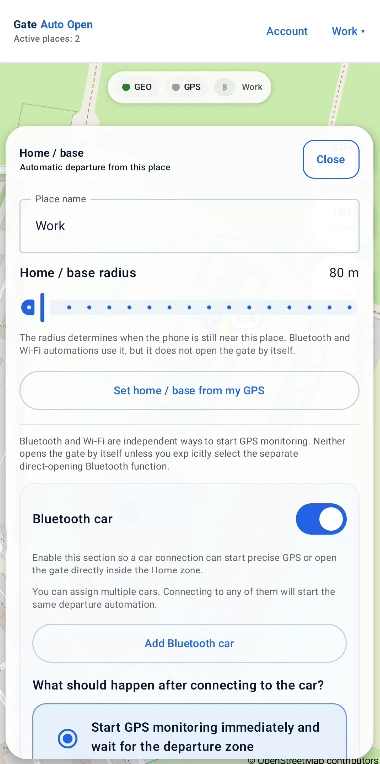
Aseta Koti/tukikohta auton tavalliselle pysäköintipaikalle ja määritä sitten auton Bluetooth sekä tarvittaessa kodin Wi‑Fi.
Sijoita piste ajotielle, pysäköintipaikalle tai autotallin viereen siihen kohtaan, josta matka oikeasti alkaa.
Valitse autoradio, handsfree tai muu Bluetooth-laite, joka yhdistyy autoon noustessa. Yhteys toimii lähtösignaalina.
Samalle paikalle voidaan määrittää useita autoja. Minkä tahansa määritetyn laitteen yhteys voi käynnistää valitun lähtölogiikan.
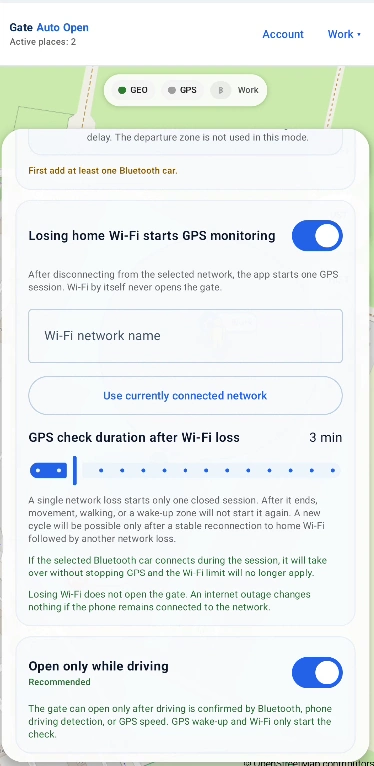
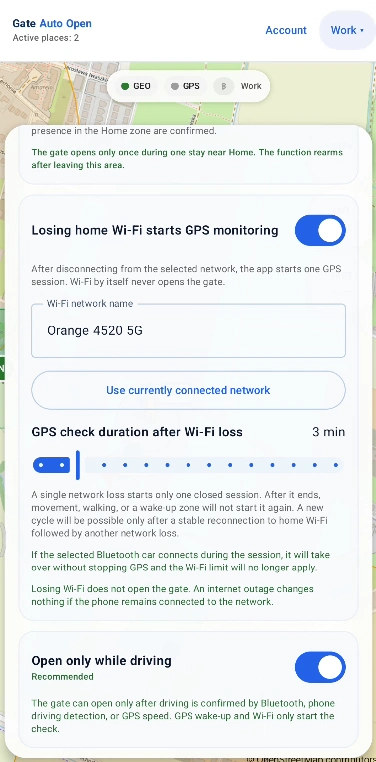
Valitun kodin Wi‑Fi-yhteyden katkeaminen voi herättää yhden GPS-seurannan. Wi‑Fin menetys yksin ei avaa porttia.
iBluetooth ja Wi‑Fi ovat lähtöä herättäviä signaaleja. Pelkkä Koti/tukikohta-alueella oleminen ei koskaan avaa porttia.
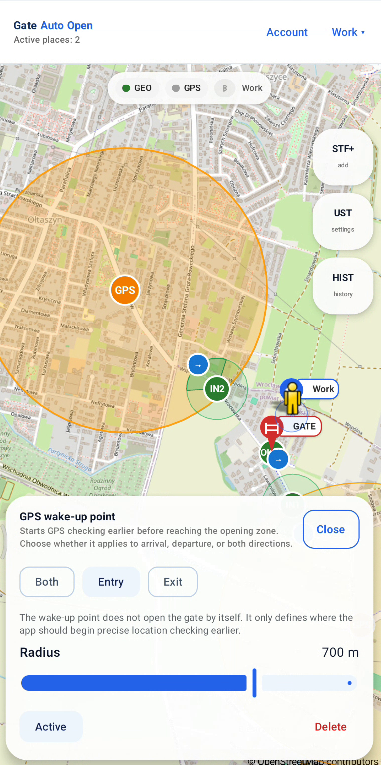
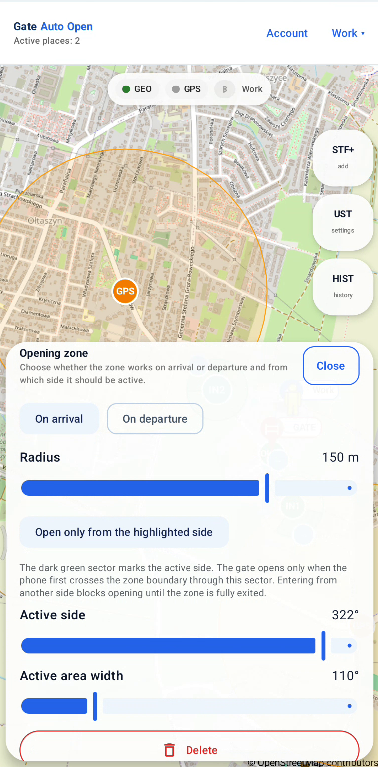
06GPS-herätysvyöhyke Vihreä avausvyöhyke — Saapuminen Open only from the highlighted side Vyöhykkeen suunta
6. Määritä saapuminen
Tyypillinen saapuminen käyttää oranssia GPS-herätysvyöhykettä ja vihreää Saapuminen-avausvyöhykettä.
Sijoita se aikaisemmin lähestymisreitille. Se käynnistää tarkemman sijainnin mutta ei koskaan avaa porttia yksin.
Sijoita se todelliselle ajoreitille riittävän ajoissa, jotta portti ehtii avautua ennen saapumista.
Jos Open only from the highlighted side on käytössä, puhelimen on tultava vyöhykkeelle korostetun sektorin kautta.
Valitse Both, Entry tai Exit tien kulkusuunnan mukaan ja säädä Active side / Active area width tarvittaessa.
iEri lähestymisreiteille kannattaa tehdä omat herätys- ja avausvyöhykkeet.
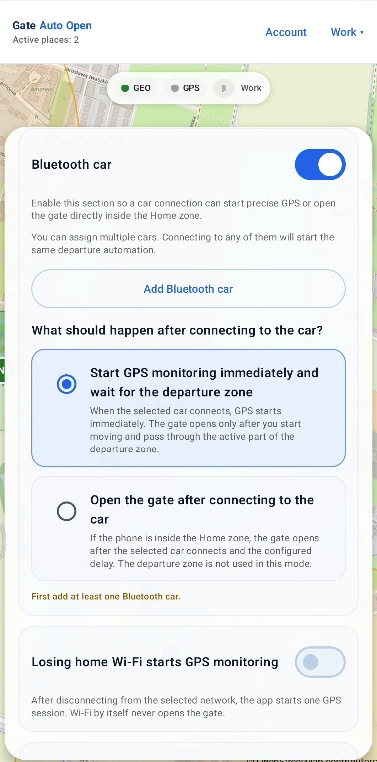
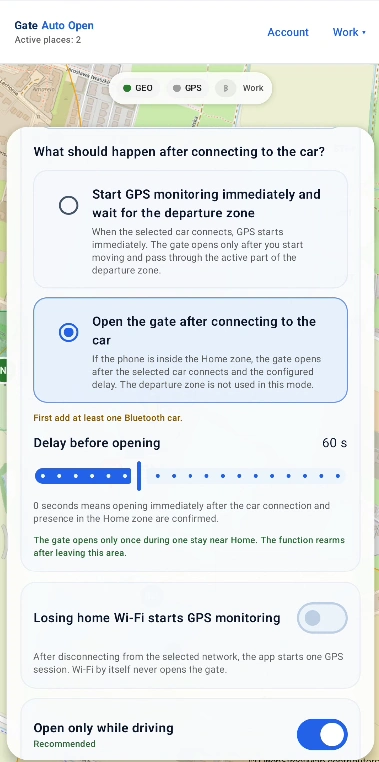
07Bluetooth + vihreä vyöhyke Bluetooth + viive Wi‑Fi + vihreä vyöhyke Energy-saving location monitoring Precise GPS after wake-up — 5 min Reopen lockout — 1 min
7. Määritä lähtö
Lähtö määritetään erikseen saapumisesta. Valitse pihan ja pysäköinnin mukaan yksi kolmesta vaihtoehdosta.
Kun puhelin on Koti/tukikohta-alueella ja määritetyn auton Bluetooth yhdistyy, GPS-seuranta käynnistyy. Portti avautuu vasta vihreälle Lähtö-vyöhykkeelle saavuttaessa.
Jos auto on aivan portin lähellä, sovellus voi Koti/tukikohta-alueella tapahtuvan Bluetooth-yhteyden jälkeen odottaa määritetyn ajan ja avata ilman vihreää lähtövyöhykettä.
Valitun kotiverkon menettäminen käynnistää GPS-seurannan. Portti avautuu vasta, kun vihreä Lähtö-vyöhyke saavutetaan.
Suositeltu päällä. Aktiivisen ajon ulkopuolella tarkka GPS voi levätä ja käynnistyä vasta auton Bluetooth-yhteydestä tai muusta määritetystä herätyksestä.
Aika, jonka aktiivinen GPS-seuranta pysyy käytettävissä herätyksen jälkeen. Tämä ei ole avausviive. Oletus on 5 min.
Estää vahingossa lähetetyn toisen avauskomennon heti ensimmäisen jälkeen. Oletus on 1 min ja asetus koskee automaattista avausta yleisesti.
iTestaa valittu lähtölogiikka tavallisessa ajossa ja varmista, että se sopii todelliseen pysäköintipaikkaan ja ajotiehen.
08Siirrä vyöhykettä Säädä sädettä Active side / Active area width Useita lähestymisreittejä
8. Hienosäädä vyöhykkeet
Hienosäädä vyöhykkeitä testiajon jälkeen todellisen GPS-käytöksen ja tien geometrian mukaan.
Sijoita keskipiste siihen tien kohtaan, jonka auto oikeasti läpäisee.
Kasvata sädettä, jos vyöhyke jää usein huomaamatta; pienennä, jos se reagoi liian aikaisin tai viereiseen tiehen.
Käytä aktiivista puolta, jos vain yhden ajosuunnan pitää kelvata.
Luo eri teille omat herätys- ja avausvyöhykkeet yhden liian suuren vyöhykkeen sijaan.
iMuuta yksi asetus kerrallaan ja aja sama reitti uudelleen. Näin näet, mikä muutos todella auttoi.
09Historia Diagnostiikka ja ajolokit Tukipyyntö sovelluksesta Tuen karttatesti
9. Testi, historia ja tuki
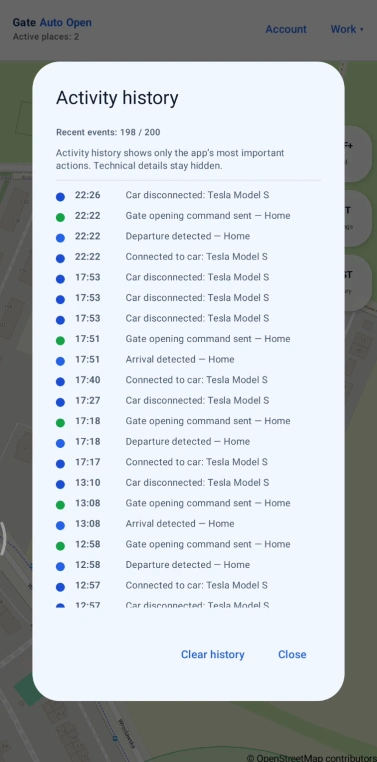
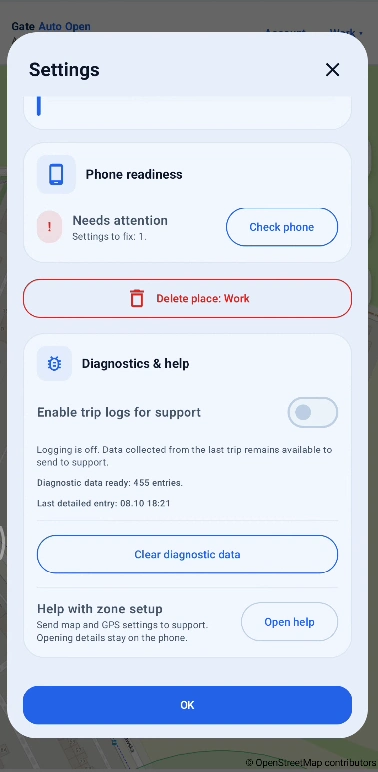
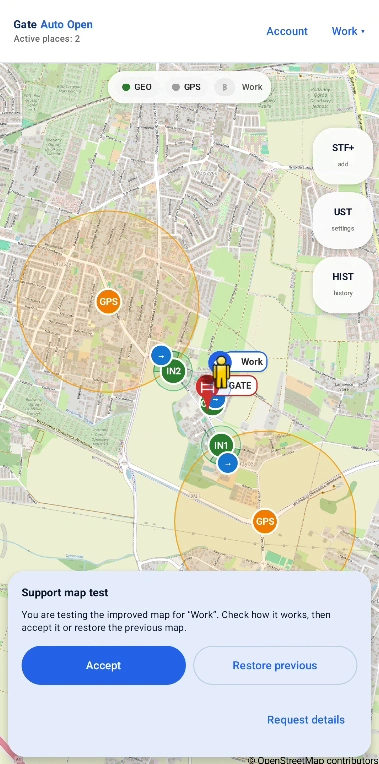
Historia auttaa päivittäisessä tarkistuksessa. Ongelman analysointia varten ota diagnostiikka käyttöön ennen testiajoa ja lähetä tukipyyntö sovelluksesta.
Näyttää viimeisimmät automaatiotapahtumat ja auttaa näkemään, tunnistettiinko herätys, avaus tai tilanteen päättyminen.
Ota diagnostiikka käyttöön ennen ongelman toistamista, aja normaali reitti ja lähetä pyyntö sovelluksesta. Lokit ovat vapaaehtoisia.
Vyöhyke- ja ajoreittiongelmissa lähetä valitun paikan määritys ja tarvittaessa viimeisimmät lokit suoraan sovelluksesta. Sähköpostiin lokit eivät liity.
Kun tuki palauttaa korjatun kartan, testaa se normaalilla reitillä. Hyväksy vasta, jos se toimii paremmin; muuten palauta edellinen.
iYleiset kysymykset voi lähettää sähköpostilla. Määritys- ja ajovirheet kannattaa lähettää sovelluksesta lokien kanssa.
10Refresh status Kuukausi- ja vuositilaus Privacy Policy / Terms Delete account Sign out
10. Tili, tilaus ja tietosuoja
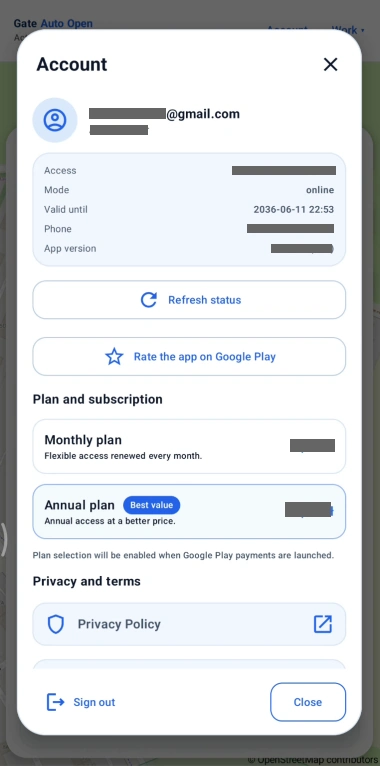
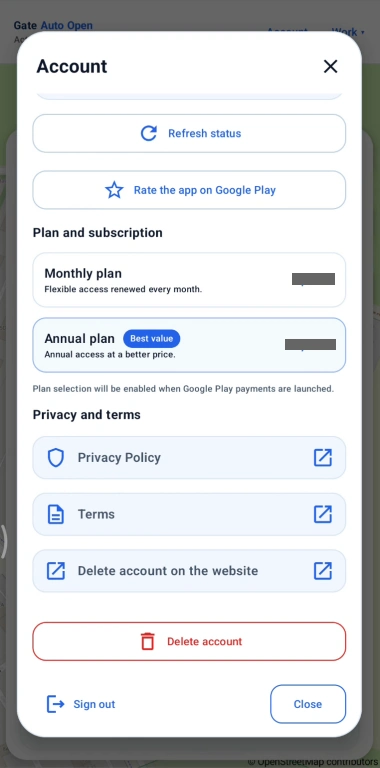
Tili-näkymä näyttää käyttöoikeuden tilan, tilaukset, lakiasiakirjat ja tilitoiminnot.
Päivittää käyttöoikeus- ja tilaustilan, jos Google Playn tai palvelimen tila on juuri muuttunut.
Hinnat ja valuutta tulevat Google Playsta ja voivat vaihdella käyttäjän maan ja markkinan mukaan.
Avaa ajantasaisen tietosuojakäytännön ja käyttöehdot.
Poistaa tilin pysyvästi vaaditun vahvistuksen jälkeen. Tili voidaan poistaa myös verkkosivulta ilman pääsyä sovellukseen.
Kirjaa nykyisen tilin ulos poistamatta sitä.
iSovellus näyttää Google Playn käyttäjän markkinalle palauttaman paikallisen hinnan ja valuutan.
11
11. Tilarivin merkitykset
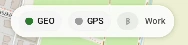
Kartan yläreunan tilarivi näyttää GEO-, GPS- ja Bluetooth-tilan. Väri muuttuu sen mukaan, mitä sovellus tekee.
GEO — vihreä
Geofencing on aktiivinen ja Android voi ilmoittaa tallennettuihin vyöhykkeisiin saapumisesta ja poistumisesta ilman jatkuvaa tarkkaa GPS:ää.
GPS — harmaa
GPS on passiivinen eikä sovellus tee aktiivista sijaintitarkistusta.
GPS VALMIINA — sininen
Sovellus on virtaa säästävässä valmiustilassa ja odottaa tapahtumaa, joka tarvitsee tarkempaa paikannusta.
GPS LIGHT — oranssi
Sovellus tarkistaa sijaintia aktiivisesti automaation herätyksen jälkeen.
Bluetooth — harmaa
Yksikään määritetty auto ei ole tällä hetkellä Bluetooth-yhteydessä.
Bluetooth — sininen
Puhelin on yhteydessä määritetyn auton Bluetoothiin ja yhteyttä voidaan käyttää tilanteen käynnistyssignaalina.
iNäitä tiloja ei vaihdeta käsin. Sovellus muuttaa niitä automaattisesti määrityksen, sijainnin ja autoyhteyden perusteella.
12
12. Vianmääritys
Jos automaatio ei toimi odotetusti, tarkista ensin seuraavat yleiset tilanteet.
Portti ei avaudu eikä sovellus soita GSM-puhelua.
Tarkista Portti-asetuksista avaustapa. Yleinen virhe on Other internet link / HTTP GSM phone call -valinnan sijaan. Tarkista myös koko puhelinnumero ja Phone calls -oikeus.
Bluetooth yhdistyi, mutta portti ei auennut.
Bluetooth + vihreä vyöhyke -tilassa yhteys vain käynnistää GPS-seurannan. Avaus tapahtuu vasta vihreällä Lähtö-vyöhykkeellä. Bluetooth + viive avaa vasta asetetun viiveen jälkeen.
Kodin Wi‑Fi katosi, mutta portti ei auennut.
Tämä on normaalia. Wi‑Fin menetys käynnistää seurannan, mutta vihreä Lähtö-vyöhyke on silti saavutettava. Pelkkä internetkatkos ei ole Wi‑Fin menetys.
Käännyin heti takaisin eikä portti auennut uudelleen.
Tarkista Reopen lockout. Oletusarvoinen 1 minuutin lukitus estää tahattoman toisen komennon, ja uusi vyöhyketapahtuma edellyttää oikeaa uutta sisääntuloa vyöhykkeelle.
Portti avautuu liian myöhään.
Siirrä GPS-herätysvyöhykettä aikaisemmaksi ja varmista, ettei vihreä avausvyöhyke ole liian lähellä porttia.
Sovellus ei toimi luotettavasti taustalla.
Tarkista Puhelimen valmius: Precise location, Background location, Phone location services, System geofences, Bluetooth ja Androidin akkukäytön rajoitukset. GSM:ssä myös Phone calls.
Miksi Gate Auto Open voi kuluttaa akkua enemmän?
Tarkka GPS kuluttaa aina enemmän virtaa. Pidä Energy-saving location monitoring normaalisti päällä: tyypillisessä Bluetooth-käytössä aktiivinen GPS-seuranta käynnistyy pääasiassa auton yhdistyessä ja määritettyjen vyöhykkeiden lähellä. Jos GPS-herätysvyöhykkeen säde on suuri, esimerkiksi noin 2,5 km, suurempi kulutus voi alkaa jo suunnilleen tältä etäisyydeltä kotoa. Androidin akun optimointi Gate Auto Openille pitää silti poistaa käytöstä / asettaa Rajoittamattomaksi, jotta järjestelmä ei nukuta sovellusta — kyse on eri asetuksesta. Jos Energy-saving location monitoring poistetaan sovelluksesta, automaatio voi toimia ilman Bluetoothia tai Wi‑Fiä, mutta akun kulutus voi kasvaa selvästi. Pitkillä matkoilla puhelimen lataaminen autossa on suositeltavaa.
En tiedä, miksi tietty ajo epäonnistui.
Ota ajolokit käyttöön ennen seuraavaa yritystä, toista ongelma normaalilla reitillä ja lähetä tukipyyntö sovelluksesta saatavilla olevien viimeisimpien lokien kanssa. Tavalliseen sähköpostiin näitä lokitietoja ei voi liittää.
iMuuta vain yhtä asetusta kerrallaan ja aja sama reitti uudelleen. Kun tarvitaan diagnostiikkaa, lähetä tukipyyntö sovelluksesta lokien kanssa.
Etkö saa vyöhykkeitä toimimaan luotettavasti?
Lähetä valitun paikan määritys tuelle sovelluksesta. Voimme valmistella karttaehdotuksen, jonka testaat ennen hyväksymistä.