
Zapněte přesnou polohu, aby malé zóny u brány byly rozpoznávány spolehlivě.
Centrum konfigurace
Nastavte místo krok za krokem.
Tento návod jednoduše vysvětluje nejdůležitější nastavení Gate Auto Open. Začněte prvním nastavením a později se vraťte jen k části, kterou chcete upravit.

1. První nastavení telefonuJazyk, oprávnění a připravenost telefonu2. Přidat místoAutomatický průvodce nebo ruční nastavení3. Automatický průvodce krok za krokemNázev, brána, Domov/základna, příjezdové cesty a návrh zón4. Brána a způsob otevřeníPoloha brány a způsob odeslání příkazu5. Domov / základnaParkování, Bluetooth auta a domácí Wi‑Fi6. Nastavit příjezdGPS probuzení, zelená otevírací zóna a směr7. Nastavit odjezdZelená zóna, Bluetooth, Wi‑Fi nebo zpoždění8. Doladit zónyPoloha, poloměr, směr a více cest9. Test, historie a podporaHistorie, diagnostika a návrh mapy od podpory10. Účet, plán a soukromíStav účtu, předplatné, dokumenty a smazání11. Význam stavového řádkuBarvy GEO, GPS a Bluetooth12. Řešení problémůNejčastější chyby konfigurace a používání
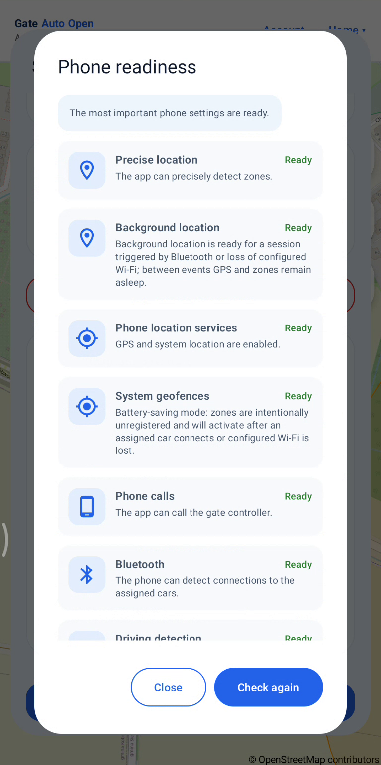
01Precise location Background location Phone location services System geofences Phone calls Bluetooth Driving detection
1. První nastavení telefonu
Nejprve zvolte jazyk aplikace a potom zkontrolujte Připravenost telefonu a oprávnění či systémová nastavení, která vaše konfigurace potřebuje.
Povolte polohu na pozadí, aby geofencing a scénáře spuštěné přes Bluetooth nebo domácí Wi‑Fi fungovaly i tehdy, když aplikace není otevřená na obrazovce.
Nechte zapnuté služby určování polohy / GPS v Androidu. Bez nich aplikace nezíská souřadnice potřebné pro zóny.
Stav Ready znamená, že Android může používat systémové geofence. V úsporném režimu mohou být některé zóny mimo jízdu záměrně neaktivní a znovu se aktivují po připojení Bluetooth přiřazeného auta nebo po nastavené události Wi‑Fi.
Je potřeba pouze při otevírání GSM hovorem. Pro samotné otevření přes SUPLA nebo HTTP/HTTPS není toto oprávnění nutné.
Povolte Bluetooth / zařízení v okolí, aby aplikace poznala připojení k přiřazenému autu.
Užitečné při zapnuté volbě Open only while driving. Pomáhá potvrdit, že se telefon skutečně pohybuje ve vozidle.
iSnímky obrazovky v návodu zůstávají záměrně v angličtině. Rozložení a funkce jsou ve všech jazykových verzích aplikace stejné.
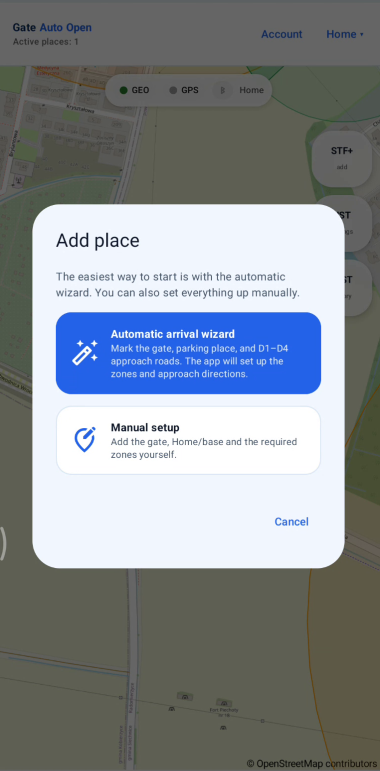
02+ Add place Automatic arrival wizard Manual setup
2. Přidat místo
Každé místo má vlastní nastavení brány, Domova/základny, aut, Wi‑Fi a zón. Nové místo vytvoříte pomocí + Add place.
Otevřete nabídku aktuálního místa vpravo nahoře a zvolte + Add place. Stejná nabídka později slouží k přepínání mezi uloženými místy.
Doporučeno pro první nastavení. Průvodce se zeptá na bránu, parkování / Domov a až šest skutečných bodů příjezdu, potom navrhne zóny a směry.
Zvolte, pokud chcete Bránu, Domov/základnu a všechny zóny umístit sami bez automatického návrhu.
iPři prvním nastavení je obvykle nejjednodušší automatický průvodce. Pro brány na různých adresách vytvořte samostatná místa.
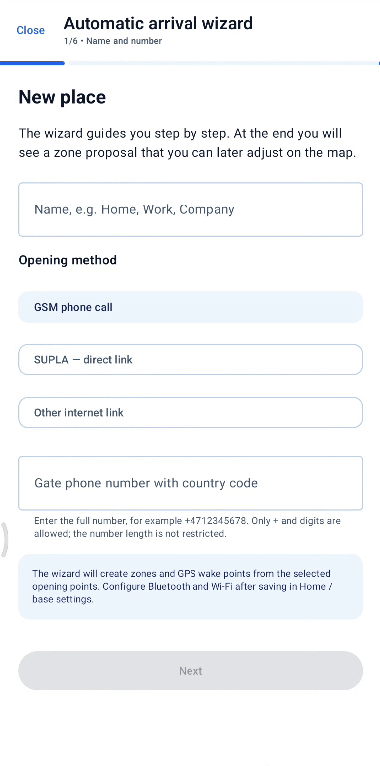
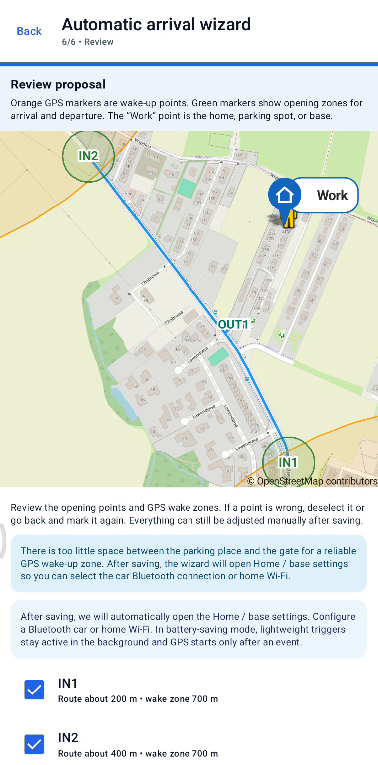
031/6 2/6 3/6 4/6 5/6 6/6
3. Automatický průvodce krok za krokem
Automatický průvodce vytvoří první návrh místa z několika bodů na mapě. Před uložením zkontrolujte, zda odpovídá skutečné cestě.
Zadejte název místa a vyberte způsob otevření: GSM phone call, SUPLA — direct link nebo Other internet link — HTTP/HTTPS.
Označte přesně místo, kde auto projíždí bránou nebo závorou, ne střed pozemku.
Označte Domov / základnu tam, kde auto běžně stojí. Tento bod se používá při logice odjezdu.
Přidejte 1 až 6 bodů na skutečných příjezdových cestách. Pro různé ulice použijte samostatné body.
Zvolte Create zones. Průvodce připraví návrh zón podle zadaných bodů a pokračuje na Review proposal.
Zkontrolujte bránu, Domov/základnu, GPS probuzení, zelené zóny, poloměry a směry. Uložte až tehdy, když návrh odpovídá reálné trase.
iAutomatický návrh je výchozí bod. Po první jízdě lze zóny kdykoli upravit ručně.
04GSM phone call SUPLA — direct link Other internet link — HTTP/HTTPS Zvukové oznámení
4. Brána a způsob otevření
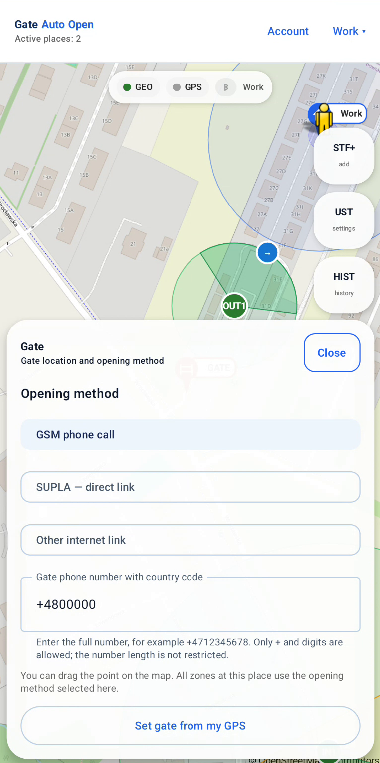
V části Brána nastavte bod průjezdu a způsob, kterým má aplikace skutečně odeslat příkaz k otevření.
Zadejte celé telefonní číslo brány včetně předvolby země. Aplikace zavolá pouze tehdy, když to vyžaduje správně dokončený scénář.
Vložte přímý odkaz na kanál brány ze SUPLA Cloud. Odkaz zůstává v telefonu.
Použijte vlastní HTTP/HTTPS adresu, například z Home Assistant. Pokud zařízení podporuje HTTPS, doporučujeme HTTPS.
Po odeslání příkazu aplikace přehraje oznámení ve zvoleném jazyce, takže během jízdy nemusíte sledovat displej.
iZkontrolujte, že je vybraný správný způsob otevření. Častou příčinou chybějícího GSM hovoru je omylem zvolený Other internet link / HTTP.
05Domov / základna Bluetooth car Více aut Home Wi‑Fi
5. Domov / základna
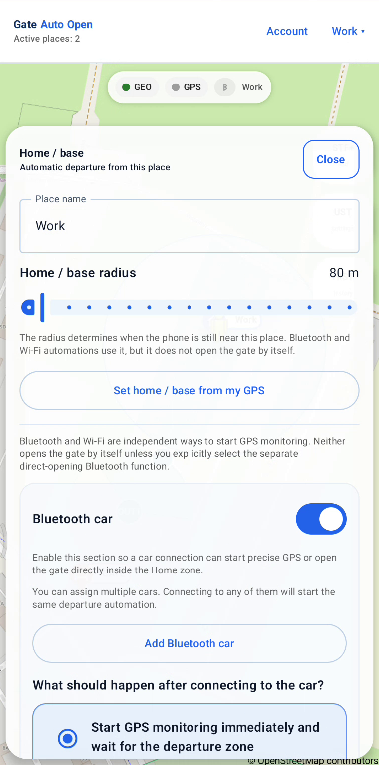
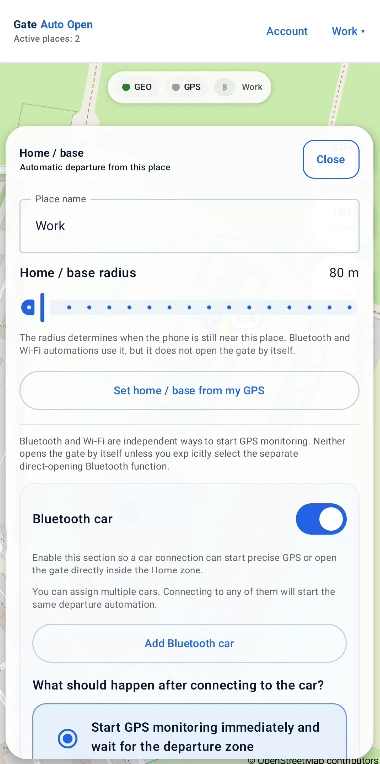
Nastavte Domov / základnu v místě, kde auto obvykle parkuje. Zde také přiřadíte Bluetooth auta a případně domácí Wi‑Fi.
Umístěte bod co nejblíže skutečnému parkovacímu místu. Samotná přítomnost v této zóně bránu nikdy neotevírá.
Přiřaďte autorádio, hands-free nebo jiné Bluetooth zařízení, které se připojí při nastoupení do auta. Slouží jako signál začátku odjezdu.
K jednomu místu můžete přiřadit více aut. Připojení kteréhokoli přiřazeného zařízení může spustit stejný scénář odjezdu.
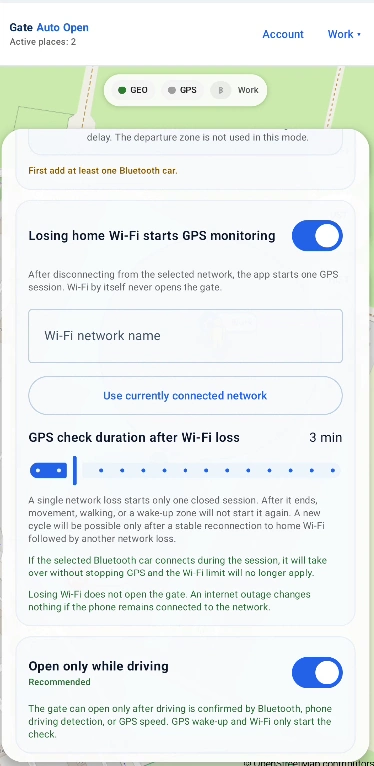
Ztráta vybrané domácí Wi‑Fi může spustit jednu GPS relaci. Samotné odpojení od Wi‑Fi bránu neotevírá.
iBluetooth a Wi‑Fi pouze probouzejí scénář odjezdu. Samotný pobyt v Domově/základně nikdy není příkazem k otevření.
06GPS probouzecí zóna Zelená otevírací zóna — Příjezd Open only from the highlighted side Směr zóny
6. Nastavit příjezd
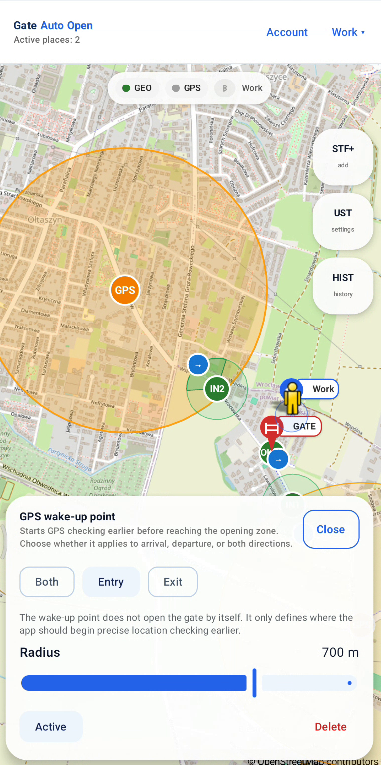
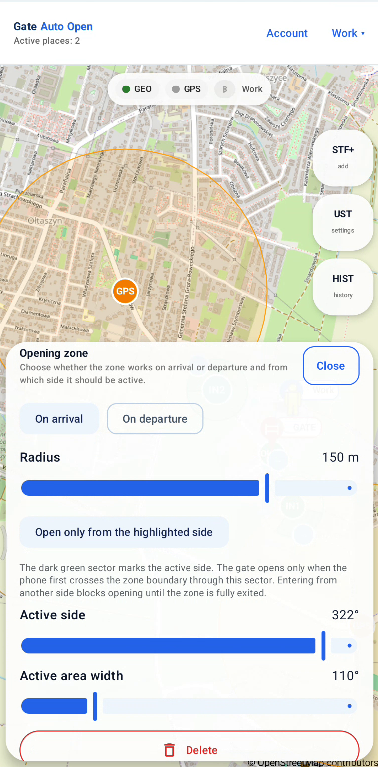
Typický příjezd používá oranžovou zónu GPS probuzení a zelenou otevírací zónu nastavenou jako Příjezd.
Umístěte ji dříve na trase. Spustí přesnější kontrolu polohy před otevírací zónou, ale sama bránu nikdy neotevře.
Umístěte ji na skutečnou příjezdovou cestu dostatečně před bránu, aby byl čas příkaz odeslat a bránu otevřít.
Pokud je zapnuto Open only from the highlighted side, telefon musí vstoupit do zóny přes zvýrazněný sektor.
Vyberte Both, Entry nebo Exit podle skutečného směru jízdy a podle potřeby upravte Active side / Active area width.
iPro různé příjezdové cesty vytvořte samostatné probouzecí a otevírací zóny.
07Bluetooth + zelená zóna Bluetooth + zpoždění Wi‑Fi + zelená zóna Energy-saving location monitoring Precise GPS after wake-up — 5 min Reopen lockout — 1 min
7. Nastavit odjezd
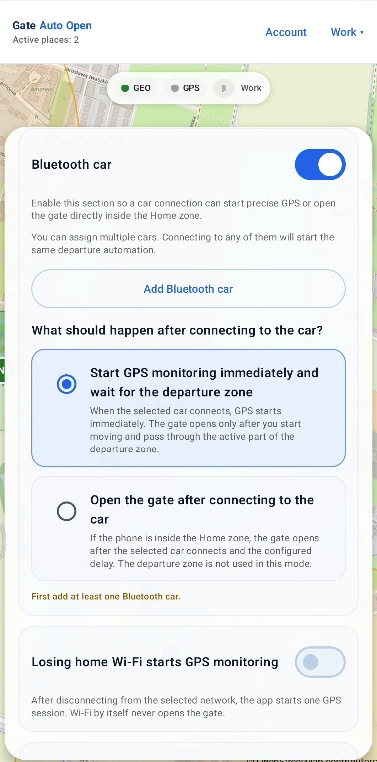
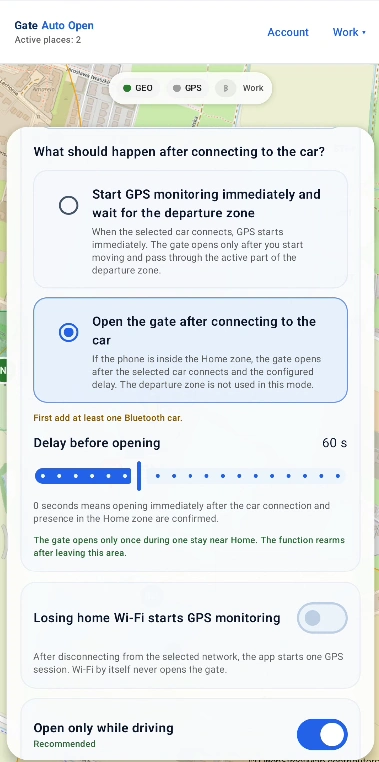
Odjezd se nastavuje odděleně od příjezdu. Vyberte jeden ze tří scénářů podle parkování a prostoru před bránou.
Když je telefon v Domově/základně a připojí se Bluetooth přiřazeného auta, aplikace spustí aktivní kontrolu GPS. Příkaz k otevření odešle až při vjezdu do zelené zóny Odjezd.
Pokud auto stojí velmi blízko brány, aplikace po připojení Bluetooth v Domově/základně počká nastavený čas a poté otevře bránu bez zelené zóny odjezdu.
Ztráta vybrané domácí Wi‑Fi spustí GPS sledování. Brána se otevře až po vjezdu do zelené zóny Odjezd.
Doporučeno zapnout. Mimo aktivní jízdu může přesný GPS spát a aktivovat se až po připojení přiřazeného auta nebo jiném nastaveném probuzení.
Doba, po kterou zůstává aktivní GPS kontrola po probuzení. Není to zpoždění otevření. Výchozí hodnota je 5 min.
Chrání před náhodným druhým příkazem krátce po prvním. Výchozí hodnota je 1 min a vztahuje se na automatické otevírání obecně.
iOtestujte zvolený scénář odjezdu při běžné jízdě a ověřte, že odpovídá skutečnému parkovacímu místu a cestě.
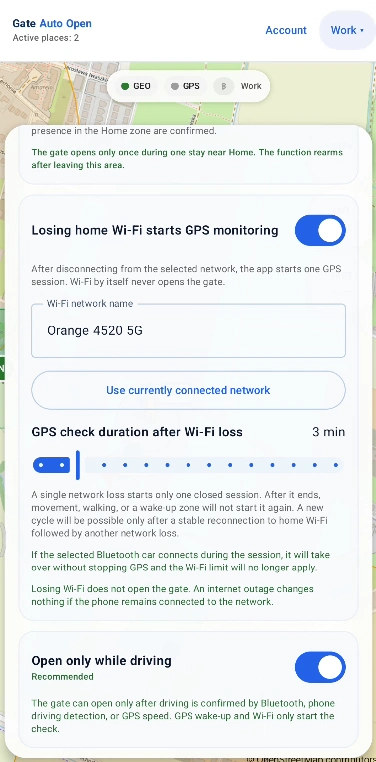
08Přesunout zónu Upravit poloměr Active side / Active area width Více příjezdových cest
8. Doladit zóny
Po testovací jízdě dolaďte zóny podle skutečného chování GPS a geometrie silnice.
Umístěte střed na část silnice, kterou auto skutečně projíždí.
Zvětšete poloměr, pokud GPS zónu často mine; zmenšete jej, pokud reaguje příliš brzy nebo zasahuje sousední cestu.
Použijte aktivní sektor, pokud má být uznán pouze jeden směr jízdy.
Pro různé cesty vytvořte vlastní zóny místo jedné příliš velké zóny přes více ulic.
iMěňte vždy jen jedno nastavení a znovu projeďte stejnou trasu. Snadněji tak poznáte, co skutečně pomohlo.
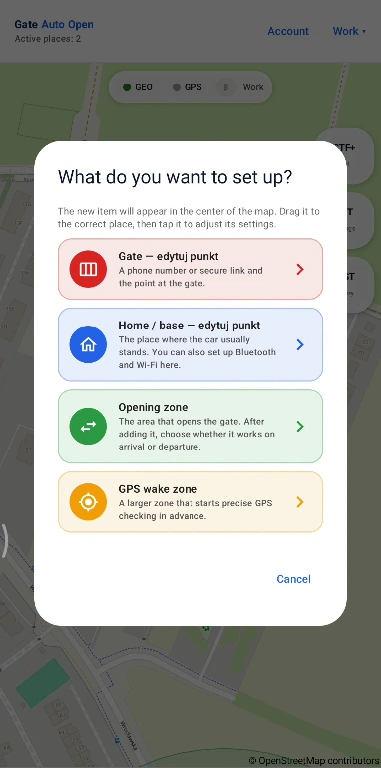
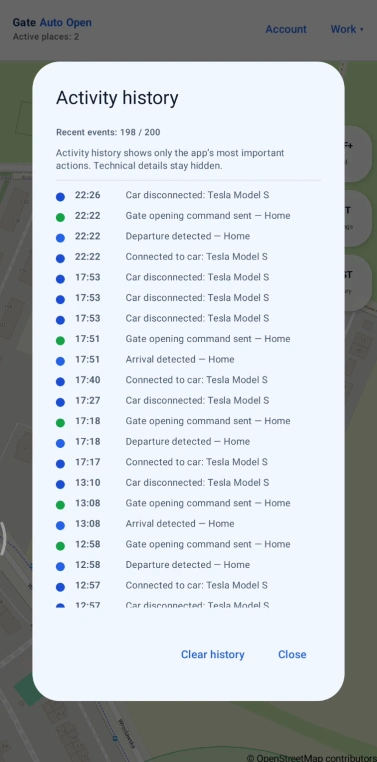
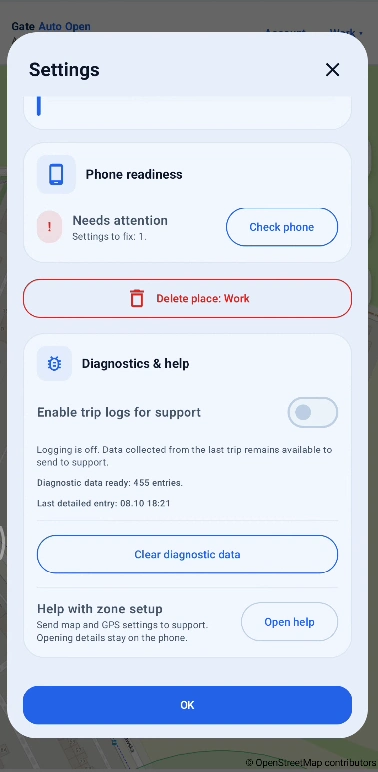
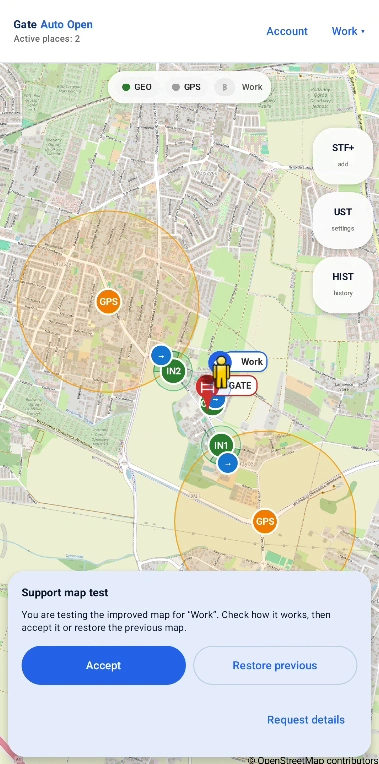
09Historie Diagnostika a záznamy jízd Požadavek na podporu z aplikace Test mapy od podpory
9. Test, historie a podpora
Historie pomáhá při běžné kontrole. Pro analýzu problému zapněte diagnostiku před testovací jízdou a odešlete požadavek z aplikace.
Zobrazuje poslední události automatiky a pomáhá zjistit, zda aplikace rozpoznala probuzení, otevření nebo ukončení scénáře.
Zapněte diagnostiku před opakováním problému, projeďte běžnou trasu a odešlete požadavek z aplikace. Logy jsou volitelné.
Při problému s mapou, zónami, Bluetooth, Wi‑Fi nebo jízdou odešlete konfiguraci a dostupné poslední logy přímo z aplikace. Běžný e-mail tyto logy připojit neumí.
Když podpora vrátí upravenou mapu, otestujte ji na běžné trase. Přijměte ji až tehdy, když funguje lépe; jinak obnovte předchozí.
iObecné dotazy můžete poslat e-mailem. Problémy konfigurace a jízd je nejlepší posílat z aplikace spolu s logy.
10Refresh status Měsíční a roční plán Privacy Policy / Terms Delete account Sign out
10. Účet, plán a soukromí
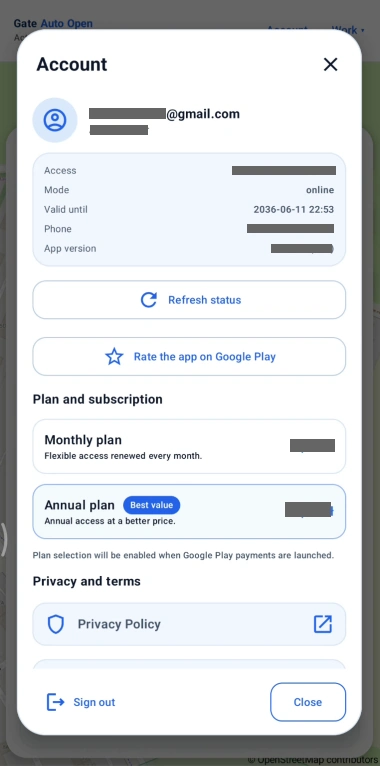
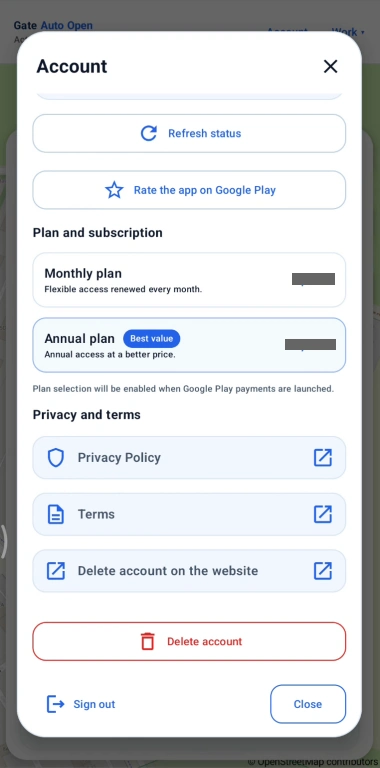
Obrazovka Účet zobrazuje stav přístupu, předplatné, právní dokumenty a akce účtu.
Obnoví stav přístupu a předplatného, pokud se stav v Google Play nebo na serveru právě změnil.
Dostupné plány, cena a měna se načítají z Google Play a mohou se lišit podle země a trhu uživatele.
Otevře aktuální Zásady ochrany osobních údajů a Podmínky používání.
Po potvrzení účet trvale smaže. Účet lze smazat také na webu bez přístupu k aplikaci.
Odhlásí aktuální účet bez jeho smazání.
iAplikace zobrazuje místní cenu a měnu vrácenou Google Play pro trh uživatele.
11
11. Význam stavového řádku
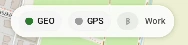
Stavový řádek nad mapou ukazuje aktuální stav GEO, GPS a Bluetooth. Barva se mění podle toho, co aplikace právě dělá.
GEO — zelená
Geofencing je aktivní. Android může hlásit vstup do uložených zón a výstup z nich bez nepřetržitého přesného GPS.
GPS — šedá
GPS je neaktivní a aplikace právě neprovádí aktivní kontrolu polohy.
GPS ČEKÁ — modrá
Aplikace je v úsporném stavu připravenosti a čeká na událost, která vyžaduje přesnější kontrolu polohy.
GPS LIGHT — oranžová
Aplikace aktivně kontroluje polohu po probuzení automatiky.
Bluetooth — šedá
Žádné přiřazené auto není právě připojeno přes Bluetooth.
Bluetooth — modrá
Telefon je připojen k Bluetooth přiřazeného auta a toto připojení může být použito jako signál spuštění scénáře.
iTyto stavy nepřepínáte ručně. Aplikace je mění automaticky podle konfigurace, polohy a připojení auta.
12
12. Řešení problémů
Pokud automatika nefunguje podle očekávání, nejprve zkontrolujte níže uvedené běžné situace.
Brána se neotevře a aplikace nevolá přes GSM.
Zkontrolujte způsob otevření v nastavení Brány. Častou chybou je Other internet link / HTTP místo GSM phone call. Ověřte také celé číslo a oprávnění Phone calls.
Bluetooth se připojil, ale brána se neotevřela.
V režimu Bluetooth + zelená zóna připojení pouze spustí GPS kontrolu. Otevření nastane až v zelené zóně Odjezd. V režimu Bluetooth + zpoždění až po nastaveném čase.
Domácí Wi‑Fi se odpojila, ale brána se neotevřela.
To je normální. Ztráta Wi‑Fi pouze spustí sledování; stále musíte dojet do zelené zóny Odjezd. Výpadek internetu při zachovaném Wi‑Fi připojení není ztráta Wi‑Fi.
Po odjezdu jsem se hned vrátil a brána se znovu neotevřela.
Zkontrolujte Reopen lockout. Výchozí blokace 1 min chrání před druhým příkazem a pro nové spuštění zóny je potřeba nový správný vstup do její aktivní části.
Brána se otevírá příliš pozdě.
Posuňte GPS probouzecí zónu dříve na trase a zkontrolujte, zda zelená otevírací zóna není příliš blízko brány.
Aplikace nefunguje spolehlivě na pozadí.
Zkontrolujte Připravenost telefonu: Precise location, Background location, Phone location services, System geofences, Bluetooth a omezení baterie Androidu. Pro GSM také Phone calls.
Proč může Gate Auto Open spotřebovat více baterie?
Přesný GPS vždy spotřebovává více energie. Energy-saving location monitoring nechte běžně zapnutý: v typické konfiguraci Bluetooth se aktivní GPS kontrola spouští hlavně po připojení k přiřazenému autu a v okolí nastavených zón. Je-li poloměr GPS probouzecí zóny velký, například asi 2,5 km, vyšší spotřeba může začít přibližně v této vzdálenosti od domu. Zároveň musí být pro Gate Auto Open vypnuta optimalizace baterie Androidu / nastaveno Bez omezení, aby systém aplikaci neuspával — jde o jiné nastavení. Pokud v aplikaci vypnete Energy-saving location monitoring, automatika může fungovat bez čekání na Bluetooth nebo Wi‑Fi, ale spotřeba baterie může být výrazně vyšší. Při delší jízdě doporučujeme telefon v autě nabíjet.
Nevím, proč konkrétní jízda nefungovala.
Před další jízdou zapněte logy, zopakujte problém na běžné trase a odešlete požadavek z aplikace s dostupnými posledními logy. Tyto diagnostické logy nelze přiložit k běžnému e-mailu.
iMěňte vždy jen jedno nastavení a znovu projeďte stejnou trasu. Pokud je potřeba diagnostika, odešlete požadavek z aplikace spolu s logy.
Nedaří se zóny nastavit spolehlivě?
Odešlete konfiguraci vybraného místa podpoře přímo z aplikace. Můžeme připravit návrh mapy, který před přijetím otestujete.