
Kapcsolja be a pontos helymeghatározást, hogy a kapu közelében lévő kis zónákat a telefon megbízhatóan felismerje.
Beállítási központ
Állítsa be a helyet lépésről lépésre.
Ez az útmutató egyszerűen bemutatja a Gate Auto Open legfontosabb beállításait. Kezdje az első beállítással, később pedig csak ahhoz a részhez térjen vissza, amelyet módosítani szeretne.

1. A telefon első beállításaiNyelv, engedélyek és a telefon készenléte2. Hely hozzáadásaAutomatikus varázsló vagy kézi beállítás3. Automatikus varázsló lépésről lépésreNév, kapu, Otthon/bázis, megközelítési utak és zónajavaslat4. Kapu és nyitási módA kapu helye és a nyitási parancs módja5. Otthon / bázisParkolás, autó Bluetooth és otthoni Wi‑Fi6. Behajtás beállításaGPS-ébresztés, zöld nyitási zóna és irány7. Kihajtás beállításaZöld zóna, Bluetooth, Wi‑Fi vagy késleltetés8. Zónák finomhangolásaPozíció, sugár, irány és több út9. Teszt, előzmények és támogatásElőzmények, diagnosztika és támogatási térkép10. Fiók, csomag és adatvédelemÁllapot, előfizetés, dokumentumok és törlés11. Állapotjelzések jelentéseGEO, GPS és Bluetooth színei12. HibaelhárításGyakori beállítási és használati problémák
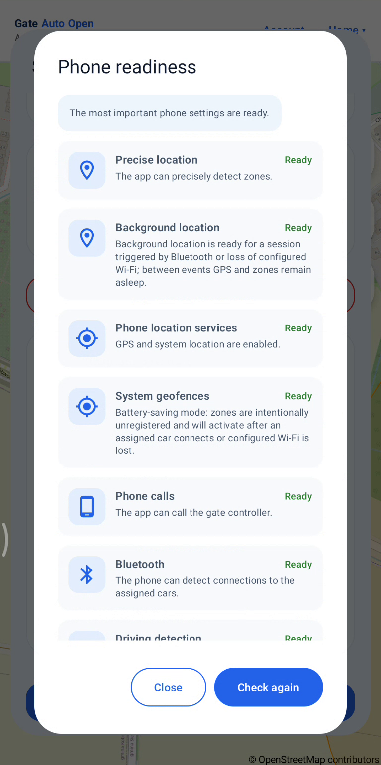
01Precise location Background location Phone location services System geofences Phone calls Bluetooth Driving detection
1. A telefon első beállításai
Először válassza ki az alkalmazás nyelvét, majd ellenőrizze a Telefon készenléte képernyőn az Ön beállításához szükséges engedélyeket és rendszerbeállításokat.
Engedélyezze a háttérben történő helymeghatározást, hogy a geofencing és a Bluetooth vagy otthoni Wi‑Fi által indított folyamatok akkor is működjenek, amikor az alkalmazás nincs megnyitva.
Tartsa bekapcsolva az Android helyszolgáltatásait / GPS-ét. Ezek nélkül az alkalmazás nem kapja meg a zónákhoz szükséges helyadatokat.
A Ready állapot azt jelenti, hogy az Android használhatja a rendszer geofence funkcióit. Energiatakarékos módban egyes zónák vezetésen kívül szándékosan inaktívak lehetnek, és a hozzárendelt autó Bluetooth-kapcsolata vagy egy beállított Wi‑Fi esemény aktiválhatja őket.
Csak GSM-hívásos nyitásnál szükséges. SUPLA vagy HTTP/HTTPS nyitásához önmagában nem kell ez az engedély.
Engedélyezze a Bluetooth / közeli eszközök hozzáférést, hogy az alkalmazás felismerje a hozzárendelt autó csatlakozását.
Akkor hasznos, ha az Open only while driving be van kapcsolva. Segít megerősíteni, hogy a telefon valóban járműben mozog.
iAz útmutató képernyőképei szándékosan angolul maradnak. Az elrendezés és a funkciók minden alkalmazásnyelven azonosak.
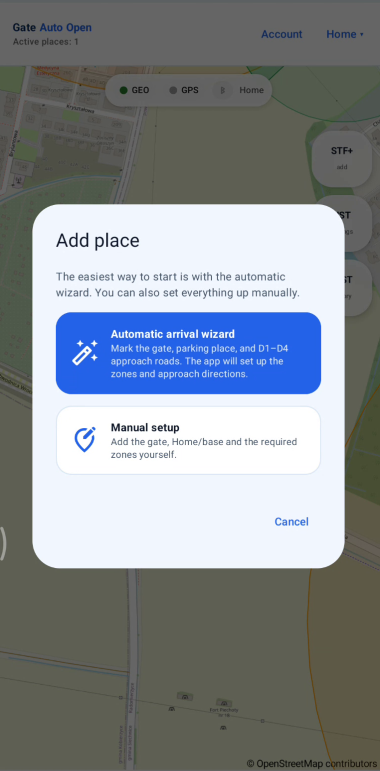
02+ Add place Automatic arrival wizard Manual setup
2. Hely hozzáadása
Minden helynek saját kapu-, Otthon/bázis-, autó-, Wi‑Fi- és zónabeállításai vannak. Új helyet a + Add place lehetőséggel hozhat létre.
Nyissa meg az aktuális hely menüjét jobb felül, majd válassza a + Add place lehetőséget. Ugyanez a menü használható később az elmentett helyek közti váltásra.
Első beállításhoz ajánlott. A varázsló bekéri a kaput, a parkolóhelyet / Otthont és legfeljebb hat valós megközelítési pontot, majd zónákat és irányokat javasol.
Akkor válassza, ha a Kapu, Otthon/bázis és az összes zóna helyét automatikus javaslat nélkül, saját maga szeretné megadni.
iElső beállításkor általában az automatikus varázsló a legegyszerűbb. Különböző címeken lévő kapukhoz hozzon létre külön helyeket.
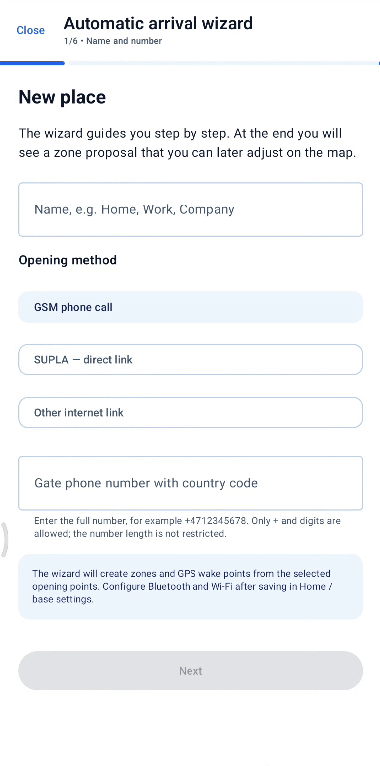
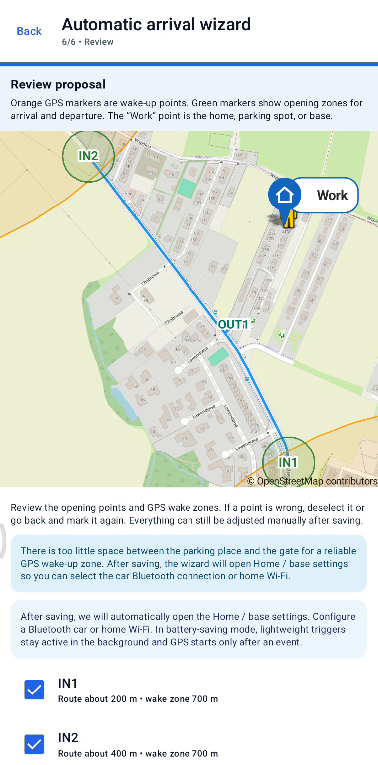
031/6 2/6 3/6 4/6 5/6 6/6
3. Automatikus varázsló lépésről lépésre
Az automatikus varázsló néhány térképpontból elkészíti a hely első javaslatát. Mentés előtt ellenőrizze, hogy megfelel-e a valódi útvonalnak.
Adjon nevet a helynek, majd válassza ki a nyitási módot: GSM phone call, SUPLA — direct link vagy Other internet link — HTTP/HTTPS.
Pontosan azt a helyet jelölje meg, ahol az autó áthalad a kapun vagy sorompón, ne az ingatlan közepét.
Az Otthon / bázis pontot oda tegye, ahol az autó általában parkol. Ezt használja a kihajtási logika.
Adjon hozzá 1–6 pontot a valódi megközelítési utakon. Különböző utcákhoz külön pontokat használjon.
Válassza a Create zones lehetőséget. A varázsló létrehozza a javasolt zónákat, majd a Review proposal képernyőre lép.
Ellenőrizze a kaput, Otthon/bázist, GPS-ébresztést, zöld zónákat, sugarakat és irányokat. Csak akkor mentse, ha a javaslat megfelel a valós útvonalnak.
iAz automatikus javaslat kiindulópont. Az első tesztút után a zónák bármikor kézzel finomhangolhatók.
04GSM phone call SUPLA — direct link Other internet link — HTTP/HTTPS Hangjelzés
4. Kapu és nyitási mód
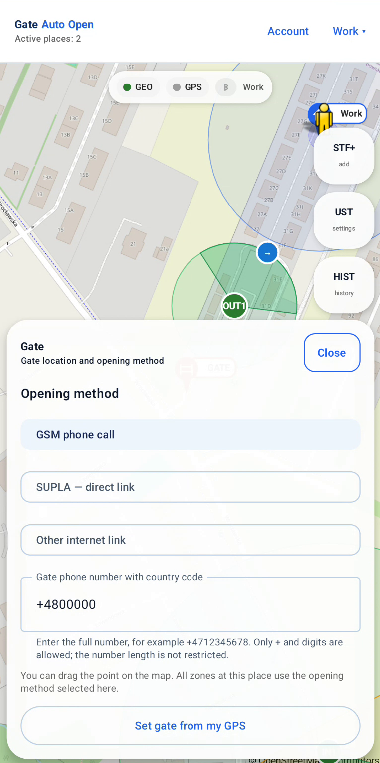
A Kapu résznél állítsa be az áthaladás helyét és azt, hogy az alkalmazás milyen módon küldje el a nyitási parancsot.
Adja meg a kapu teljes telefonszámát országkóddal. Az alkalmazás csak akkor hív, amikor a megfelelő automatizálási feltételek teljesülnek.
Illessze be a kapucsatorna közvetlen SUPLA Cloud hivatkozását. A hivatkozás a telefonon marad.
Adjon meg saját HTTP/HTTPS címet, például Home Assistantból. Ha az eszköz támogatja, HTTPS használata ajánlott.
A parancs elküldése után az alkalmazás a kiválasztott nyelven hangjelzést ad, ezért vezetés közben nem kell a képernyőt néznie.
iEllenőrizze, hogy a megfelelő nyitási mód van-e kiválasztva. A hiányzó GSM-hívás gyakori oka a véletlenül beállított Other internet link / HTTP.
05Otthon / bázis Bluetooth car Több autó Home Wi‑Fi
5. Otthon / bázis
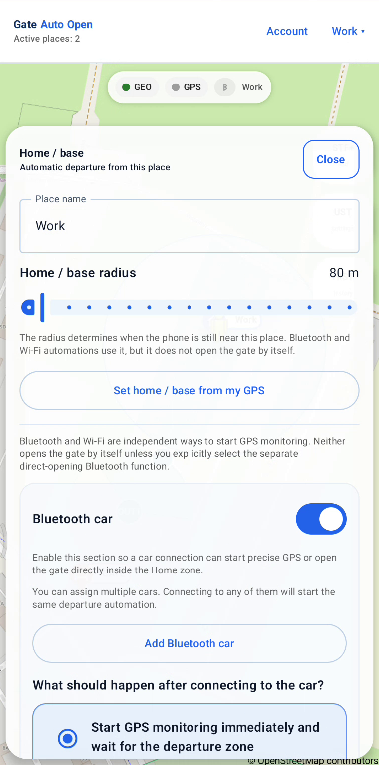
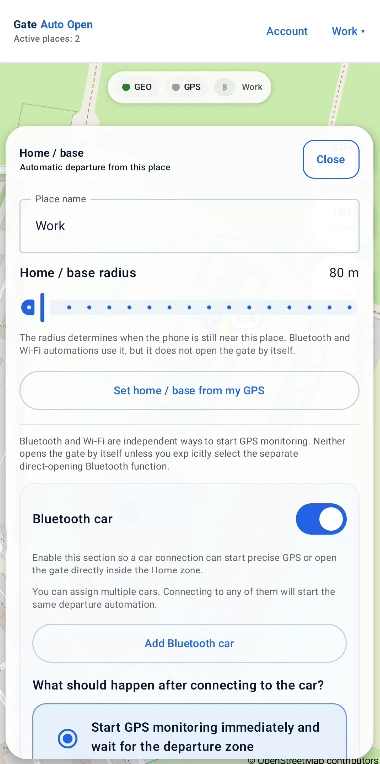
Az Otthon / bázis pontot oda helyezze, ahol az autó általában parkol. Itt rendelheti hozzá az autó Bluetooth-át és szükség esetén az otthoni Wi‑Fi-t.
A pont legyen a lehető legközelebb a tényleges parkolóhelyhez. Az, hogy a telefon ebben a zónában van, önmagában soha nem nyitja ki a kaput.
Rendelje hozzá az autórádiót, kihangosítót vagy más Bluetooth-eszközt, amely beszálláskor csatlakozik. Ez lehet a kihajtás kezdetének jele.
Egy helyhez több autó is hozzárendelhető. Bármelyik hozzárendelt eszköz csatlakozása elindíthatja ugyanazt a kihajtási folyamatot.
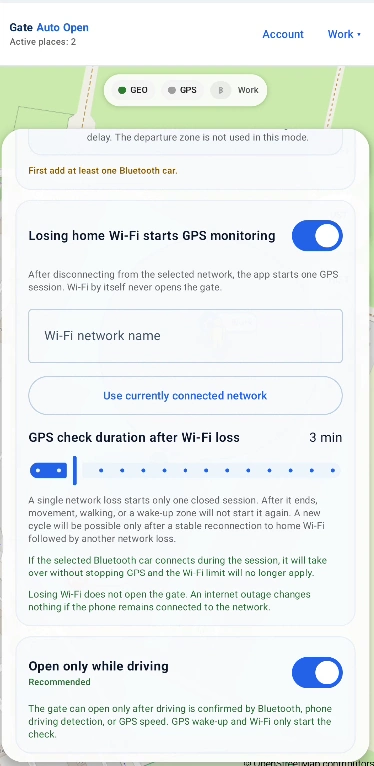
A kiválasztott otthoni Wi‑Fi elvesztése egy GPS-megfigyelési folyamatot indíthat. A Wi‑Fi megszakadása önmagában nem nyitja a kaput.
iA Bluetooth és a Wi‑Fi csak felébreszti a kihajtási folyamatot. Az Otthon/bázis zónában tartózkodás önmagában soha nem nyitási parancs.
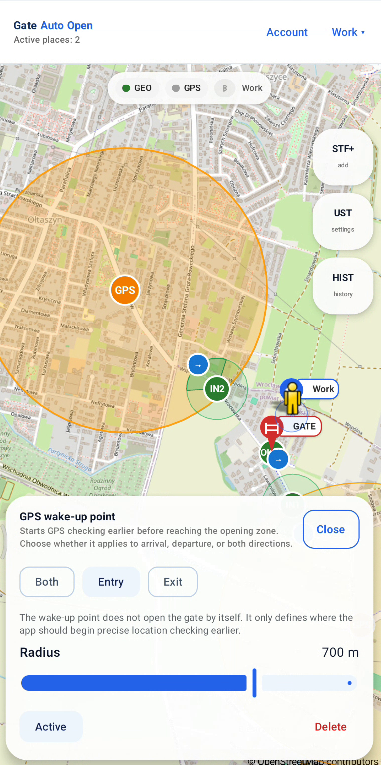
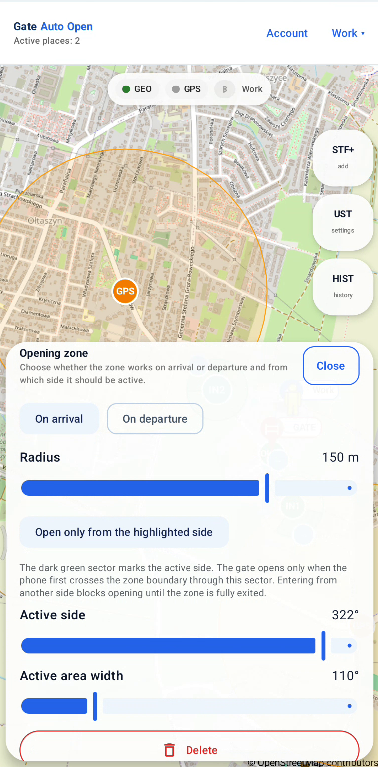
06GPS-ébresztő zóna Zöld nyitási zóna — Behajtás Open only from the highlighted side Zóna iránya
6. Behajtás beállítása
A tipikus behajtás egy narancssárga GPS-ébresztő zónát és egy Behajtásként beállított zöld nyitási zónát használ.
Helyezze korábbra az útvonalon. Bekapcsolja a pontosabb helyellenőrzést a nyitási zóna előtt, de önmagában soha nem nyitja a kaput.
A valós megközelítési úton, a kapu előtt elegendő távolságra helyezze el, hogy legyen idő a parancs elküldésére és a kapu nyitására.
Ha az Open only from the highlighted side be van kapcsolva, a telefonnak a kiemelt szektor felől kell belépnie a zónába.
A valós haladási irány szerint válassza a Both, Entry vagy Exit lehetőséget, és szükség esetén állítsa az Active side / Active area width értékét.
iKülönböző megközelítési utakhoz külön GPS-ébresztő és nyitási zónákat hozzon létre.
07Bluetooth + zöld zóna Bluetooth + késleltetés Wi‑Fi + zöld zóna Energy-saving location monitoring Precise GPS after wake-up — 5 min Reopen lockout — 1 min
7. Kihajtás beállítása
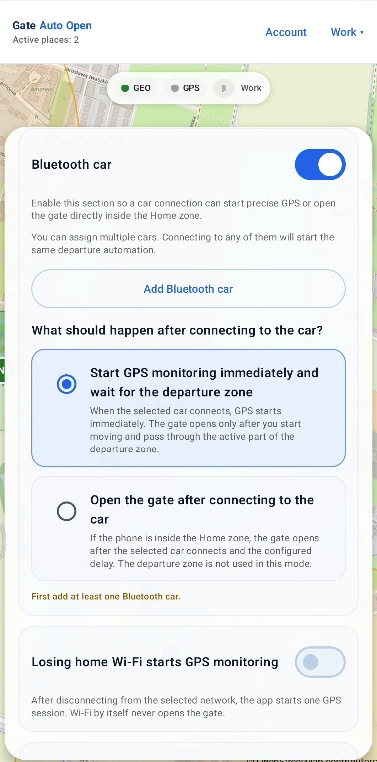
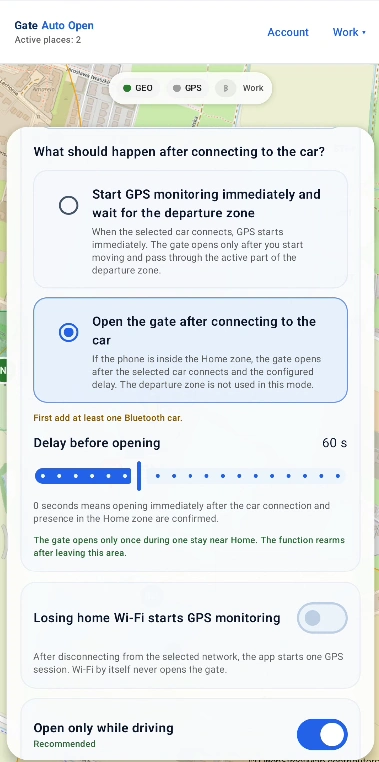
A kihajtás külön állítható be a behajtástól. A parkolási hely és a kapu előtti tér alapján válasszon a három lehetőség közül.
Ha a telefon az Otthon/bázis zónában van és csatlakozik a hozzárendelt autó Bluetooth-ához, az alkalmazás aktív GPS-ellenőrzést indít. A nyitási parancs csak a zöld Kihajtás zónába érve kerül elküldésre.
Ha az autó nagyon közel áll a kapuhoz, a Bluetooth csatlakozása után az Otthon/bázis zónában az alkalmazás kivárja a beállított időt, majd zöld kihajtási zóna nélkül nyitja a kaput.
A kiválasztott otthoni Wi‑Fi elvesztése elindítja a GPS-megfigyelést. A kapu csak a zöld Kihajtás zónába érve nyílik ki.
Ajánlott bekapcsolva hagyni. Aktív utazáson kívül a pontos GPS pihenhet, és csak a hozzárendelt autó csatlakozása vagy más beállított ébresztés után indul el.
Az az idő, ameddig az aktív GPS-ellenőrzés az ébresztés után elérhető. Ez nem nyitási késleltetés. Az alapérték 5 perc.
Megakadályozza a véletlen második nyitási parancsot közvetlenül az első után. Az alapérték 1 perc, és általánosan az automatikus nyitásra vonatkozik.
iTesztelje a kiválasztott kihajtási módot normál használat közben, és győződjön meg róla, hogy illik a valós parkolási helyhez és útvonalhoz.
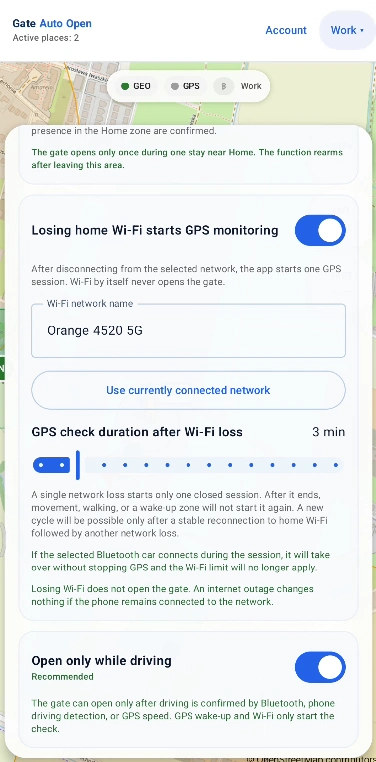
08Zóna áthelyezése Sugár módosítása Active side / Active area width Több megközelítési út
8. Zónák finomhangolása
A tesztút után igazítsa a zónákat a GPS tényleges működéséhez és az út geometriájához.
A középpontot az útnak arra a részére tegye, amelyen az autó ténylegesen áthalad.
Növelje a sugarat, ha a GPS gyakran kihagyja a zónát; csökkentse, ha túl korán reagál vagy a szomszédos útra is átnyúlik.
Aktív szektort használjon, ha csak egy haladási irányt szeretne elfogadni.
Külön utakhoz inkább külön zónákat hozzon létre, ne egy túl nagy zónát több utcára.
iEgyszerre csak egy beállítást módosítson, majd ugyanazon az útvonalon tesztelje újra. Így könnyebb megállapítani, melyik módosítás segített.
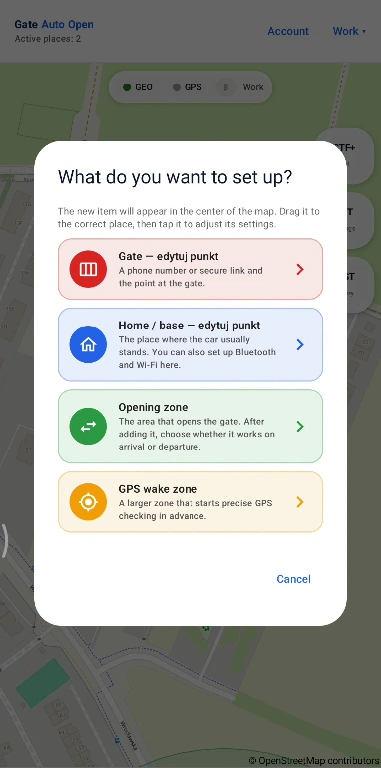
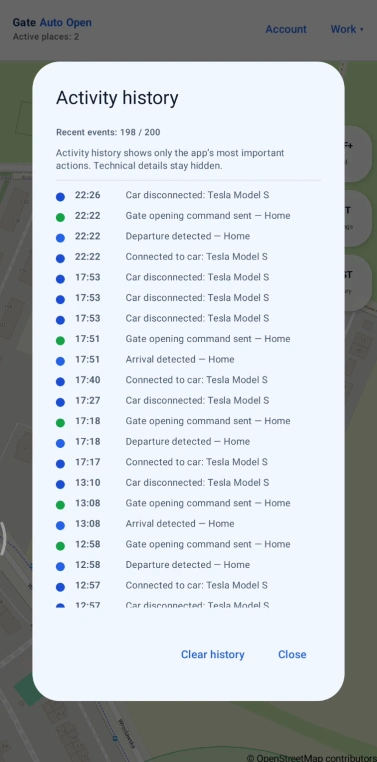
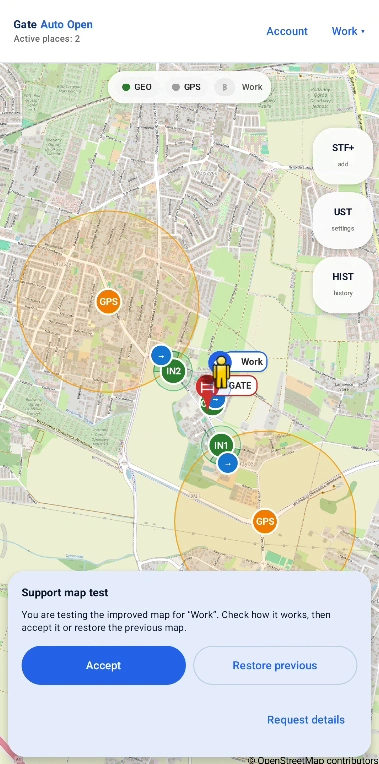
09Előzmények Diagnosztika és útlogok Támogatási kérés az alkalmazásból Támogatási térkép tesztje
9. Teszt, előzmények és támogatás
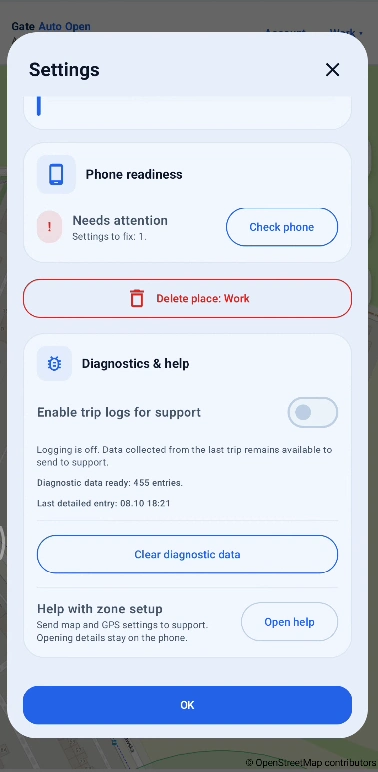
Az Előzmények a napi ellenőrzéshez használhatók. Hibakereséshez kapcsolja be a diagnosztikát a tesztút előtt, majd küldje el a kérést az alkalmazásból.
Megmutatja a legutóbbi automatizálási eseményeket, így látható, felismerte-e az alkalmazás az ébresztést, nyitást vagy a folyamat végét.
A probléma megismétlése előtt kapcsolja be a diagnosztikát, tegye meg a normál útvonalat, majd küldje el a kérést az alkalmazásból. A logok opcionálisak.
Térkép-, zóna-, Bluetooth-, Wi‑Fi- vagy utazási probléma esetén a konfigurációt és az elérhető legutóbbi logokat közvetlenül az alkalmazásból küldje el. Hagyományos e-mailhez ezek a logok nem csatolhatók.
Ha a támogatás módosított térképet küld vissza, normál útvonalon tesztelje. Csak akkor fogadja el, ha jobban működik; ellenkező esetben állítsa vissza az előzőt.
iÁltalános kérdéseket e-mailben is küldhet. Beállítási és útproblémákat érdemes az alkalmazásból, logokkal együtt elküldeni.
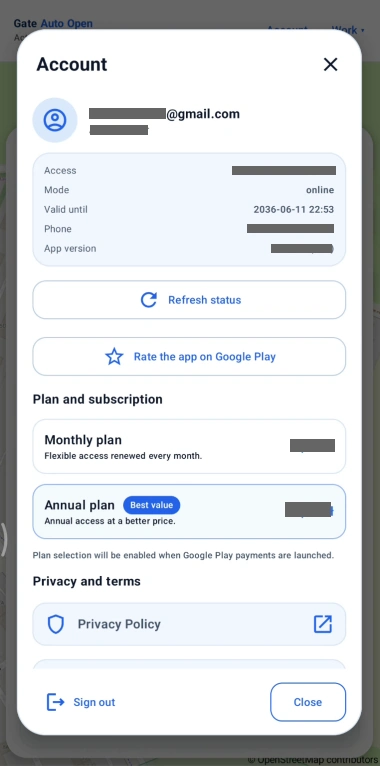
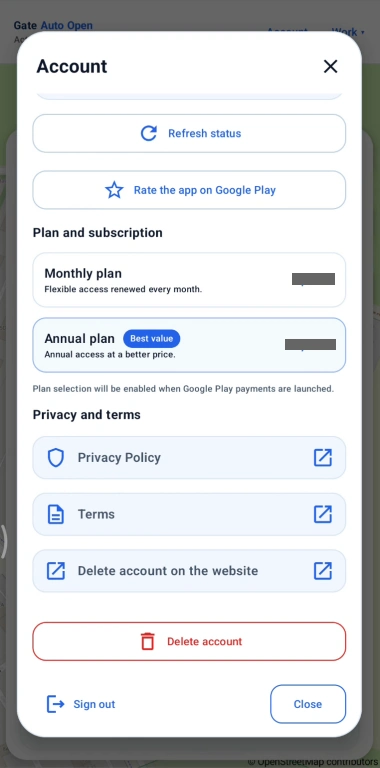
10Refresh status Havi és éves csomag Privacy Policy / Terms Delete account Sign out
10. Fiók, csomag és adatvédelem
A Fiók képernyő a hozzáférési állapotot, előfizetéseket, jogi dokumentumokat és fiókműveleteket mutatja.
Frissíti a hozzáférési és előfizetési állapotot, ha a Google Play vagy a szerver éppen módosította azt.
Az elérhető csomagok, az ár és a pénznem a Google Playből töltődik be, és a felhasználó országától, piacától függhet.
Megnyitja az aktuális Adatvédelmi irányelveket és Felhasználási feltételeket.
Megerősítés után véglegesen törli a fiókot. A fiók a weboldalon is törölhető az alkalmazáshoz való hozzáférés nélkül.
Kijelentkezik az aktuális fiókból annak törlése nélkül.
iAz alkalmazás a Google Play által a felhasználó piacához visszaadott helyi árat és pénznemet mutatja.
11
11. Állapotjelzések jelentése
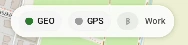
A térkép feletti állapotsáv a GEO, GPS és Bluetooth aktuális állapotát mutatja. A szín az alkalmazás aktuális működése szerint változik.
GEO — zöld
A geofencing aktív. Az Android folyamatos pontos GPS nélkül is jelezheti a mentett zónákba való belépést és kilépést.
GPS — szürke
A GPS inaktív, az alkalmazás jelenleg nem végez aktív helyellenőrzést.
GPS VÁRAKOZIK — kék
Az alkalmazás energiatakarékos készenléti állapotban van, és olyan eseményre vár, amely pontosabb helyellenőrzést igényel.
GPS LIGHT — narancssárga
Az alkalmazás az automatika felébresztése után aktívan ellenőrzi a helyzetet.
Bluetooth — szürke
Jelenleg egyetlen hozzárendelt autó sem csatlakozik Bluetooth-on.
Bluetooth — kék
A telefon csatlakozik a hozzárendelt autó Bluetooth-ához, és ez a kapcsolat a folyamat indítójeleként használható.
iEzeket az állapotokat nem kell kézzel váltani. Az alkalmazás a konfiguráció, a helyzet és az autókapcsolat alapján automatikusan módosítja őket.
12
12. Hibaelhárítás
Ha az automatika nem a várt módon működik, először ellenőrizze az alábbi gyakori helyzeteket.
A kapu nem nyílik ki, és az alkalmazás nem indít GSM-hívást.
Ellenőrizze a nyitási módot a Kapu beállításainál. Gyakori hiba az Other internet link / HTTP kiválasztása a GSM phone call helyett. Ellenőrizze a teljes telefonszámot és a Phone calls engedélyt is.
A Bluetooth csatlakozott, de a kapu nem nyílt ki.
Bluetooth + zöld zóna módban a kapcsolat csak elindítja a GPS-ellenőrzést. A nyitás a zöld Kihajtás zónába érve történik. Bluetooth + késleltetés esetén a beállított idő letelte után.
Megszakadt az otthoni Wi‑Fi, de a kapu nem nyílt ki.
Ez normális. A Wi‑Fi elvesztése csak a megfigyelést indítja el; továbbra is el kell érni a zöld Kihajtás zónát. Ha csak az internet áll le, de a Wi‑Fi kapcsolat megmarad, az nem Wi‑Fi-vesztés.
Kihajtás után azonnal visszafordultam, de a kapu nem nyílt ki újra.
Ellenőrizze a Reopen lockout beállítást. Az alapértelmezett 1 perces blokkolás megakadályozza a véletlen második parancsot, és új zónaeseményhez új, helyes belépés szükséges az aktív részbe.
A kapu túl későn nyílik.
Helyezze a GPS-ébresztő zónát korábbra az útvonalon, és ellenőrizze, hogy a zöld nyitási zóna nincs-e túl közel a kapuhoz.
Az alkalmazás nem működik megbízhatóan a háttérben.
Ellenőrizze a Telefon készenléte részt: Precise location, Background location, Phone location services, System geofences, Bluetooth és az Android akkumulátorkorlátozásai. GSM esetén a Phone calls engedélyt is.
Miért fogyaszthat több akkumulátort a Gate Auto Open?
A pontos GPS mindig több energiát használ. Az Energy-saving location monitoring beállítást normál esetben hagyja bekapcsolva: tipikus Bluetooth-konfigurációban az aktív GPS-ellenőrzés főként a hozzárendelt autó csatlakozása után és a beállított zónák közelében indul el. Ha a GPS-ébresztő zóna sugara nagy, például kb. 2,5 km, a nagyobb fogyasztás már nagyjából ekkora távolságban elkezdődhet az otthontól. Eközben a Gate Auto Open Android akkumulátor-optimalizálását ki kell kapcsolni / Korlátlanra kell állítani, hogy a rendszer ne altassa el az alkalmazást — ez egy másik beállítás. Ha az alkalmazáson belül kikapcsolja az Energy-saving location monitoring funkciót, az automatika Bluetooth vagy Wi‑Fi várakozása nélkül is működhet, de az akkumulátorfogyasztás jelentősen nőhet. Hosszabb utakon javasolt a telefon autós töltése.
Nem tudom, miért nem működött egy adott út.
A következő próbálkozás előtt kapcsolja be a logokat, ismételje meg a problémát a normál útvonalon, majd küldjön támogatási kérést az alkalmazásból az elérhető legutóbbi logokkal. Ezek a diagnosztikai logok normál e-mailhez nem csatolhatók.
iEgyszerre csak egy beállítást módosítson, majd ismételje meg ugyanazt az útvonalat. Ha diagnosztika szükséges, a támogatási kérést az alkalmazásból, logokkal együtt küldje el.
Nem sikerül megbízhatóan beállítani a zónákat?
Küldje el a kiválasztott hely konfigurációját a támogatásnak közvetlenül az alkalmazásból. Készíthetünk térképjavaslatot, amelyet elfogadás előtt tesztelhet.