
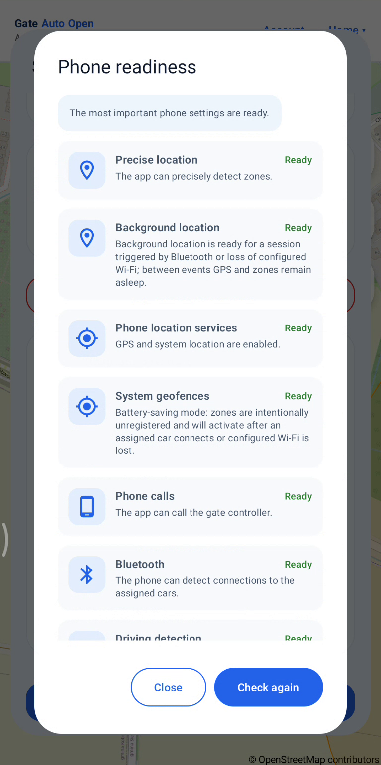
Увімкніть точне місцезнаходження, щоб невеликі зони біля воріт визначалися надійно.
Центр налаштування
Налаштуйте місце крок за кроком.
Ця інструкція просто пояснює найважливіші налаштування Gate Auto Open. Спочатку виконайте базове налаштування, а потім повертайтеся лише до потрібного розділу.

1. Перші налаштування телефонуМова, дозволи та готовність телефону2. Додайте місцеАвтоматичний майстер або ручне налаштування3. Автоматичний майстер крок за крокомНазва, ворота, Дім/база, дороги та запропоновані зони4. Ворота та спосіб відкриванняТочка воріт і метод відкривання5. Дім / базаПаркування, Bluetooth авто та домашній Wi‑Fi6. Налаштування в’їздуПробудження GPS, зелена зона й напрямок7. Налаштування виїздуЗелена зона, Bluetooth, Wi‑Fi або затримка8. Точне налаштування зонПоложення, радіус, напрямок і кілька доріг9. Тест, історія та підтримкаІсторія, діагностика й карта від підтримки10. Обліковий запис, план і приватністьСтатус, підписка, документи й видалення11. Значення статусівКольори GEO, GPS і Bluetooth12. Усунення проблемТипові помилки конфігурації та використання
01Precise location Background location Phone location services System geofences Phone calls Bluetooth Driving detection
1. Перші налаштування телефону
Спочатку виберіть мову застосунку, а потім перевірте екран готовності телефону та всі дозволи й системні налаштування, потрібні вашій конфігурації.
Дозвольте місцезнаходження у фоні, щоб geofencing і сценарії, запущені Bluetooth або домашнім Wi‑Fi, працювали навіть коли застосунок не відкритий на екрані.
Тримайте служби геолокації / GPS Android увімкненими. Без них застосунок не отримує координат для зон.
Ready означає, що Android може використовувати системні geofence. В енергоощадному режимі частина зон може бути навмисно неактивною поза поїздкою й прокидатися після підключення Bluetooth автомобіля або налаштованої події Wi‑Fi.
Потрібно лише для відкривання через GSM-дзвінок. Для SUPLA або HTTP/HTTPS цей дозвіл не потрібен безпосередньо для відкривання.
Дозвольте Bluetooth / пристрої поблизу, щоб застосунок міг визначити підключення до призначеного автомобіля.
Корисно, коли ввімкнено Open only while driving. Допомагає підтвердити, що телефон справді рухається в автомобілі.
iЗнімки екрана навмисно залишаються англійською. Розташування елементів і функції однакові для всіх мов застосунку.
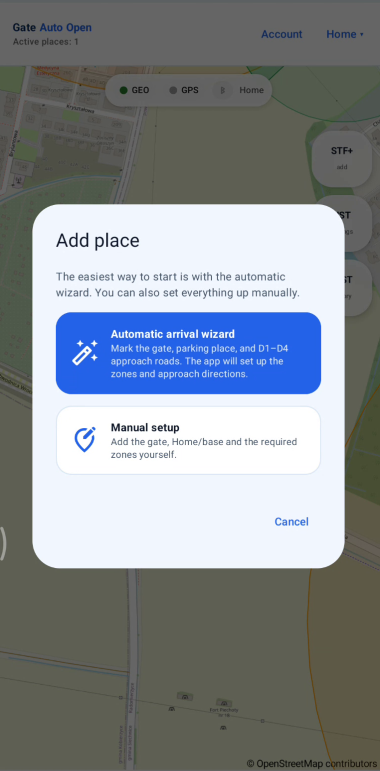
02+ Add place Automatic arrival wizard Manual setup
2. Додайте місце
Кожне місце має власні налаштування воріт, Дому/бази, автомобілів, Wi‑Fi та зон.
Відкрийте меню поточного місця у правому верхньому куті та виберіть + Add place. Через це ж меню потім перемикаються між збереженими місцями.
Рекомендовано для першого налаштування. Майстер просить вказати ворота, місце паркування й реальні під’їзні дороги, а потім пропонує зони.
Виберіть, якщо хочете самостійно розмістити Ворота, Дім/базу та всі зони без автоматичної пропозиції.
iДля першого налаштування автоматичний майстер зазвичай найпростіший. Для воріт у різних адресах створюйте окремі місця.
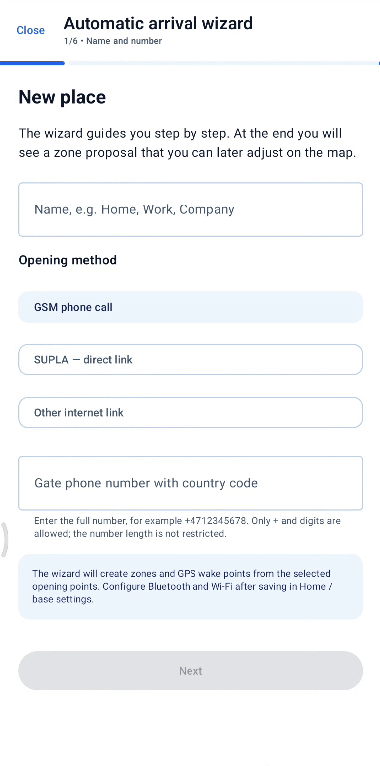
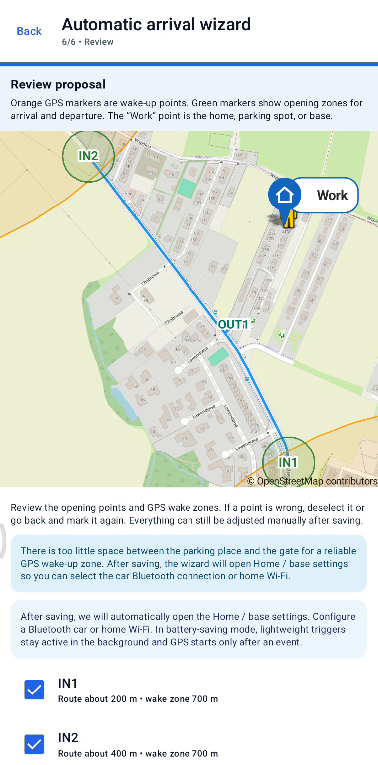
031/6 2/6 3/6 4/6 5/6 6/6
3. Автоматичний майстер крок за кроком
Майстер створює місце з кількох точок на карті. Перед збереженням перевірте пропозицію та виправте все, що не відповідає реальній дорозі.
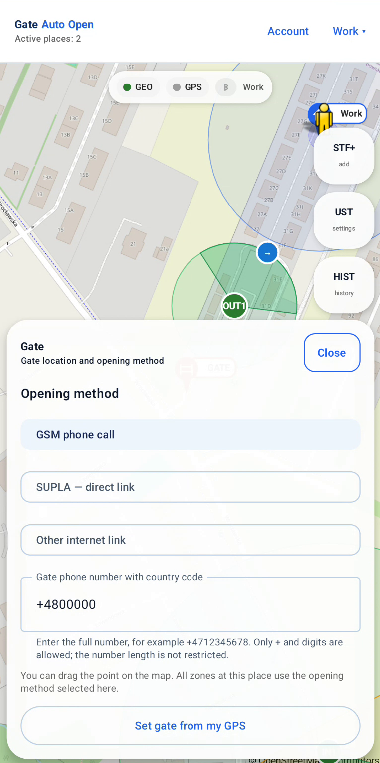
Вкажіть назву місця та виберіть спосіб відкривання: GSM phone call, SUPLA — direct link або Other internet link.
Позначте ворота точно в точці, де автомобіль проїжджає через ворота або шлагбаум.
Позначте Дім/базу там, де автомобіль зазвичай стоїть. Gate close to the parking place використовуйте лише коли ворота дуже близько до паркування.
Позначте реальні дороги під’їзду й від 1 до 6 точок на маршрутах, якими ви справді користуєтеся.
Create zones створює пропозицію зон пробудження GPS і зон відкривання.
У Review proposal перевірте Ворота, Дім/базу, зони й напрямки перед збереженням.
iАвтоматична пропозиція — це початкова конфігурація. Завжди зробіть звичайну тестову поїздку та за потреби відкоригуйте зони.
04GSM phone call SUPLA — direct link Other internet link — HTTP/HTTPS Звукове підтвердження відкривання
4. Ворота та спосіб відкривання
Точка Ворота містить фізичне розташування воріт і спосіб надсилання команди відкривання.
Використовуйте, якщо контролер відкриває ворота після дзвінка з дозволеного номера. Введіть повний номер із кодом країни.
Вставте пряме посилання SUPLA Cloud для каналу воріт. Не передавайте повне посилання стороннім.
Використовуйте сумісну HTTP/HTTPS-адресу власного контролера або системи автоматизації. HTTPS рекомендовано.
Після надсилання команди застосунок може відтворити підтвердження вибраною мовою, тому не потрібно дивитися на телефон.
iЯкщо застосунок доходить до зони відкривання, але не телефонує й не активує ворота, спочатку перевірте вибраний спосіб. Часто помилково вибирають HTTP замість GSM.
05Дім / база Bluetooth car Кілька автомобілів Home Wi‑Fi
5. Дім / база
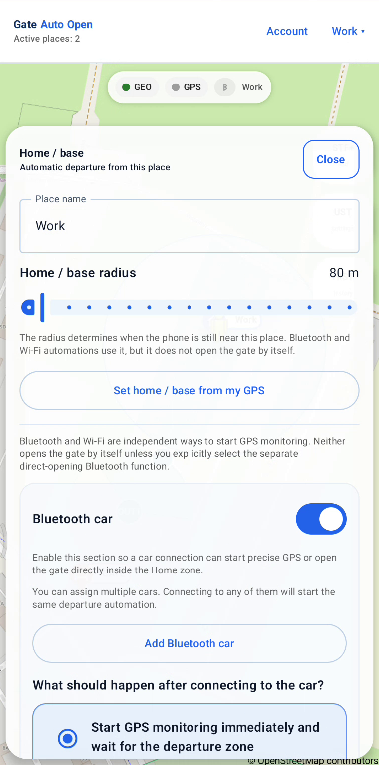
Розмістіть Дім/базу там, де автомобіль зазвичай стоїть, а потім призначте Bluetooth автомобіля та за потреби домашній Wi‑Fi.
Позначте місце на під’їзді, парковці або біля гаража — там, де автомобіль реально починає поїздку.
Виберіть магнітолу, hands-free або інший Bluetooth-пристрій, що підключається, коли ви сідаєте в автомобіль. Це сигнал початку виїзду.
До одного місця можна додати кілька автомобілів. Підключення до будь-якого призначеного пристрою може запустити той самий сценарій виїзду.
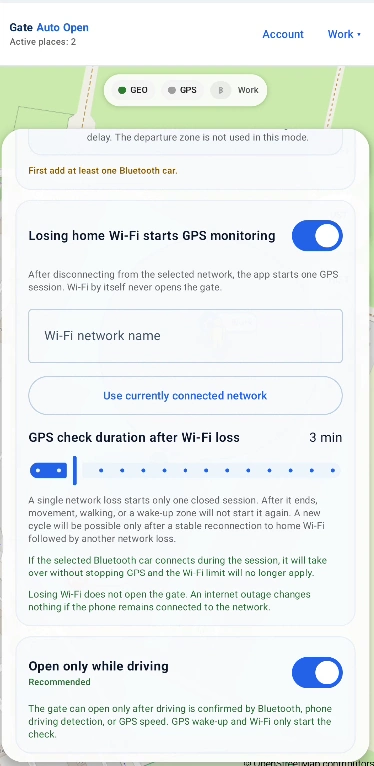
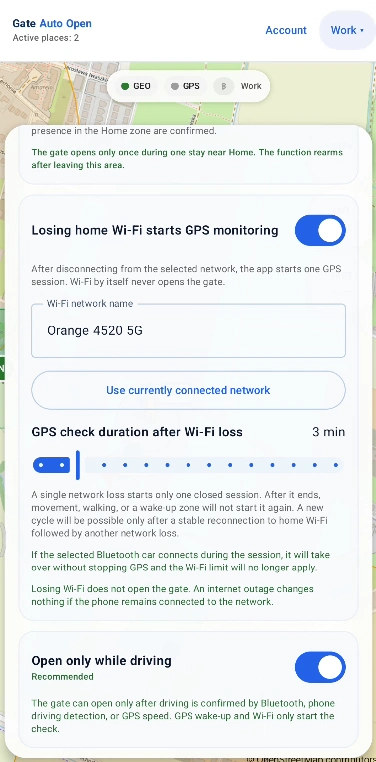
Втрата вибраного домашнього Wi‑Fi може запустити одну сесію GPS-спостереження. Саме відключення Wi‑Fi не відкриває ворота.
iBluetooth і Wi‑Fi лише пробуджують сценарій виїзду. Перебування в зоні Дім/база саме по собі ніколи не відкриває ворота.
06Зона пробудження GPS Зелена зона відкривання — В’їзд Open only from the highlighted side Напрямок зони
6. Налаштування в’їзду
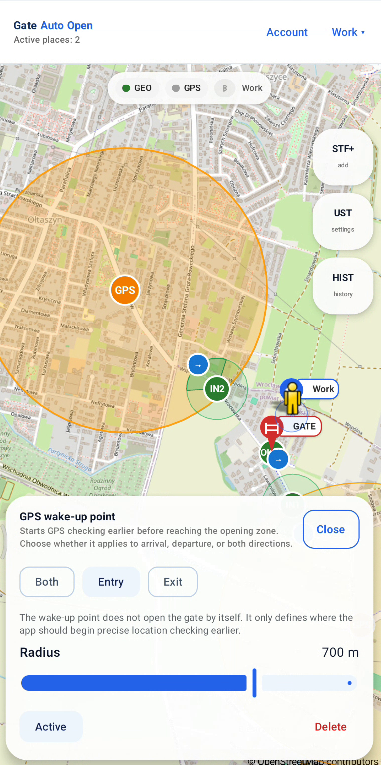
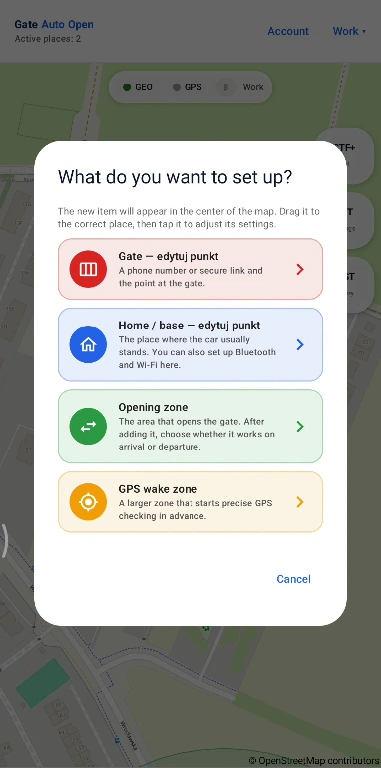
Типовий в’їзд використовує помаранчеву зону пробудження GPS і зелену зону відкривання В’їзд.
Розмістіть її раніше на маршруті. Вона запускає точнішу перевірку місцезнаходження, але сама ніколи не відкриває ворота.
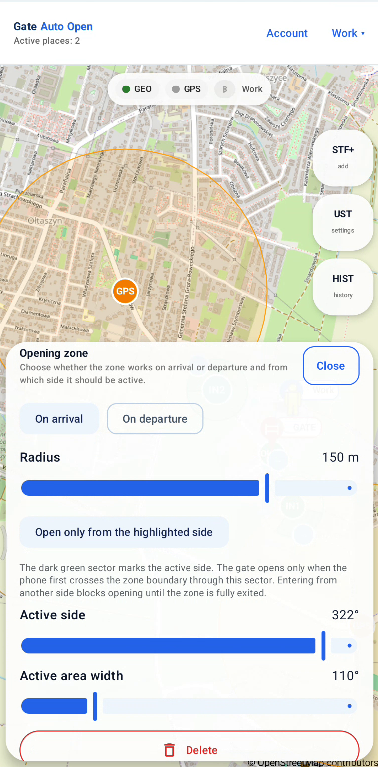
Розмістіть її на реальній дорозі достатньо рано, щоб ворота встигли відкритися до вашого під’їзду.
Якщо ввімкнено Open only from the highlighted side, телефон має увійти в зону через підсвічений сектор.
Виберіть Both, Entry або Exit відповідно до руху на дорозі та за потреби налаштуйте Active side / Active area width.
iДля різних під’їзних доріг створюйте окремі зони пробудження та відкривання.
07Bluetooth + зелена зона Bluetooth + затримка Wi‑Fi + зелена зона Energy-saving location monitoring Precise GPS after wake-up — 5 min Reopen lockout — 1 min
7. Налаштування виїзду
Виїзд налаштовується окремо від в’їзду. Виберіть один із трьох варіантів відповідно до паркування та під’їзду.
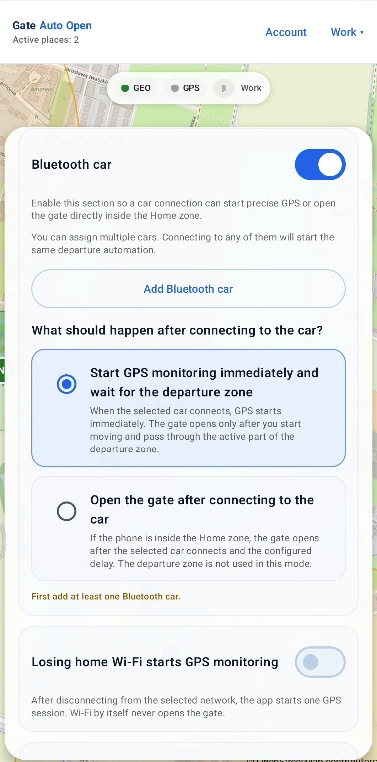
Коли телефон перебуває в Домі/базі й підключається Bluetooth призначеного автомобіля, запускається GPS-контроль. Команда відкривання надсилається лише після в’їзду в зелену зону Виїзд.
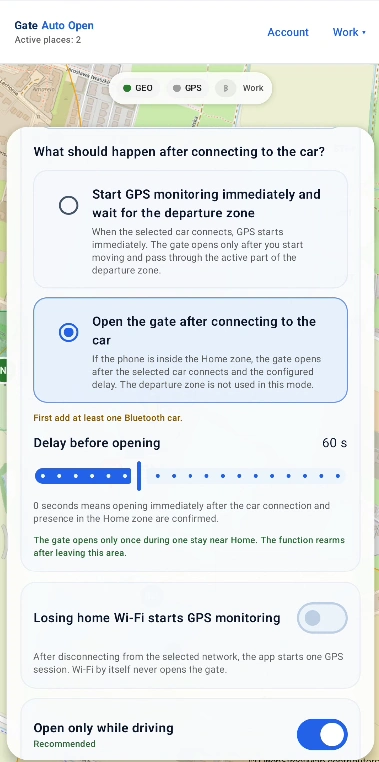
Якщо автомобіль стоїть дуже близько до воріт, після Bluetooth-підключення в Домі/базі застосунок може зачекати заданий час і відкрити ворота без зеленої зони виїзду.
Втрата вибраного домашнього Wi‑Fi запускає GPS-спостереження. Ворота відкриваються лише після входу в зелену зону Виїзд.
Рекомендовано залишати ввімкненим. Поза активною поїздкою точний GPS може спати й запускатися після підключення до призначеного автомобіля або іншого налаштованого пробудження.
Час, протягом якого активний GPS залишається доступним після пробудження. Це не затримка відкривання. Типове значення — 5 хв.
Захищає від випадкової повторної команди одразу після першої. Типове значення — 1 хв; налаштування стосується автоматичного відкривання загалом.
iПеревірте вибраний сценарій виїзду у звичайній поїздці й переконайтеся, що він відповідає реальному місцю паркування та дорозі.
08Перемістити зону Змінити радіус Active side / Active area width Кілька під’їзних доріг
8. Точне налаштування зон
Після тестової поїздки підлаштуйте зони під реальну роботу GPS і геометрію дороги.
Розмістіть центр на тій частині дороги, якою автомобіль реально проїжджає.
Збільшуйте радіус, якщо GPS часто пропускає зону; зменшуйте, якщо зона спрацьовує надто рано або захоплює сусідню дорогу.
Використовуйте активний сектор, якщо має враховуватися лише один напрямок руху.
Для різних доріг краще створити окремі зони, а не розтягувати одну велику зону на кілька вулиць.
iЗмінюйте по одному параметру й повторюйте той самий маршрут — так легше зрозуміти, що саме допомогло.
09Історія Діагностика й журнали поїздок Запит у підтримку з застосунку Тест карти підтримки
9. Тест, історія та підтримка
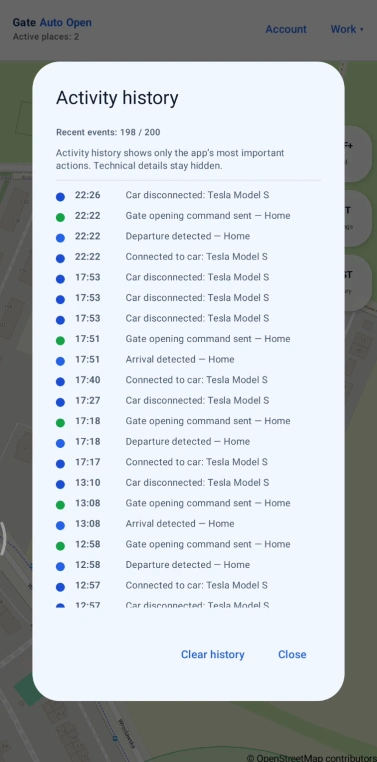
Історія підходить для щоденної перевірки. Для аналізу проблеми ввімкніть діагностику перед тестовою поїздкою та надішліть запит із застосунку.
Показує останні події автоматизації й допомагає побачити, чи було розпізнано пробудження, відкривання або завершення сценарію.
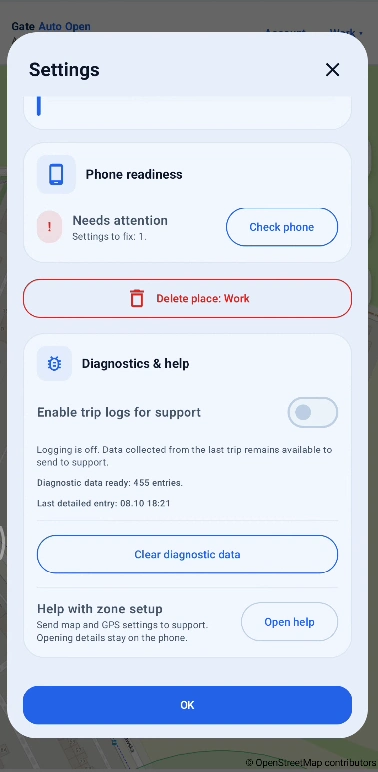
Увімкніть діагностику перед відтворенням проблеми, проїдьте звичайний маршрут і надішліть запит із застосунку. Журнали є необов’язковими.
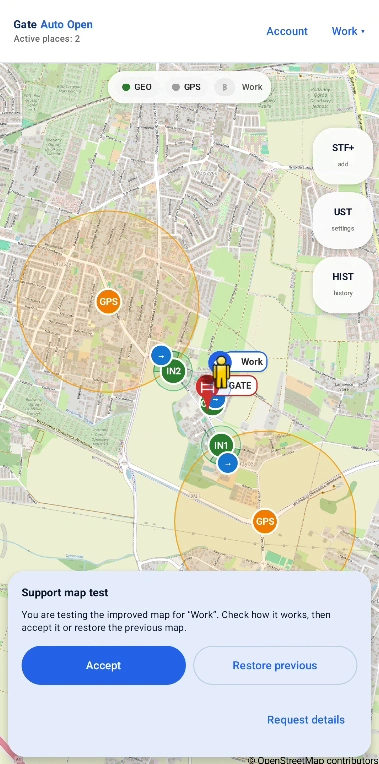
Для проблем із картою, зонами, Bluetooth, Wi‑Fi або поїздкою надішліть конфігурацію та доступні останні журнали безпосередньо із застосунку. Звичайний e-mail не може додати ці журнали.
Коли підтримка поверне виправлену карту, протестуйте її на звичайному маршруті. Приймайте лише якщо працює краще; інакше поверніть попередню.
iЗагальні питання можна надсилати e-mail. Конфігураційні й поїздкові проблеми краще надсилати із застосунку разом із журналами.
10Refresh status Місячний і річний плани Privacy Policy / Terms Delete account Sign out
10. Обліковий запис, план і приватність
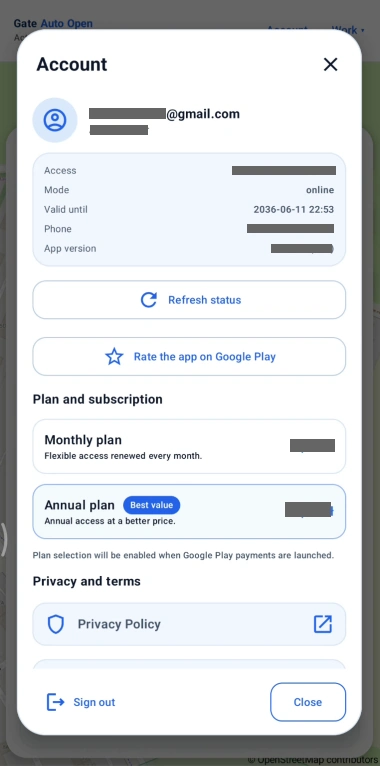
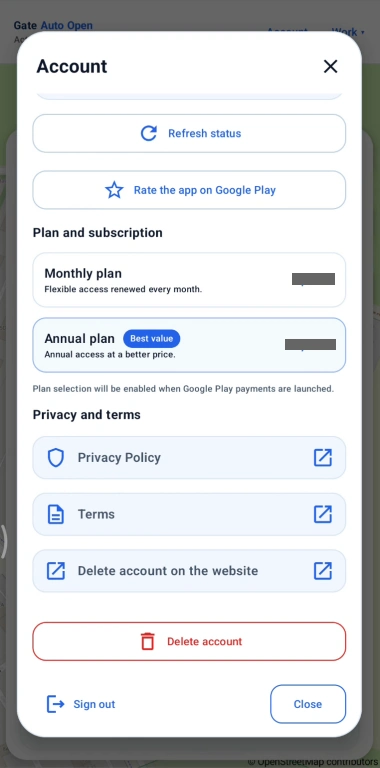
Екран Обліковий запис показує статус доступу, підписки, правові документи та дії з обліковим записом.
Оновлює статус доступу/підписки, якщо Google Play або сервер щойно змінили його.
Доступні плани, ціна й валюта завантажуються з Google Play і можуть відрізнятися залежно від країни та ринку.
Відкриває актуальну Політику конфіденційності та Умови використання.
Назавжди видаляє обліковий запис після підтвердження. Обліковий запис також можна видалити на вебсайті без доступу до застосунку.
Виходить із поточного облікового запису без його видалення.
iЗастосунок показує локальну ціну та валюту, які Google Play повертає для ринку користувача.
11
11. Значення статусів
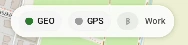
Рядок стану над картою показує поточні стани GEO, GPS і Bluetooth. Колір змінюється залежно від роботи застосунку.
GEO — зелений
Geofencing активний. Android може повідомляти про вхід і вихід із збережених зон без постійної роботи точного GPS.
GPS — сірий
GPS неактивний і застосунок зараз не виконує активну перевірку місцезнаходження.
GPS ОЧІКУЄ — синій
Застосунок перебуває в енергоощадному стані готовності й чекає на подію, що потребує точнішої геолокації.
GPS LIGHT — помаранчевий
Застосунок активно перевіряє позицію після пробудження автоматизації.
Bluetooth — сірий
Жоден призначений автомобіль зараз не підключений через Bluetooth.
Bluetooth — синій
Телефон підключений до Bluetooth призначеного автомобіля, і це підключення може бути сигналом початку сценарію.
iЦі стани не перемикаються вручну. Застосунок змінює їх автоматично відповідно до конфігурації, положення й підключення автомобіля.
12
12. Усунення проблем
Якщо автоматизація працює не так, як очікується, спочатку перевірте типові ситуації нижче.
Ворота не відкриваються, і застосунок не робить GSM-дзвінок.
Перевірте спосіб відкривання в налаштуваннях Воріт. Типова помилка — Other internet link / HTTP замість GSM phone call. Також перевірте повний номер і дозвіл Phone calls.
Bluetooth підключився, але ворота не відкрилися.
У режимі Bluetooth + зелена зона підключення лише запускає GPS-контроль. Відкривання відбувається після входу в зелену зону Виїзд. У Bluetooth + затримка — після заданої затримки.
Домашній Wi‑Fi зник, але ворота не відкрилися.
Це нормально. Втрата Wi‑Fi лише запускає спостереження; все одно потрібно доїхати до зеленої зони Виїзд. Відсутність Інтернету при збереженому Wi‑Fi не є втратою Wi‑Fi.
Я одразу повернувся після виїзду, але ворота не відкрилися вдруге.
Перевірте Reopen lockout. Типове блокування на 1 хвилину захищає від повторної команди, а для нової події зони потрібен новий коректний вхід у її активну частину.
Ворота відкриваються надто пізно.
Перемістіть зону пробудження GPS раніше на маршруті й переконайтеся, що зелена зона відкривання не стоїть надто близько до воріт.
Застосунок ненадійно працює у фоні.
Перевірте готовність телефону: Precise location, Background location, Phone location services, System geofences, Bluetooth та обмеження батареї Android. Для GSM також Phone calls.
Чому Gate Auto Open може споживати більше батареї?
Точний GPS завжди споживає більше енергії. У звичайному використанні залишайте Energy-saving location monitoring увімкненим: у типовій Bluetooth-конфігурації активна GPS-перевірка запускається переважно після підключення до призначеного автомобіля й поблизу налаштованих зон. Якщо радіус зони пробудження GPS великий, наприклад близько 2,5 км, підвищене споживання може початися приблизно на такій відстані від дому. Водночас оптимізацію батареї Android для Gate Auto Open потрібно вимкнути / встановити Без обмежень, щоб система не присипляла застосунок — це інше налаштування. Якщо вимкнути Energy-saving location monitoring у самому застосунку, автоматизація може працювати без очікування Bluetooth або Wi‑Fi, але витрата батареї може бути помітно більшою. Під час довгих поїздок радимо заряджати телефон у автомобілі.
Не знаю, чому конкретна поїздка не спрацювала.
Увімкніть журнали перед наступною спробою, відтворіть проблему на звичайному маршруті й надішліть запит із застосунку з доступними останніми журналами. Звичайним e-mail ці журнали не прикріплюються.
iЗмінюйте лише один параметр за раз і повторюйте той самий маршрут. Якщо потрібен аналіз, надсилайте запит із застосунку разом із журналами.
Не вдається надійно налаштувати зони?
Надішліть конфігурацію вибраного місця підтримці із застосунку. Ми можемо підготувати варіант карти, який ви протестуєте перед прийняттям.