Centrum konfiguracji

Skonfiguruj miejsce krok po kroku.

Ta instrukcja wyjaśnia wszystkie najważniejsze elementy aplikacji prostym językiem. Zacznij od pierwszej konfiguracji, a później wracaj tylko do sekcji, którą chcesz poprawić.

Skonfiguruj miejsce krok po kroku.
01

Pierwsze ustawienia telefonu

Na początku wybierz język aplikacji, a następnie sprawdź Gotowość telefonu.

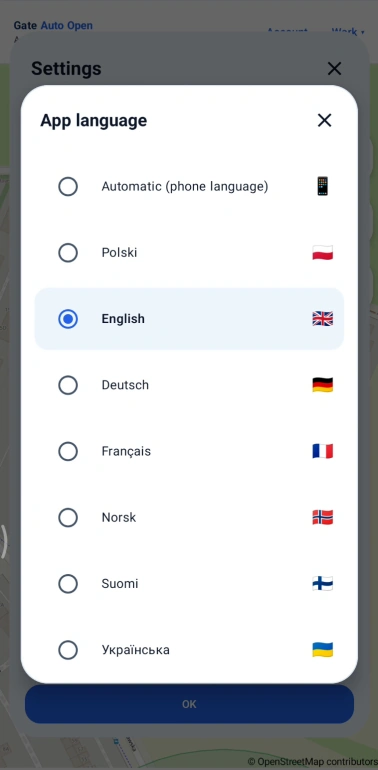
Język aplikacji

W Ustawieniach możesz pozostawić wybór automatyczny zgodny z językiem telefonu albo wskazać język ręcznie. Zmiana języka dotyczy interfejsu aplikacji oraz komunikatów audio.

Automatic (phone language)

Aplikacja dobiera język na podstawie ustawień językowych telefonu.

Wybór ręczny

Możesz ręcznie wybrać jeden z języków dostępnych w aplikacji. Na zrzutach instrukcji używamy wersji angielskiej, ale układ ekranów i funkcje są takie same w pozostałych językach.

iZrzuty ekranu w tej instrukcji pozostają po angielsku, aby utrzymywać jeden aktualny komplet obrazów dla wszystkich wersji językowych strony.

Gotowość telefonu i wymagane zgody

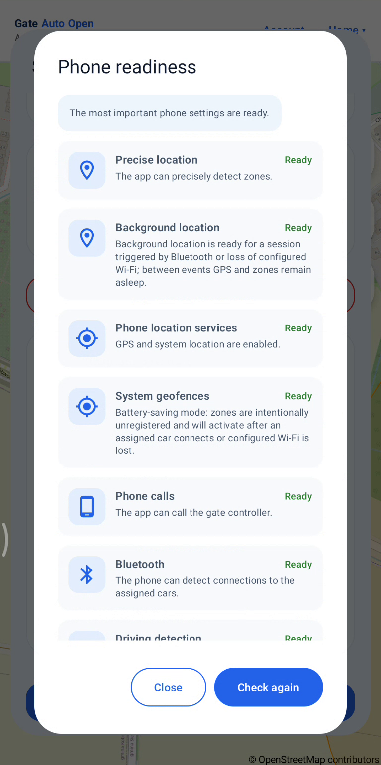
Otwórz ekran Gotowość telefonu i sprawdź wymagane ustawienia. Najlepiej doprowadzić potrzebne pozycje do stanu Ready — wtedy Android nie powinien blokować automatyki podczas jazdy.

Precise location — dokładna lokalizacja

Włącz dokładną lokalizację. Dzięki niej aplikacja może precyzyjnie rozpoznać wjazd do małych stref przed bramą.

Background location — lokalizacja w tle

Zezwól aplikacji na korzystanie z lokalizacji w tle. Jest to potrzebne, aby geostrefy oraz scenariusze rozpoczęte przez Bluetooth lub utratę wybranego Wi‑Fi mogły działać również wtedy, gdy aplikacja nie jest otwarta na ekranie.

Phone location services — usługi lokalizacji telefonu

Włącz systemową lokalizację / GPS w telefonie. Bez niej aplikacja nie otrzyma danych położenia potrzebnych do stref.

System geofences — geostrefy systemowe

Status Ready oznacza, że Android może obsługiwać geostrefy używane przez aplikację. Przy włączonym oszczędnym monitorowaniu część stref może być celowo nieaktywna poza scenariuszem jazdy i zostać ponownie uaktywniona po połączeniu z przypisanym samochodem albo po utracie skonfigurowanego Wi‑Fi.

Phone calls — połączenia telefoniczne

Wymagane, jeśli brama jest otwierana przez połączenie GSM. Przy otwieraniu wyłącznie przez SUPLA lub link HTTP/HTTPS to uprawnienie nie jest potrzebne do samego otwarcia.

Bluetooth

Zezwól na Bluetooth / urządzenia w pobliżu. Aplikacja używa połączenia z przypisanym samochodem jako sygnału, że jesteś w aucie i można przygotować automatykę.

Driving detection — wykrywanie jazdy

Warto mieć aktywne, jeśli korzystasz z zabezpieczenia „Otwórz tylko podczas jazdy”. Pomaga potwierdzić, że telefon rzeczywiście porusza się samochodem.

iPo zmianie ustawień wróć do aplikacji i użyj przycisku Check again. Nie każda pozycja musi być wymagana w każdej konfiguracji — np. Phone calls dotyczy otwierania GSM.
iNajpierw wybierz język, a później sprawdź Gotowość telefonu. Po zakończeniu możesz przejść do dodawania pierwszego miejsca.
02

Dodaj miejsce — wybierz sposób konfiguracji

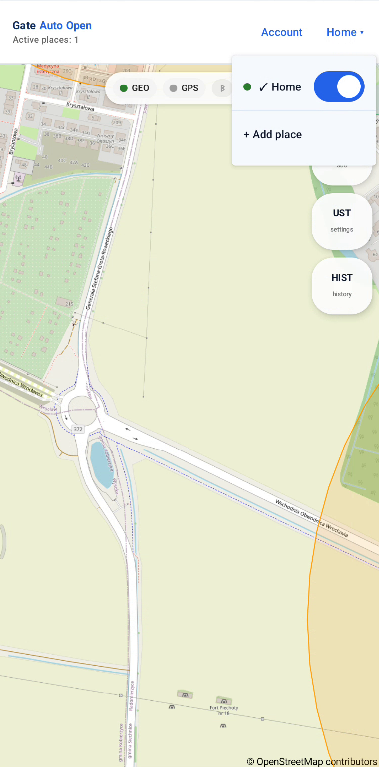
Każda lokalizacja ma własną konfigurację bramy, Domu / bazy, samochodów i stref. Aby dodać kolejną lokalizację, otwórz listę miejsc w prawym górnym rogu i wybierz + Add place.

1. Home → + Add place

Kliknij nazwę bieżącego miejsca w prawym górnym rogu, a następnie + Add place. W tym samym menu później przełączasz się między zapisanymi miejscami.

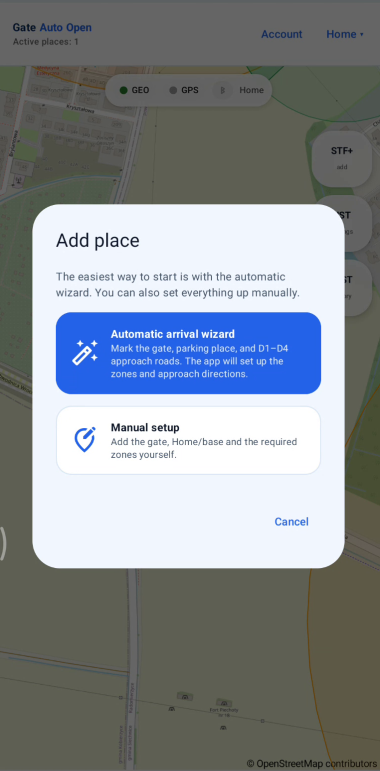
2. Automatic arrival wizard — zalecany na początek

Najprostszy sposób pierwszej konfiguracji. Kreator poprosi Cię kolejno o wskazanie bramy, miejsca postoju / Domu oraz od 1 do 6 punktów otwarcia na rzeczywistych drogach dojazdowych. Na tej podstawie aplikacja zaproponuje strefy i kierunki dojazdu, które później możesz ręcznie poprawić.

3. Manual setup — konfiguracja ręczna

Wybierz tę opcję, jeśli chcesz samodzielnie ustawić punkt Brama, Dom / bazę i wszystkie potrzebne strefy bez korzystania z propozycji Auto kreatora.

iDla pierwszej konfiguracji polecam Auto kreator. W kolejnej sekcji przechodzimy przez jego ekrany po kolei. Jeśli masz bramy w różnych lokalizacjach, utwórz dla nich osobne miejsca.
03

Auto kreator — ekran po ekranie

Auto kreator prowadzi przez konfigurację pierwszego miejsca. Na każdym ekranie wybierasz tylko informacje potrzebne do utworzenia bramy, Domu / bazy oraz stref dojazdowych. Poniższe zrzuty pochodzą z aktualnej aplikacji — kliknij dowolny obraz, aby otworzyć go w pełnym rozmiarze.

1/6

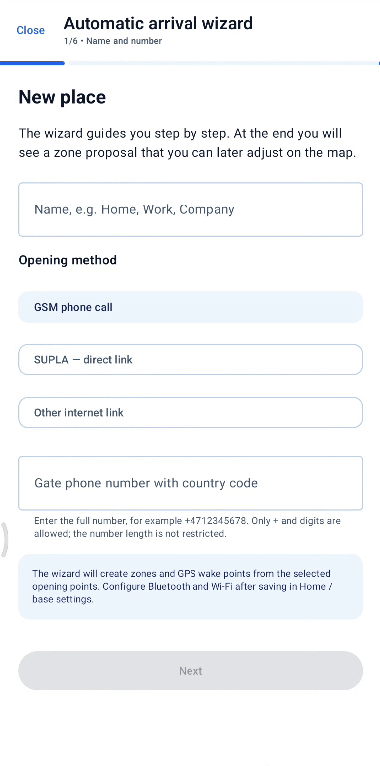
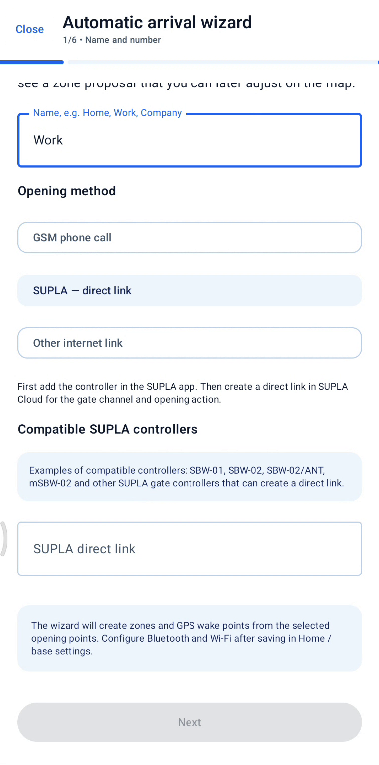
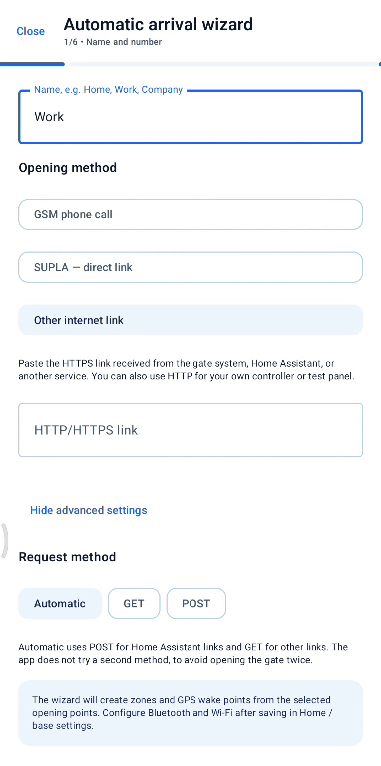
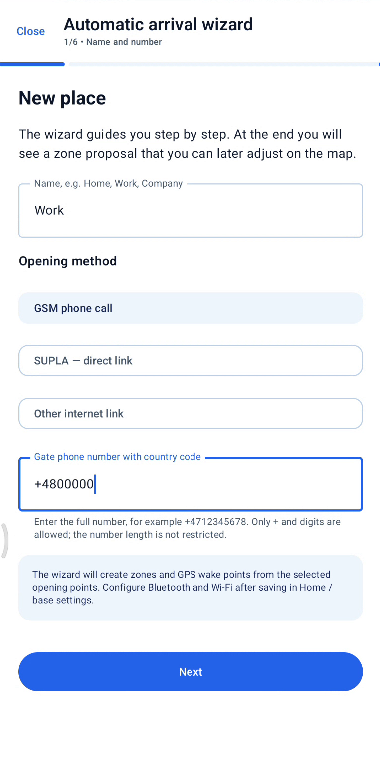
Nazwa miejsca i sposób otwierania

Nadaj miejscu czytelną nazwę, np. Dom, Praca lub Firma. Następnie wybierz sposób, w jaki sterownik bramy ma otrzymać polecenie otwarcia.

  • GSM phone call — wybierz, jeśli sterownik otwiera bramę po połączeniu telefonicznym. Wpisz pełny numer z kodem kraju; pole przyjmuje znak + i cyfry.
  • SUPLA — direct link — wybierz, jeśli korzystasz z linku bezpośredniego utworzonego w SUPLA Cloud dla kanału bramy. Wklej wygenerowany link w odpowiednie pole.
  • Other internet link — użyj dla własnego adresu HTTP/HTTPS, np. z Home Assistant lub innego systemu. W ustawieniach zaawansowanych możesz pozostawić Automatic albo wybrać GET lub POST.
  • Przycisk Next uaktywni się po wpisaniu wymaganych danych. Kreator utworzy strefy i punkty pobudki GPS na podstawie punktów dojazdu wskazanych w kolejnych krokach.
GSM phone call — wpisz numer bramy.
SUPLA — direct link — wklej link z SUPLA Cloud.
Other internet link — HTTP/HTTPS oraz metoda żądania.
Przykład wypełnionego numeru GSM — można przejść dalej.
2/6

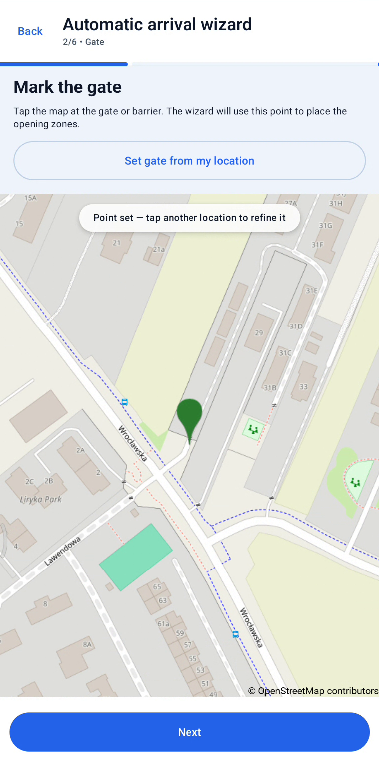
Wskaż bramę

Dotknij mapy dokładnie w miejscu bramy lub szlabanu. Jeśli stoisz przy bramie, możesz użyć przycisku Set gate from my location.

  • Punkt bramy jest punktem odniesienia dla tworzenia stref i oceny odległości na drogach dojazdowych.
  • Po ustawieniu punktu możesz dotknąć mapy ponownie, aby skorygować jego położenie.
  • Ustaw punkt na rzeczywistym przejeździe przez bramę, a nie w środku posesji.
Mark the gate — ustaw punkt dokładnie na bramie lub szlabanie.
3/6

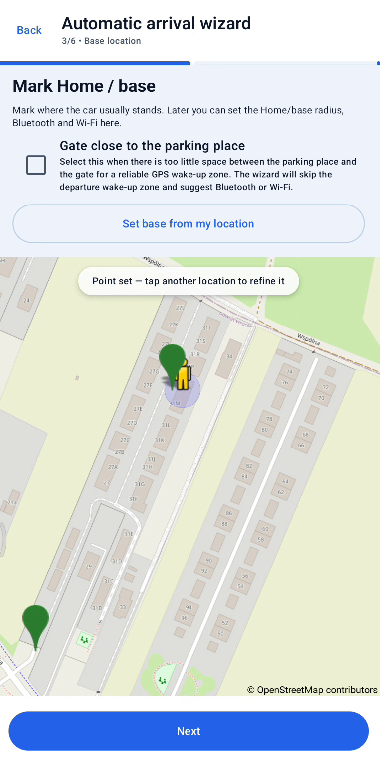
Wskaż Dom / bazę

Zaznacz miejsce, w którym samochód zwykle stoi. To punkt Dom / baza używany później przez automatykę wyjazdu, Bluetooth i Wi‑Fi.

  • Ustaw punkt w miejscu postoju samochodu — np. na podjeździe, parkingu lub przy garażu.
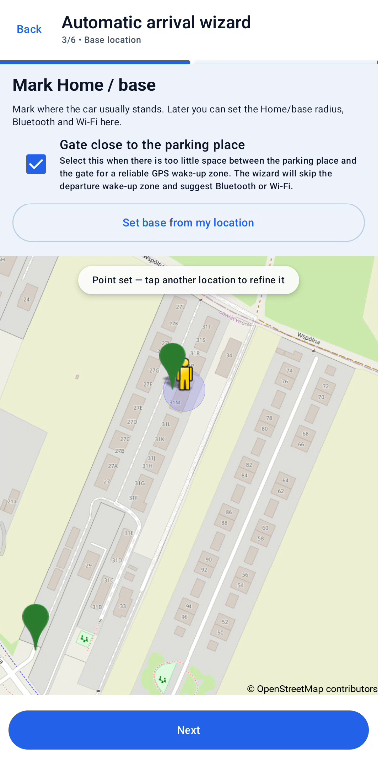
  • Gate close to the parking place zaznacz tylko wtedy, gdy między miejscem postoju a bramą jest za mało przestrzeni na wiarygodną strefę pobudki GPS dla wyjazdu.
  • Po zaznaczeniu tej opcji kreator pomija strefę pobudki wyjazdu i po zapisaniu kieruje do ustawień Dom / baza, gdzie możesz wybrać Bluetooth samochodu lub domowe Wi‑Fi.
  • Punkt możesz ustawić także z bieżącej pozycji telefonu przyciskiem Set base from my location.
Dom / baza — standardowa konfiguracja miejsca postoju.
Gate close to the parking place — wariant dla bramy bardzo blisko miejsca postoju.
4/6

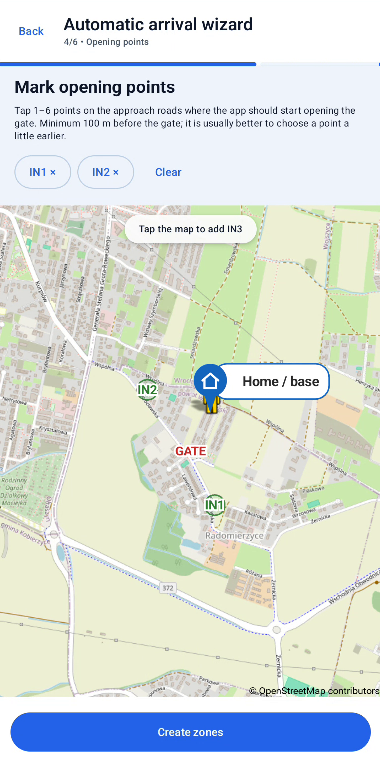
Wskaż punkty otwarcia na drogach dojazdowych

Dodaj od 1 do 6 punktów na drogach, z których rzeczywiście dojeżdżasz do bramy. To na ich podstawie kreator przygotowuje propozycję stref wjazdu i punktów pobudki GPS.

  • Punkt ustaw przed bramą na aktywnej drodze dojazdowej — minimum 100 m wcześniej; zazwyczaj lepiej dać aplikacji trochę większy zapas.
  • IN1, IN2, IN3… oznaczają kolejne kierunki / drogi dojazdu. Dotknij mapy, aby dodać następny punkt.
  • Jeżeli dodałeś punkt omyłkowo, usuń go z listy u góry albo użyj Clear i ustaw punkty ponownie.
  • Gdy wszystkie potrzebne drogi są zaznaczone, wybierz Create zones.
Mark opening points — przykładowe punkty IN1 i IN2 na dwóch drogach dojazdowych.
5/6

Kreator przygotowuje propozycję stref

Po wybraniu Create zones aplikacja na podstawie wskazanych punktów tworzy propozycję stref otwarcia i punktów Pobudki GPS.

  • Na tym etapie nie wybierasz dodatkowych ustawień.
  • Po przygotowaniu propozycji aplikacja przechodzi do ekranu Review proposal.
  • Po przygotowaniu propozycji przejdź do jej sprawdzenia na ekranie Review proposal.
6/6

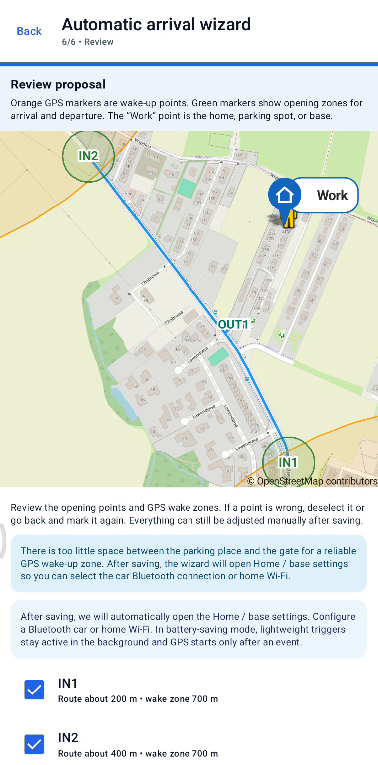
Sprawdź propozycję stref

Na ekranie Review proposal sprawdź, czy kreator prawidłowo rozpoznał drogi dojazdowe i rozmieścił strefy. W razie potrzeby możesz wrócić do wcześniejszych kroków i poprawić punkty.

  • Pomarańczowe znaczniki / obszary GPS to punkty pobudki, które przygotowują dokładniejszą lokalizację przed dojazdem do strefy otwarcia.
  • Zielone znaczniki pokazują proponowane strefy otwarcia dla dojazdu i wyjazdu.
  • Zostaw zaznaczone te punkty IN, które chcesz zapisać. Po zapisaniu utworzone strefy można nadal ręcznie przesuwać i dopasowywać.
  • Jeżeli kreator wykryje zbyt mało miejsca między parkingiem a bramą, pokaże informację, że po zapisaniu trzeba skonfigurować Bluetooth samochodu lub domowe Wi‑Fi w ustawieniach Dom / baza.
Review proposal — sprawdź strefy i punkty przed zapisaniem.
Po zapisaniu

Dokończ ustawienia Dom / baza

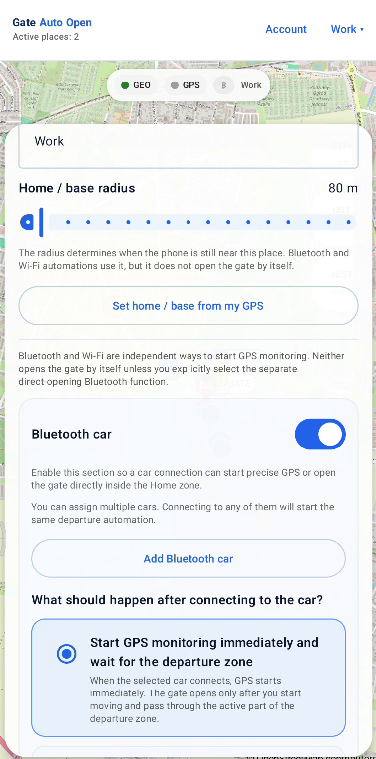
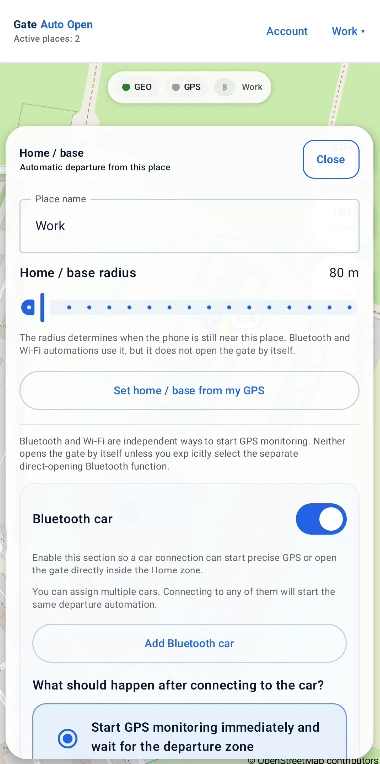
Po zapisaniu kreatora aplikacja może automatycznie otworzyć ustawienia Dom / baza. Tutaj dopracujesz promień miejsca oraz sposób rozpoczynania automatyki wyjazdu.

  • Home / base radius określa obszar, w którym telefon jest traktowany jako znajdujący się przy tym miejscu. Sam promień nie otwiera bramy.
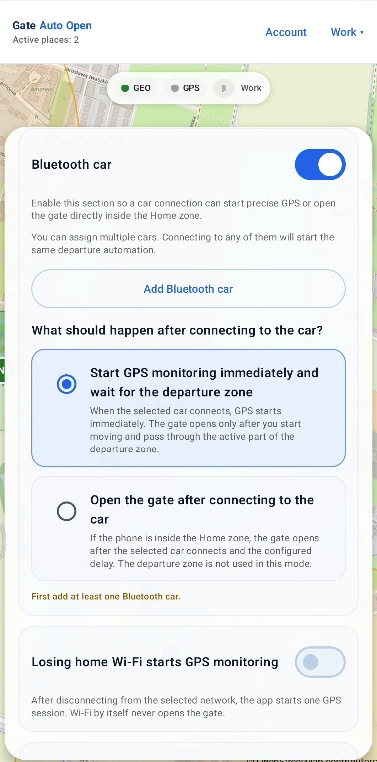
  • Bluetooth car — włącz sekcję i dodaj radio, zestaw głośnomówiący lub inne urządzenie Bluetooth samochodu. Połączenie z dowolnym przypisanym autem może rozpocząć ten sam scenariusz wyjazdu.
  • Start GPS monitoring immediately and wait for the departure zone — po połączeniu auta uruchamiany jest dokładny GPS i aplikacja czeka na właściwą strefę wyjazdu.
  • Jeżeli wybrałeś wariant dla bramy bardzo blisko miejsca postoju, w ustawieniach Dom / baza skonfiguruj odpowiedni scenariusz Bluetooth lub Wi‑Fi zgodnie z układem posesji.
Ustawienia Dom / baza po zapisaniu Auto kreatora.
iAuto kreator przygotowuje propozycję, ale niczego nie blokuje na stałe. Po zapisaniu możesz ręcznie poprawić pozycje, promienie i ustawienia stref.
04

Brama — punkt i sposób otwierania

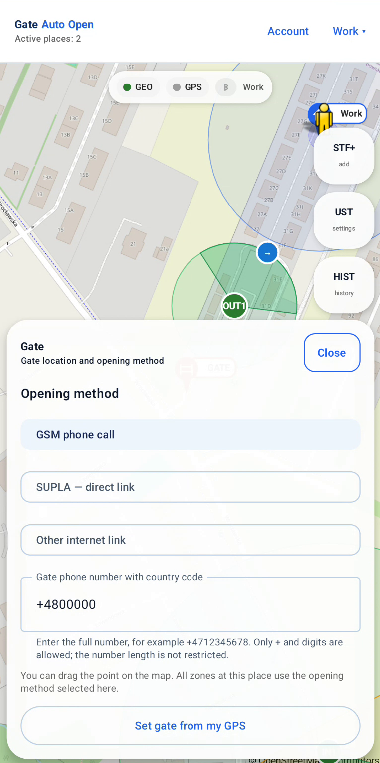
Punkt Brama zaznacza rzeczywisty przejazd przez bramę lub szlaban. W tym miejscu możesz również zmienić sposób, w jaki aplikacja wysyła polecenie otwarcia.

Położenie punktu Brama

Punkt możesz przeciągnąć bezpośrednio na mapie. Ustaw go na rzeczywistym przejeździe przez bramę, a nie w środku posesji. Jeśli stoisz przy bramie, możesz użyć przycisku Set gate from my GPS.

GSM phone call

Wybierz, jeśli sterownik otwiera bramę po połączeniu telefonicznym. Wpisz pełny numer telefonu bramy z kodem kraju.

SUPLA — direct link

Wybierz, jeśli sterownik działa z SUPLA. Wklej bezpośredni link otwierający utworzony dla odpowiedniego kanału w SUPLA Cloud.

Other internet link

Użyj dla kompatybilnego linku HTTP/HTTPS, np. własnego sterownika lub systemu automatyki. Wszystkie strefy tego miejsca korzystają z wybranej tutaj metody otwarcia.

Powiadomienie audio

Po wysłaniu polecenia otwarcia aplikacja odtwarza komunikat audio w wybranym języku, dzięki czemu podczas jazdy nie musisz patrzeć na telefon.

iZmiana metody otwierania dotyczy wszystkich stref zapisanych w tym miejscu. Przed pierwszym przejazdem sprawdź, czy wybrany sposób poprawnie otwiera bramę.
05

Dom / baza — miejsce postoju, Bluetooth i Wi‑Fi

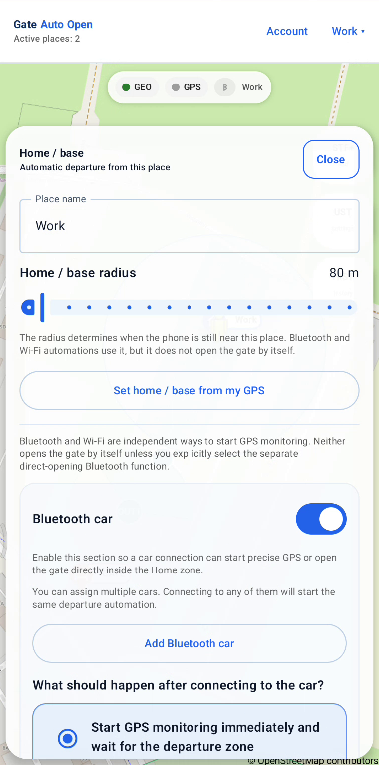
Najpierw ustaw Dom / bazę w miejscu, w którym samochód zwykle stoi. Niżej znajdziesz osobną konfigurację Bluetooth samochodu oraz domowej sieci Wi‑Fi.

Ustawienie Dom / baza

Najpierw ustaw nazwę miejsca, punkt Dom / baza i jego promień. To określa obszar, w którym telefon jest nadal traktowany jako znajdujący się przy danym miejscu.

Place name

Nazwa miejsca, np. Dom, Praca lub Firma. Dzięki niej łatwo rozróżnisz kilka zapisanych lokalizacji.

Home / base radius

Określa obszar, w którym telefon jest nadal traktowany jako znajdujący się przy danym miejscu. Promień sam w sobie nie otwiera bramy. Ustaw go tak, aby obejmował miejsce postoju samochodu, ale nie był niepotrzebnie duży.

Set home / base from my GPS

Użyj, gdy znajdujesz się dokładnie w miejscu, w którym zwykle stoi samochód. Aplikacja ustawi punkt Dom / baza na podstawie bieżącej pozycji telefonu.

iTen ekran ustawia tylko miejsce Dom / baza. Konfigurację Bluetooth i Wi‑Fi wykonujesz w kolejnych częściach.

Konfiguracja Bluetooth samochodu

Ta część służy tylko do przypisania urządzenia Bluetooth samochodu do danego miejsca. To, co aplikacja ma zrobić po połączeniu z autem, wybierasz później w konfiguracji wyjazdu.

Bluetooth car

Włącz przełącznik, aby dla tego miejsca korzystać z Bluetooth samochodu.

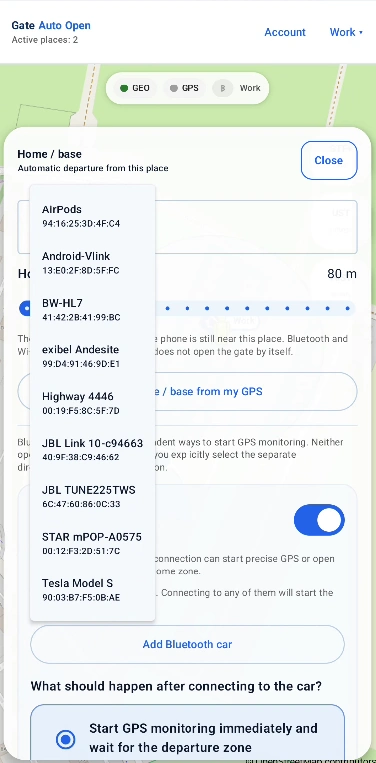
Add Bluetooth car

Naciśnij przycisk, aby otworzyć listę urządzeń Bluetooth widocznych dla telefonu.

Wybierz Bluetooth swojego samochodu

Najlepiej wybrać fabryczny system auta, radio albo zestaw głośnomówiący, który łączy się podczas korzystania z samochodu. Nazwa i adres urządzenia pomagają odróżnić je od słuchawek oraz innych urządzeń.

Kilka samochodów

Do jednego miejsca możesz przypisać kilka samochodów. Połączenie z dowolnym przypisanym urządzeniem będzie traktowane przez aplikację jako połączenie z samochodem.

iW tej części tylko przypisujesz samochód. Scenariusz działania po połączeniu Bluetooth opisany jest osobno w konfiguracji wyjazdu.

Konfiguracja domowej sieci Wi‑Fi

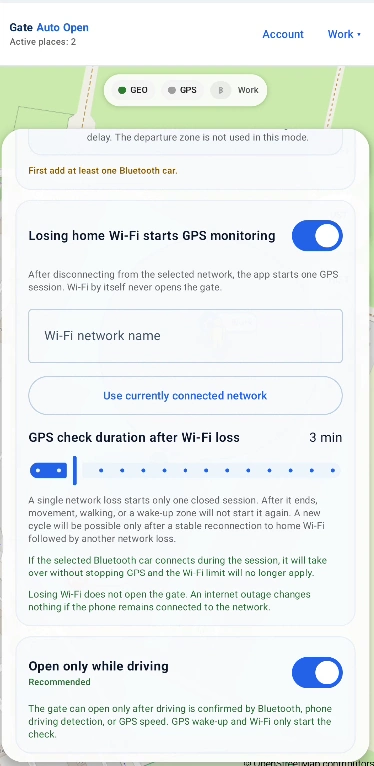
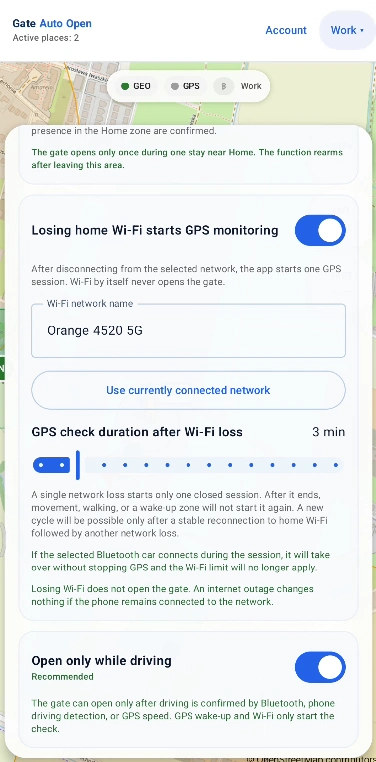
Wi‑Fi może być niezależnym sygnałem rozpoczęcia obserwacji wyjazdu. Po utracie wskazanej sieci aplikacja uruchamia jedną sesję kontroli GPS.

Losing home Wi‑Fi starts GPS monitoring

Włącz tę opcję, jeśli utrata domowej sieci Wi‑Fi ma rozpoczynać obserwację wyjazdu. Sama utrata Wi‑Fi nie otwiera bramy.

Wi‑Fi network name

Wpisz nazwę sieci Wi‑Fi, której utrata ma uruchamiać kontrolę GPS.

Use currently connected network

Jeśli telefon jest połączony z właściwą siecią domową, użyj tego przycisku, aby aplikacja automatycznie wpisała jej nazwę.

GPS check duration after Wi‑Fi loss

Ustaw czas jednej sesji kontroli GPS po utracie Wi‑Fi. Czas powinien wystarczyć na normalny wyjazd z posesji i dojazd do strefy Wyjazdu.

Co dzieje się po utracie Wi‑Fi

Jedna utrata sieci uruchamia tylko jedną zamkniętą sesję GPS. Po jej zakończeniu ruch, chodzenie ani Pobudka GPS nie uruchamiają jej ponownie. Nowy cykl jest możliwy dopiero po stabilnym ponownym połączeniu z domowym Wi‑Fi albo po przełączeniu na inną sieć i jej późniejszej utracie.

Bluetooth może przejąć aktywną sesję

Jeśli podczas sesji uruchomionej przez Wi‑Fi połączy się przypisany samochód Bluetooth, Bluetooth przejmuje obsługę bez zatrzymywania GPS i limit czasu sesji Wi‑Fi przestaje obowiązywać.

Awaria Internetu nie uruchamia wyjazdu

Jeżeli Internet przestanie działać, ale telefon nadal pozostaje połączony z routerem Wi‑Fi, dla aplikacji sieć nie została utracona i scenariusz nie zostanie uruchomiony.

Open only while driving

To wspólne zabezpieczenie, a nie ustawienie samego Wi‑Fi. Po włączeniu aplikacja może otworzyć bramę dopiero po potwierdzeniu jazdy przez Bluetooth, wykrywanie jazdy telefonu albo prędkość GPS.

iUtrata Wi‑Fi tylko rozpoczyna kontrolę GPS. Nie jest poleceniem otwarcia bramy.
iBluetooth i Wi‑Fi możesz skonfigurować niezależnie. W obu przypadkach aplikacja wykorzystuje je przede wszystkim do rozpoznania rozpoczęcia wyjazdu.
06

Wjazd — Pobudka GPS i zielona strefa otwarcia

Dla typowego wjazdu używasz dwóch elementów: pomarańczowej Pobudki GPS oraz zielonej strefy otwarcia ustawionej jako Wjazd. Pobudka przygotowuje dokładny GPS, a dopiero zielona strefa może wyzwolić otwarcie bramy.

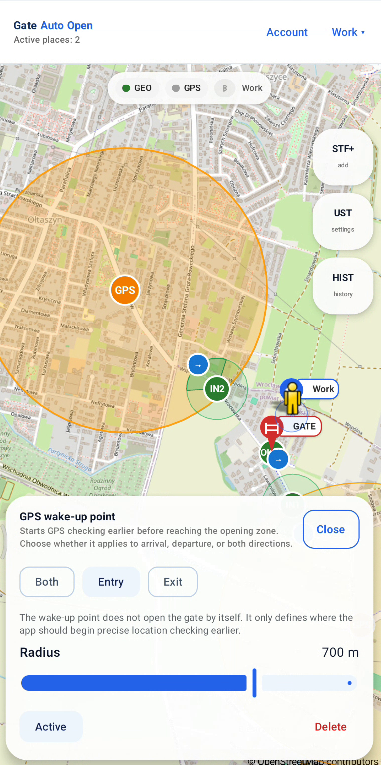
GPS wake-up point — Pobudka GPS

Ustaw ją wcześniej na trasie dojazdu. Po wjeździe w ten obszar aplikacja przygotowuje dokładniejszą lokalizację, aby telefon był gotowy przed zieloną strefą. Pobudka sama nigdy nie otwiera bramy.

Both / Entry / Exit

Określa, w którym kierunku dana Pobudka ma przygotowywać GPS. Both działa dla wjazdu i wyjazdu, Entry tylko dla wjazdu, a Exit tylko dla wyjazdu.

Radius — promień Pobudki

Zwiększ lub zmniejsz obszar, w którym następuje pobudzenie GPS. Większy promień daje telefonowi więcej czasu na uzyskanie dokładnej pozycji, ale nie powinien niepotrzebnie obejmować sąsiednich tras.

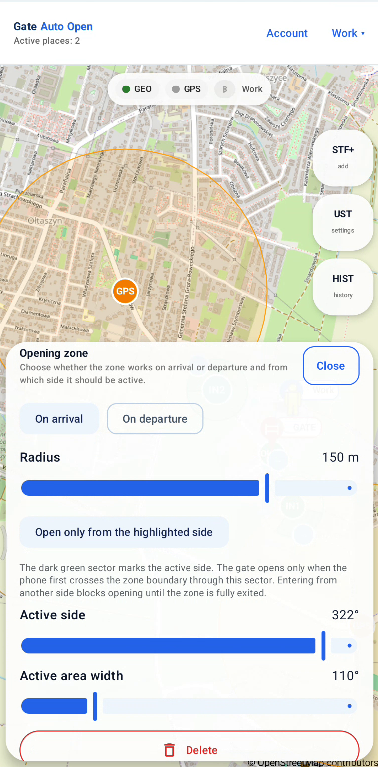
Opening zone — Wjazd

Dla wjazdu wybierz On arrival. Ustaw zieloną strefę na drodze przed bramą tak, aby polecenie otwarcia zostało wysłane odpowiednio wcześniej.

Open only from the highlighted side

Po włączeniu tej opcji brama otworzy się tylko wtedy, gdy telefon przekroczy granicę strefy przez ciemnozielony sektor. Wjazd z innej strony nie wyzwoli otwarcia.

Active side / Active area width

Active side obraca kierunek aktywnego sektora, a Active area width zmienia jego szerokość. Dopasuj je do kierunku ruchu na konkretnej drodze dojazdowej.

iDla kilku dróg dojazdowych możesz utworzyć osobne strefy Wjazdu i osobne Pobudki GPS. Każdą strefę dopasowujesz do konkretnej drogi i kierunku ruchu.
Przykład działania

Przykład: wracasz samochodem do domu

Przykład zakłada jedną Pobudkę GPS, jedną zieloną strefę Wjazdu oraz połączony podczas jazdy Bluetooth przypisanego samochodu. Bluetooth potwierdza, że jesteś w aucie, ale samo połączenie nie otwiera bramy.

1
GEO aktywne • GPS CZUWA • Bluetooth połączony

1. Jesteś jeszcze daleko od domu

Telefon jest poza pomarańczową Pobudką GPS. Aplikacja nie musi używać dokładnego GPS przez cały czas. Geofencing czeka na wjazd do zapisanej strefy, a lokalizacja pozostaje w oszczędnym czuwaniu.

2
Pobudka GPS • GPS LIGHT

2. Wjeżdżasz w pomarańczową Pobudkę GPS

Systemowa geostrefa informuje aplikację o wjeździe w Pobudkę. Aplikacja uruchamia aktywną kontrolę GPS i zaczyna otrzymywać świeże pozycje przed właściwą strefą otwarcia. Brama nadal się nie otwiera.

3
GPS LIGHT

3. Jedziesz od Pobudki w stronę bramy

Aplikacja obserwuje pozycję i kierunek ruchu. Sprawdza, czy zbliżasz się do właściwej zielonej strefy Wjazdu. Sam pobyt wewnątrz dużej Pobudki GPS nie wysyła polecenia otwarcia.

4
Strefa Wjazdu • otwieranie

4. Wjeżdżasz w zieloną strefę z prawidłowej strony

Telefon przekracza aktywną część zielonej strefy Wjazdu. Aplikacja potwierdza właściwy dojazd i wysyła zapisane polecenie otwarcia bramy. Odtwarzany jest również komunikat audio w wybranym języku.

5
Scenariusz zakończony

5. Przejeżdżasz przez bramę i dojeżdżasz do Dom / baza

Po wykonaniu otwarcia aplikacja nie wysyła kolejnych poleceń dla tego samego przejazdu. Po zakończeniu scenariusza dokładny GPS może zostać wyłączony, a aplikacja wraca do oszczędnego czuwania.

6
Dom / baza • czuwanie

6. Parkujesz samochód

Telefon pozostaje w zapisanej strefie Dom / baza. Aplikacja jest gotowa na kolejny wyjazd, ale sama obecność w tej strefie nie otwiera bramy.

iNiebieski status GPS CZUWA oznacza oszczędny stan gotowości. Pomarańczowy GPS LIGHT oznacza aktywną kontrolę położenia po wybudzeniu automatyki.
07

Wyjazd — 3 sposoby konfiguracji

Wyjazd konfigurujesz niezależnie od wjazdu. Wybierz jeden z trzech scenariuszy zależnie od miejsca postoju samochodu i sygnałów, z których może korzystać telefon. Grafika przy każdym wariancie pokazuje zasadę działania, a zrzut aplikacji pokazuje, gdzie ustawić dany wariant.

Zielona strefa Wyjazdu — ustawienie wspólne dla wariantu 1 i 3

Jeżeli korzystasz z Bluetooth + zielona strefa albo Wi‑Fi + zielona strefa, potrzebujesz zielonej strefy otwarcia ustawionej jako Wyjazd.

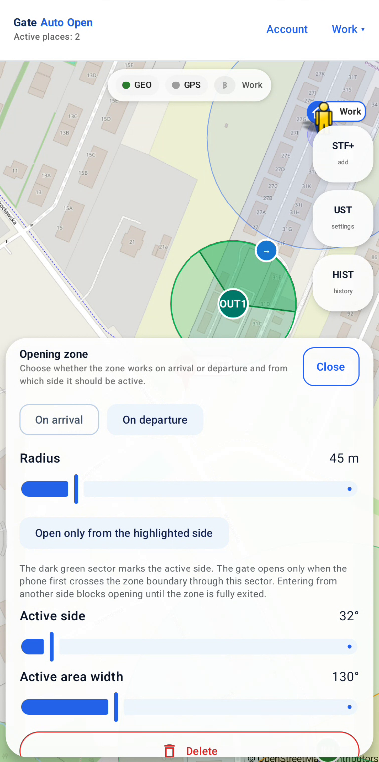
Opening zone — Wyjazd

Wybierz On departure. Ustaw strefę na posesji pomiędzy miejscem postoju a bramą, tak aby samochód wjechał w nią podczas normalnego wyjazdu.

Radius

Dopasuj promień do dostępnej przestrzeni. Strefa nie powinna obejmować miejsca, w którym samochód stoi zaparkowany.

Open only from the highlighted side

Warto włączyć, aby strefa reagowała tylko na prawidłowy kierunek wyjazdu.

Active side / Active area width

Ustaw kierunek i szerokość aktywnego sektora zgodnie z rzeczywistym torem wyjazdu z posesji.

iWariant Bluetooth + opóźnienie nie korzysta z zielonej strefy Wyjazdu.
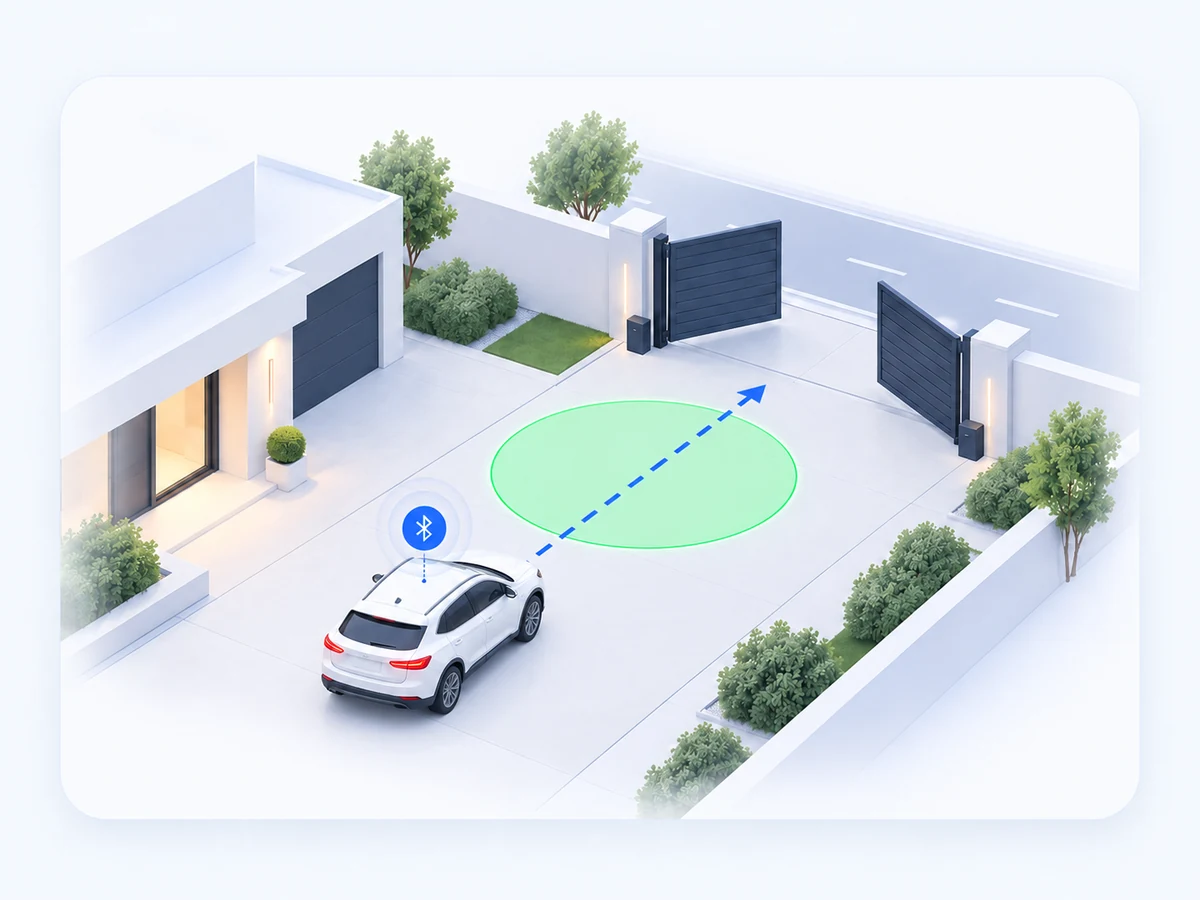
1Bluetooth + zielona strefa

Najbardziej precyzyjny wariant, gdy między miejscem postoju a bramą jest miejsce na zieloną strefę Wyjazdu.

  1. Po połączeniu z przypisanym Bluetooth samochodu, gdy telefon znajduje się w Domu / bazie, aplikacja rozpoznaje rozpoczęcie wyjazdu.
  2. Aplikacja uruchamia dokładny GPS i pozostaje gotowa przez ustawiony czas, aby wykryć dojazd do zielonej strefy Wyjazdu.
  3. Dopiero wjazd w zieloną strefę Wyjazdu powoduje wysłanie polecenia otwarcia bramy.
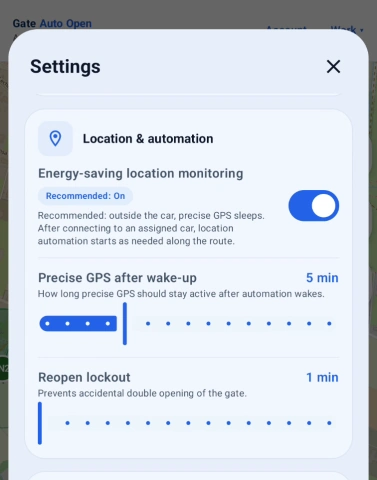
Energy-saving location monitoring — zalecane: włączone

To zalecany tryb codzienny. Gdy nie jedziesz samochodem, dokładny GPS może pozostać wyłączony. Po połączeniu z przypisanym Bluetooth aplikacja uruchamia automatykę lokalizacji wtedy, gdy jest potrzebna. Wyłączenie tej opcji pozwala korzystać z automatyki bez oczekiwania na Bluetooth lub Wi‑Fi, ale może zwiększyć zużycie baterii.

Precise GPS after wake-up — domyślnie 5 min

To czas aktywnej kontroli GPS po wybudzeniu automatyki. Nie jest to opóźnienie otwarcia bramy. Jeśli dojedziesz do zielonej strefy wcześniej, otwarcie nastąpi wcześniej.

Jak dobrać czas gotowości GPS

Ustaw czas z niewielkim zapasem. Jeżeli od uruchomienia samochodu do wjazdu w zieloną strefę zwykle mija około 5 minut, ustaw np. 8 minut. Zbyt krótki czas może zakończyć aktywną kontrolę GPS przed dojazdem do strefy, a niepotrzebnie długi może zwiększać zużycie baterii.

Reopen lockout — domyślnie 1 min

To ustawienie wspólne dla automatycznego otwierania, nie tylko dla Bluetooth. Chroni przed przypadkowym wysłaniem kolejnego polecenia chwilę po pierwszym otwarciu. W razie potrzeby możesz zmienić ten czas w Ustawieniach.

Zasada działania — Bluetooth uruchamia obserwację, a zielona strefa wyzwala otwarcie.
Wybierz Start GPS monitoring immediately and wait for the departure zone.
Settings → Location & automation — czas aktywności dokładnego GPS i blokada ponownego otwarcia.
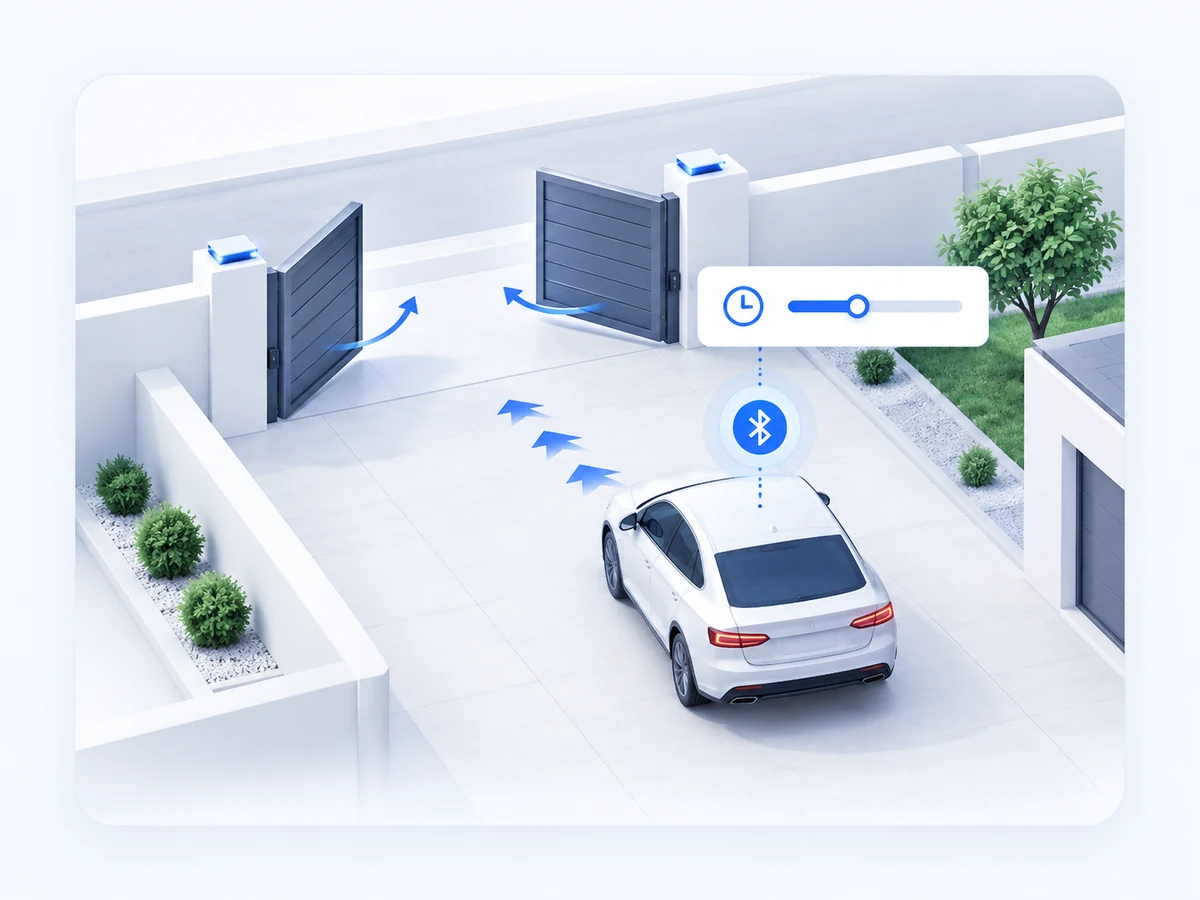
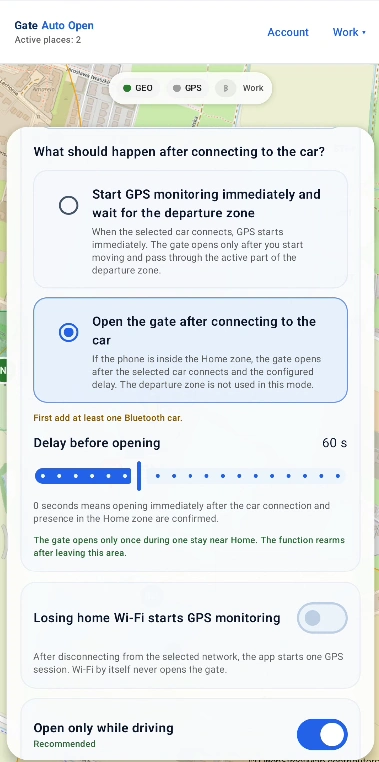
2Bluetooth + opóźnienie

Wariant dla miejsca, w którym samochód stoi blisko bramy i nie ma możliwości wygodnego utworzenia zielonej strefy pomiędzy postojem a wyjazdem.

  1. Scenariusz uruchamia się, gdy telefon znajduje się w Domu / bazie i połączy się z przypisanym Bluetooth samochodu.
  2. Aplikacja odlicza ustawiony czas opóźnienia.
  3. Po upływie czasu wysyła polecenie otwarcia bramy bez używania zielonej strefy Wyjazdu.
Zasada działania — połączenie Bluetooth uruchamia odliczanie, a po ustawionym czasie brama się otwiera.
W aplikacji wybierz Open the gate after connecting to the car i ustaw Delay before opening.
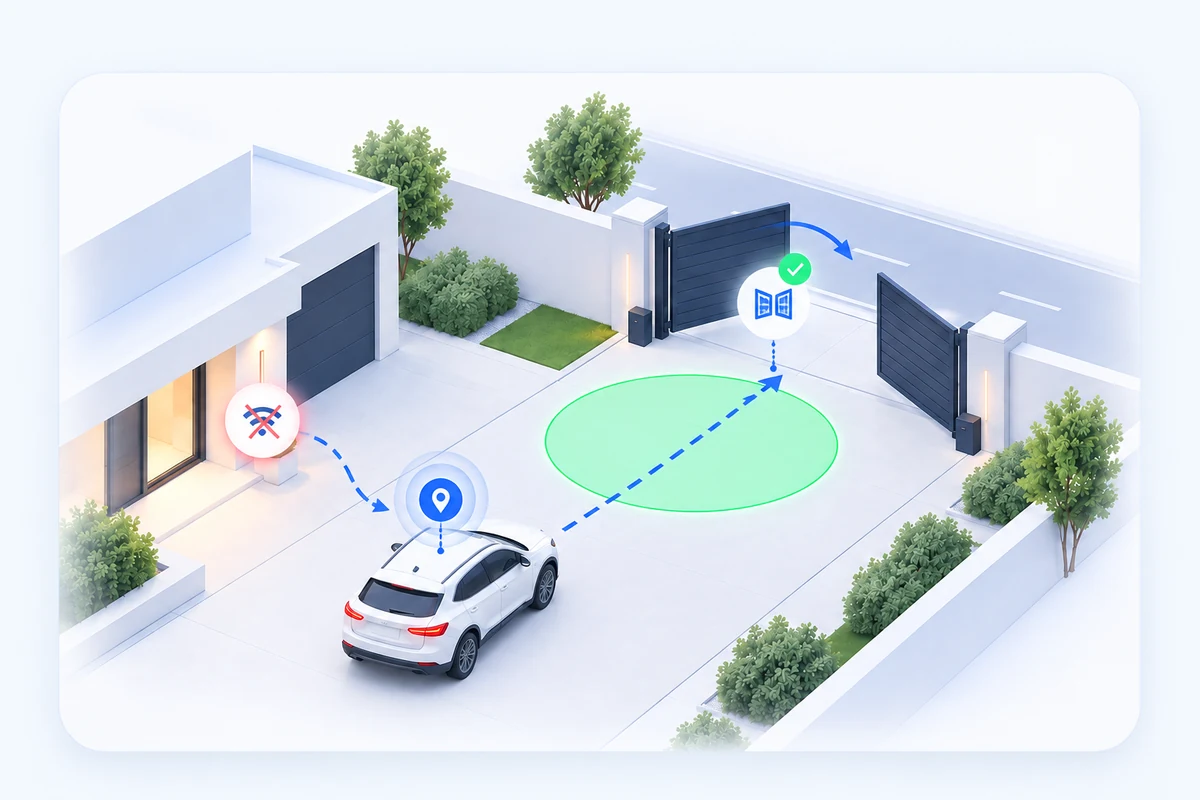
3Wi‑Fi + zielona strefa

Alternatywa dla Bluetooth. Utrata wybranej domowej sieci Wi‑Fi rozpoczyna obserwację, ale sama nie otwiera bramy.

  1. Po utracie wybranej domowej sieci Wi‑Fi aplikacja rozpoczyna jedną sesję kontroli GPS.
  2. Aplikacja obserwuje pozycję samochodu podczas wyjazdu.
  3. Dopiero wjazd w zieloną strefę Wyjazdu powoduje wysłanie polecenia otwarcia bramy.
Zasada działania — utrata domowego Wi‑Fi uruchamia obserwację, a zielona strefa wyzwala otwarcie.
W aplikacji włącz Losing home Wi‑Fi starts GPS monitoring i wybierz właściwą sieć.
iWybierasz tylko scenariusz potrzebny w danym miejscu. Wjazd i wyjazd mogą korzystać z innych stref i innych zasad.
Przykład działania

Przykład: wyjeżdżasz do sklepu — Bluetooth + zielona strefa

Ten przykład pokazuje najczęstszy wariant wyjazdu. Samochód stoi w strefie Dom / baza, Bluetooth jest przypisany, a zielona strefa Wyjazdu znajduje się pomiędzy miejscem postoju a bramą.

1
GEO aktywne • GPS nieaktywny

1. Samochód stoi zaparkowany

Telefon znajduje się w strefie Dom / baza, a samochód nie jest jeszcze połączony przez Bluetooth. Dokładny GPS może pozostać nieaktywny. Aplikacja czeka na sygnał rozpoczęcia wyjazdu.

2
Bluetooth połączony • GPS LIGHT

2. Uruchamiasz samochód

Telefon łączy się z przypisanym Bluetooth, gdy nadal znajduje się w strefie Dom / baza. Aplikacja rozpoznaje rozpoczęcie wyjazdu i uruchamia aktywną kontrolę GPS.

3
GPS LIGHT

3. Ruszasz w stronę bramy

Aplikacja śledzi pozycję i czeka na dojazd do zielonej strefy Wyjazdu. Jeśli masz włączone Open only while driving, otwarcie wymaga również potwierdzenia, że samochód faktycznie jedzie.

4
Strefa Wyjazdu • otwieranie

4. Wjeżdżasz w zieloną strefę

Po wejściu w aktywną część strefy Wyjazdu aplikacja wysyła polecenie otwarcia bramy i odtwarza komunikat audio. Samo wcześniejsze połączenie Bluetooth nie otworzyło bramy.

5
Scenariusz zakończony

5. Wyjeżdżasz z posesji

Przejeżdżasz przez otwartą bramę. Po zakończeniu scenariusza aplikacja może wrócić do oszczędnego czuwania i nie wysyła kolejnych poleceń dla tego samego wyjazdu.

6
Poza domem • czuwanie

6. Jedziesz dalej do sklepu

Bluetooth może nadal pozostać połączony, ale sama aktywna sesja samochodu nie powoduje ponownego otwierania bramy. Przy powrocie do domu rozpocznie się normalny scenariusz wjazdu — od Pobudki GPS do zielonej strefy Wjazdu.

iTen przykład pokazuje, dlaczego Bluetooth + zielona strefa jest bezpieczniejszy od samego połączenia Bluetooth: brama otwiera się dopiero po rzeczywistym dojeździe do właściwej strefy Wyjazdu.
08

Optymalizacja — dopasuj strefy do własnej drogi

Nie istnieje jeden idealny układ dla każdej posesji. Promienie i pozycje stref możesz dopasowywać do prędkości, zakrętów, skrzyżowań, świateł i kilku możliwych dróg dojazdu.

Ręczne dodawanie elementów na mapie

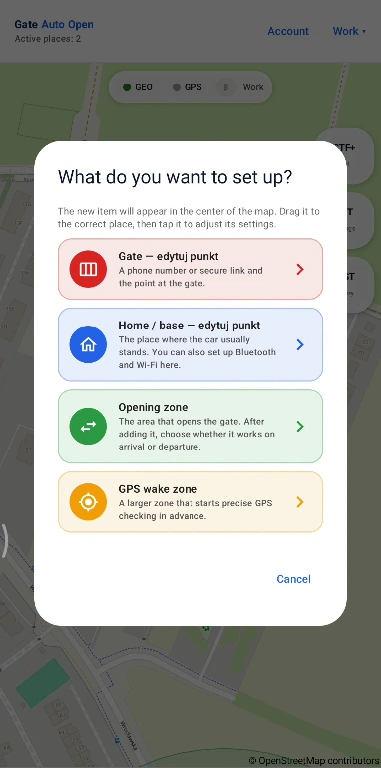
Przycisk dodawania pozwala utworzyć lub edytować podstawowe elementy konfiguracji bez ponownego uruchamiania Auto kreatora.

Gate — Brama

Dodaje lub edytuje punkt bramy oraz zapisany sposób otwierania.

Home / base — Dom / baza

Dodaje lub edytuje miejsce postoju samochodu i ustawienia związane z Bluetooth oraz Wi‑Fi.

Opening zone — Strefa otwarcia

Dodaje zieloną strefę, którą później ustawiasz jako Wjazd albo Wyjazd.

GPS wake zone — Pobudka GPS

Dodaje pomarańczową strefę wcześniejszego uruchomienia dokładnej kontroli GPS.

iPo dodaniu nowy element pojawia się na środku mapy. Przeciągnij go w odpowiednie miejsce, a następnie otwórz jego ustawienia.
  • Jeśli brama otwiera się za późno — przesuń zieloną strefę otwarcia wcześniej na trasie albo zwiększ bezpieczny margines dojazdu.
  • Jeśli reakcja występuje z sąsiedniej ulicy — zmniejsz promień lub zawęź aktywny kierunek.
  • Pobudka może być większa i obejmować kilka wariantów trasy. W jej wnętrzu aplikacja jest w pełnej gotowości.
  • Po wyjeździe z pobudki aplikacja może wrócić do oszczędnego czuwania i ponownie przygotować GPS przy powrocie.
iMożesz przesłać samą mapę do supportu. Dane otwierania bramy pozostają na telefonie.
09

Test przejazdu, historia i support

Po konfiguracji wykonaj rzeczywisty przejazd. Historia działania pozwala sprawdzić najważniejsze zdarzenia, a jeśli strefy wymagają korekty, możesz wysłać konfigurację do supportu i później bezpiecznie przetestować przygotowaną propozycję mapy.

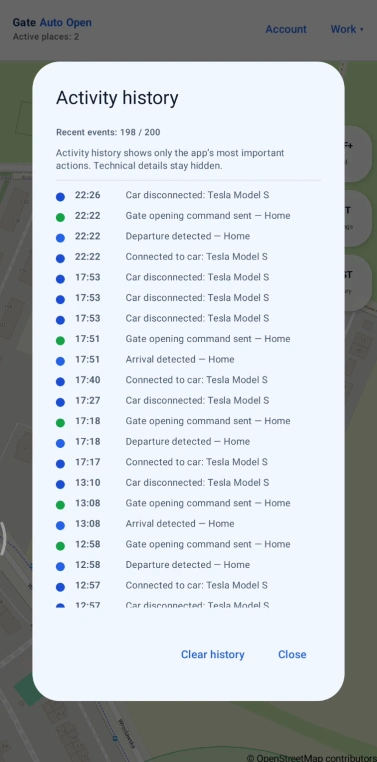
Historia działania

Historia pokazuje najważniejsze zdarzenia w kolejności czasu. Dzięki niej możesz szybko sprawdzić, czy aplikacja wykryła połączenie z samochodem, przyjazd lub wyjazd oraz wysłanie polecenia otwarcia.

Zdarzenia na osi czasu

Każdy wpis ma godzinę i krótki opis zdarzenia. Na pokazanym przykładzie niebieskie wpisy dotyczą m.in. połączenia lub rozłączenia samochodu oraz wykrycia przyjazdu lub wyjazdu.

Polecenie otwarcia bramy

Zielone wpisy pokazują moment wysłania polecenia otwarcia bramy.

Clear history

Usuwa widoczną historię działania z telefonu.

iHistoria działania jest uproszczona i przeznaczona dla użytkownika. Szczegółowe dane diagnostyczne używane przy zgłoszeniu do supportu są obsługiwane osobno.

Diagnostyka i pomoc

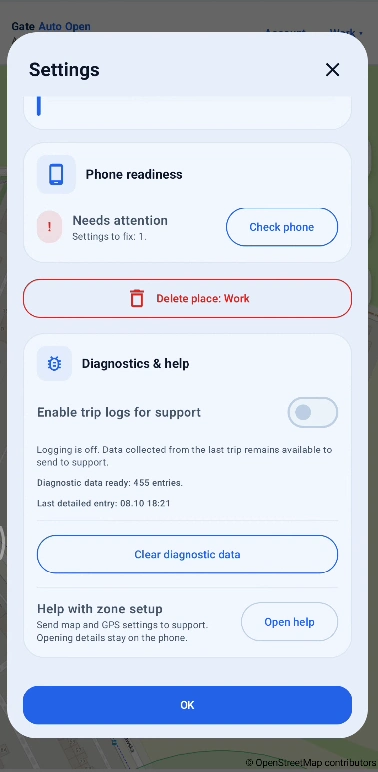
W Ustawieniach znajdziesz sekcję Diagnostics & help. Korzystaj z niej wtedy, gdy chcesz zarejestrować problem podczas konkretnego przejazdu albo przesłać mapę i strefy do sprawdzenia.

Enable trip logs for support

Włącz diagnostykę przed przejazdem, podczas którego chcesz odtworzyć problem. Logi są opcjonalne i pomagają supportowi ustalić, co wydarzyło się na trasie.

Clear diagnostic data

Usuwa lokalnie zapisane dane diagnostyczne, gdy nie są już potrzebne.

Help with zone setup

Otwiera formularz zgłoszenia dotyczącego ustawienia stref i mapy.

iNumer telefonu bramy, metoda otwierania, linki internetowe i konfiguracja Bluetooth nie są wysyłane do supportu. Te dane pozostają na telefonie.

Zgłoszenie konfiguracji do supportu — cały przebieg

Każdy etap poniżej ma własny zrzut ekranu i opis. Dzięki temu od razu widać, co należy zrobić na danym ekranie i co wydarzy się później.

1

Utwórz nowe zgłoszenie

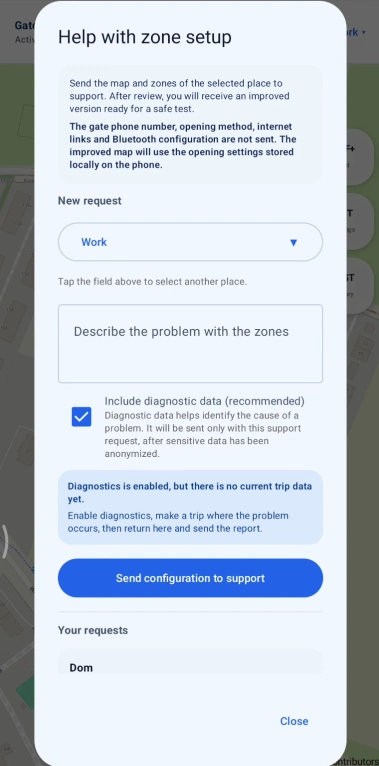
Otwórz Help with zone setup, wybierz miejsce i opisz problem ze strefami. Możesz również zaznaczyć dołączenie danych diagnostycznych, jeśli masz zapisany przejazd pokazujący problem.

iDo supportu trafia mapa i konfiguracja stref. Numer telefonu bramy, sposób otwierania, linki i przypisania Bluetooth pozostają lokalnie na telefonie.
Help with zone setup — wybór miejsca, opis problemu i opcjonalne dane diagnostyczne.
2

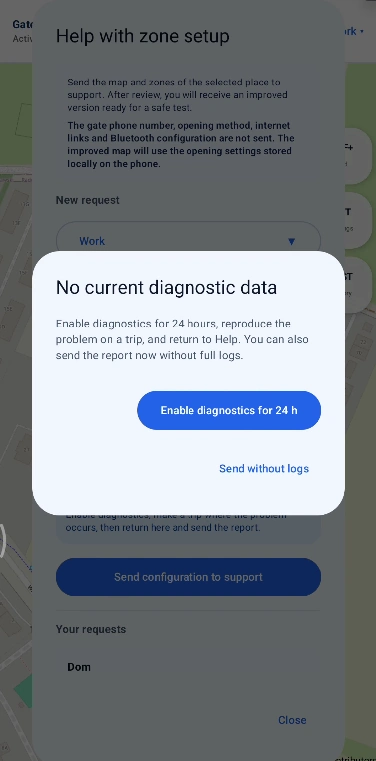
Jeśli nie ma aktualnych danych diagnostycznych

Aplikacja poinformuje, że nie ma bieżących danych z przejazdu. Możesz najpierw włączyć diagnostykę i wykonać przejazd, podczas którego występuje problem, albo wysłać zgłoszenie bez pełnych logów.

Brak aktualnych danych diagnostycznych — możesz najpierw zebrać logi albo wysłać zgłoszenie bez nich.
3

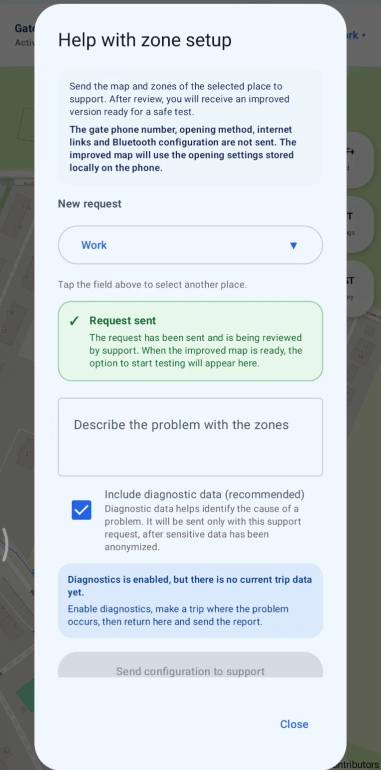
Zgłoszenie zostało wysłane

Po wysłaniu zobaczysz potwierdzenie Request sent. Zgłoszenie oczekuje wtedy na analizę supportu. Nie musisz niczego dodatkowo robić do czasu przygotowania propozycji.

Request sent — zgłoszenie zostało wysłane i jest analizowane przez support.
4

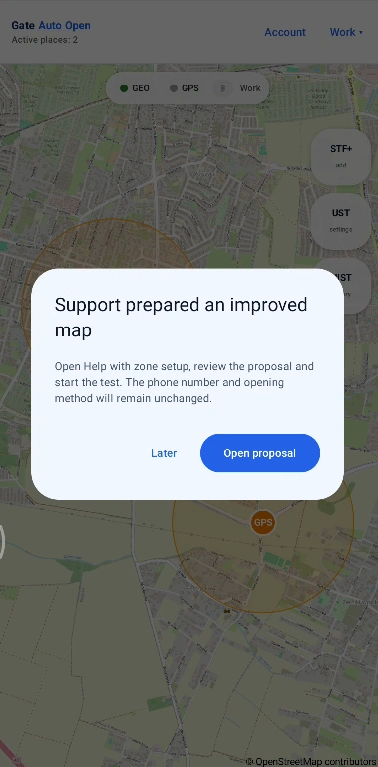
Po otwarciu aplikacji pojawi się wiadomość od supportu

Gdy support przygotuje poprawioną mapę, aplikacja pokaże komunikat Support prepared an improved map. Możesz wybrać Later i wrócić do propozycji później albo Open proposal, aby od razu ją otworzyć.

Nowa wiadomość od supportu — poprawiona mapa jest gotowa do obejrzenia.
5

Uruchom test poprawionej mapy

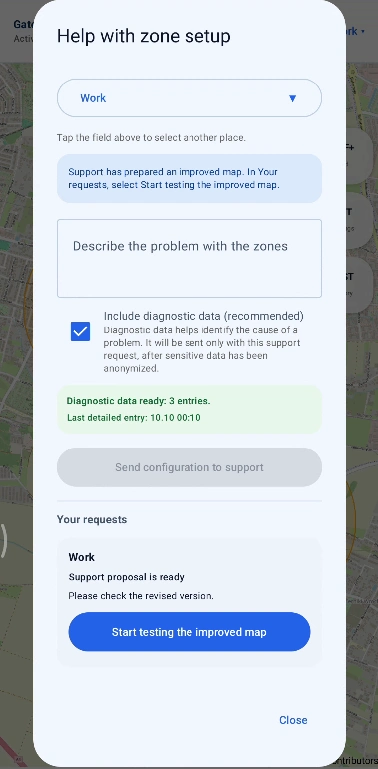
W Help with zone setup zobaczysz informację, że propozycja jest gotowa. Wybierz Start testing the improved map. Dotychczasowa konfiguracja nie jest jeszcze zastępowana — rozpoczynasz tylko test propozycji.

Propozycja gotowa — przycisk Start testing the improved map uruchamia test.
6

Przejedź trasę i zdecyduj, którą mapę zachować

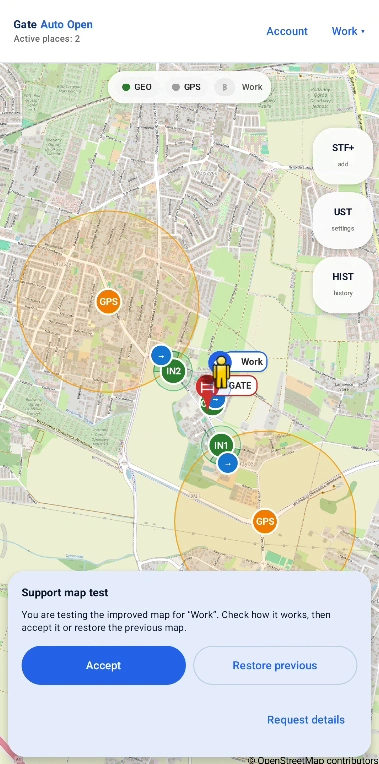
Podczas Support map test aplikacja korzysta z poprawionej mapy. Po normalnym przejeździe wybierz Accept, jeśli propozycja działa prawidłowo, albo Restore previous, jeśli chcesz wrócić do wcześniejszej konfiguracji. Request details otwiera szczegóły zgłoszenia.

AcceptZachowuje poprawioną mapę przygotowaną przez support.
Restore previousPrzywraca poprzednią konfigurację.
Request detailsOtwiera szczegóły zgłoszenia i przygotowanej propozycji.
Support map test — po teście wybierz Accept albo Restore previous.
iPoprawiona mapa jest najpierw testowana. Dopiero po wybraniu Accept zastępuje poprzednią konfigurację.
10

Konto — status, plan i prywatność

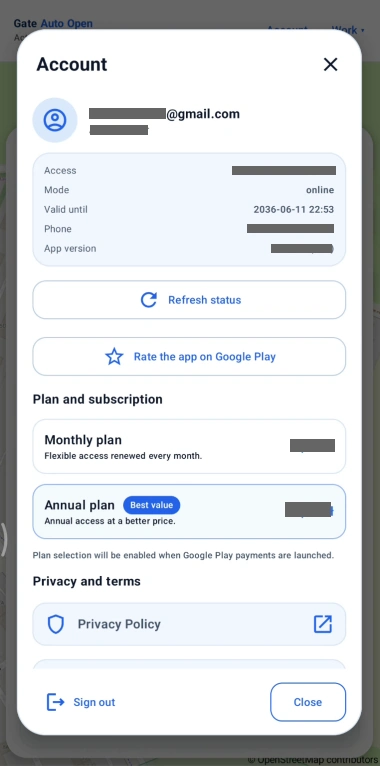
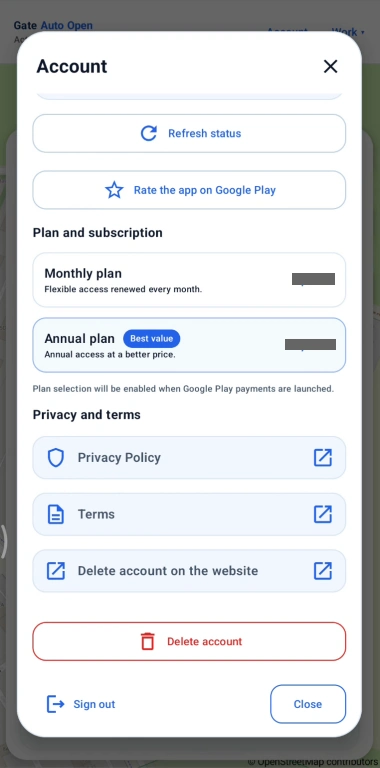
Zakładka Konto pokazuje dane bieżącego konta, status dostępu, plan oraz odnośniki do dokumentów i usunięcia konta. Na zrzutach w tej instrukcji dane osobowe, status i ceny zostały celowo zasłonięte.

Dane konta i status dostępu

W górnej części widzisz adres e-mail konta, informacje o dostępie, trybie, ważności oraz wersji aplikacji. Te dane dotyczą wyłącznie zalogowanego użytkownika.

Refresh status

Odświeża status konta i planu pobierany z serwera. Użyj tego przycisku, jeśli po zakupie, przedłużeniu lub zmianie planu informacje nie odświeżyły się jeszcze na ekranie.

Rate the app on Google Play

Przycisk prowadzi do strony aplikacji w Google Play, gdzie po publikacji będzie można wystawić ocenę.

Plan and subscription

W tej sekcji będą dostępne plan miesięczny i roczny. Ceny na zrzutach dokumentacji są ukryte, ponieważ mogą się zmieniać i będą zależeć od rynku użytkownika.

Monthly plan / Annual plan

Plan miesięczny odnawia się co miesiąc. Plan roczny jest opłacany na dłuższy okres i może być oznaczony jako Best value, jeśli jest korzystniejszy cenowo.

Privacy Policy / Terms

Otwierają aktualną Politykę prywatności oraz Regulamin usługi.

Delete account on the website

Otwiera stronę WWW umożliwiającą usunięcie konta także wtedy, gdy nie można wykonać tego bezpośrednio z aplikacji.

Delete account

Trwale usuwa konto użytkownika po wymaganym potwierdzeniu. Ta opcja jest celowo wyróżniona na czerwono.

Sign out

Wylogowuje bieżące konto z aplikacji bez jego usuwania.

iCena i waluta planu są pobierane z Google Play i mogą różnić się zależnie od kraju użytkownika. Dzięki temu aplikacja może pokazać lokalną cenę odpowiednią dla danego rynku.
11

Najważniejsze pojęcia — pasek statusów

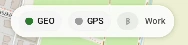
Pasek u góry mapy pokazuje aktualny stan GEO, GPS i Bluetooth. Kolor znacznika zmienia się zależnie od tego, co aplikacja robi w danym momencie.

GEO — zielony

Geofencing jest aktywny. Android może informować aplikację o wjeździe do zapisanych stref i wyjeździe z nich bez ciągłego używania dokładnego GPS.

GPS — szary

GPS jest nieaktywny. Aplikacja nie prowadzi w tej chwili aktywnej kontroli położenia wymaganej przez scenariusz.

GPS CZUWA — niebieski

Aplikacja jest w oszczędnym stanie gotowości i czeka na zdarzenie, które wymaga dokładniejszej kontroli lokalizacji.

GPS LIGHT — pomarańczowy

Aplikacja aktywnie sprawdza położenie po wybudzeniu automatyki, np. po Pobudce GPS albo po rozpoczęciu scenariusza wyjazdu.

Bluetooth — szary

Żaden przypisany samochód nie jest aktualnie połączony przez Bluetooth.

Bluetooth — niebieski

Telefon jest połączony z przypisanym Bluetooth samochodu. Aplikacja może wykorzystać to połączenie jako sygnał rozpoczęcia odpowiedniego scenariusza.

iNie musisz ręcznie przełączać tych stanów. Aplikacja zmienia je automatycznie zgodnie z konfiguracją, położeniem telefonu i połączeniem z samochodem.
12

Rozwiązywanie problemów — najczęstsze pytania

Jeśli automatyka nie zadziała tak, jak oczekujesz, najpierw sprawdź poniższe sytuacje. Wiele pozornych błędów wynika z wybranego sposobu otwierania, ustawienia stref albo zabezpieczeń, które celowo zapobiegają przypadkowemu otwarciu.

Brama nie otwiera się i aplikacja nie wykonuje połączenia GSM.
Otwórz ustawienia Bramy i sprawdź wybraną metodę otwierania. Najczęstszy problem to przypadkowo zaznaczony Other internet link / HTTP zamiast GSM phone call. Sprawdź też numer telefonu bramy z kodem kraju oraz uprawnienie Phone calls w Gotowości telefonu.
Bluetooth połączył się, ale brama się nie otworzyła.
To może być prawidłowe działanie. W wariancie Bluetooth + zielona strefa samo połączenie Bluetooth uruchamia aktywną kontrolę GPS i przygotowuje wyjazd. Brama otworzy się dopiero po wjeździe w aktywną część zielonej strefy Wyjazdu. Otwarcie bez zielonej strefy jest dostępne w osobnym wariancie Bluetooth + opóźnienie i następuje po ustawionym czasie.
Po utracie domowego Wi‑Fi brama się nie otworzyła.
Sama utrata Wi‑Fi nigdy nie jest poleceniem otwarcia. Uruchamia jedną sesję kontroli GPS, a aplikacja czeka na wjazd w zieloną strefę Wyjazdu. Jeśli Internet przestanie działać, ale telefon nadal pozostaje połączony z routerem, aplikacja nie traktuje tego jako utraty Wi‑Fi.
Wyjechałem przez bramę, od razu zawróciłem po coś do domu i brama nie otworzyła się ponownie.
Sprawdź Reopen lockout — blokadę ponownego otwarcia. Domyślnie wynosi 1 minutę i chroni przed przypadkowym podwójnym otwarciem. Poza tym strefa wyzwala zdarzenie przy właściwym wejściu przez aktywną stronę. Jeśli zawrócisz bez ponownego prawidłowego wejścia do strefy albo nadal znajdujesz się w jej obszarze, nowe otwarcie może nie zostać wyzwolone.
Brama otwiera się za późno albo czasami nie zdąża się otworzyć przed dojazdem.
Sprawdź położenie Pobudki GPS i zielonej strefy otwarcia. Pobudka powinna znajdować się odpowiednio wcześniej, aby dokładny GPS miał czas się uruchomić. Zieloną strefę przesuń wcześniej na trasie, jeśli polecenie otwarcia jest wysyłane zbyt późno.
Aplikacja przejeżdża obok strefy, ale jej nie zalicza.
Sprawdź promień strefy, Active side i Active area width. Jeśli używasz Open only from the highlighted side, telefon musi wejść do strefy przez ciemnozielony sektor. Wjazd od przeciwnej strony jest celowo ignorowany.
GPS przestał obserwować wyjazd zanim dojechałem do zielonej strefy.
Sprawdź Settings → Location & automation → Precise GPS after wake-up. Domyślnie jest to 5 minut. Ustaw czas z zapasem odpowiednim do swojej posesji — np. jeśli od uruchomienia auta do strefy zwykle potrzebujesz około 5 minut, ustaw 8 minut.
Pobudka GPS została wykryta, ale brama się nie otworzyła.
To prawidłowe. Pobudka GPS tylko uruchamia dokładniejszą kontrolę lokalizacji i sama nie jest poleceniem otwarcia. W scenariuszach wykorzystujących strefy brama otwiera się dopiero po prawidłowym wejściu w zieloną strefę otwarcia. Wariant Bluetooth + opóźnienie działa niezależnie od Pobudki GPS i zielonej strefy Wyjazdu.
Aplikacja działa w otwartej aplikacji, ale nie reaguje poprawnie w tle.
Otwórz Gotowość telefonu i sprawdź przede wszystkim Precise location, Background location, Phone location services, System geofences, Bluetooth oraz ustawienia oszczędzania baterii telefonu. Jeśli korzystasz z GSM, sprawdź również Phone calls.
Nie wiem, dlaczego konkretny przejazd nie zadziałał.
Włącz logi przejazdu przed kolejną próbą, odtwórz problem na normalnej trasie i wyślij zgłoszenie przez Help with zone setup. Logi są opcjonalne, ale ułatwiają ustalenie, co wydarzyło się podczas konkretnego przejazdu.
Czy Gate Auto Open może zwiększać zużycie baterii?
Tak. Dokładny GPS zużywa więcej energii, dlatego w samej aplikacji zalecamy pozostawienie włączonej opcji Energy-saving location monitoring. Dzięki niej dokładniejsza lokalizacja uruchamia się głównie wtedy, gdy jest potrzebna — np. po połączeniu z przypisanym Bluetooth samochodu i podczas przejazdu przez skonfigurowane strefy. Jednocześnie w ustawieniach Androida należy wyłączyć optymalizację baterii dla Gate Auto Open albo ustawić aplikację jako Bez ograniczeń, aby system nie usypiał jej w tle. To dwa różne ustawienia: Energy-saving location monitoring oszczędza baterię wewnątrz aplikacji, a wyłączenie optymalizacji baterii Androida pozwala aplikacji niezawodnie działać w tle. Przy dużej Pobudce GPS, np. około 2,5 km, dokładniejsza kontrola lokalizacji może rozpocząć się już mniej więcej w tej odległości od domu i działać do zakończenia scenariusza. Po zakończeniu przejazdu aplikacja wraca do oszczędnego czuwania. Jeśli wyłączysz Energy-saving location monitoring w samej aplikacji, automatyka może działać również bez Bluetooth i Wi‑Fi, ale zużycie baterii może być wtedy wyraźnie większe. Przy dłuższej jeździe zalecamy korzystanie z ładowania telefonu w samochodzie.
Support przygotował poprawioną mapę — czy od razu zastąpi moją konfigurację?
Nie. Najpierw uruchamiasz Support map test i sprawdzasz propozycję podczas normalnego przejazdu. Dopiero Accept zachowuje poprawioną mapę. Restore previous przywraca wcześniejszą konfigurację.
iJeżeli problem nadal występuje po sprawdzeniu konfiguracji, wykonaj przejazd testowy z włączonymi logami i wyślij zgłoszenie do supportu. Nie zmieniaj kilku ustawień jednocześnie — łatwiej wtedy ustalić, co faktycznie rozwiązało problem.
Nie możesz dopasować stref?

Wyślij konfigurację wybranego miejsca do supportu. Możemy przygotować propozycję zmian mapy, a Ty przetestujesz ją w aplikacji i zdecydujesz, czy ją zachować.

Skontaktuj się z supportem