
Включите точное местоположение, чтобы небольшие зоны рядом с воротами определялись надёжно.
Центр настройки
Настройте место шаг за шагом.
Эта инструкция простым языком объясняет основные настройки Gate Auto Open. Сначала выполните базовую настройку, а затем возвращайтесь только к нужному разделу.

1. Первые настройки телефонаЯзык, разрешения и готовность телефона2. Добавьте местоАвтоматический мастер или ручная настройка3. Автоматический мастер шаг за шагомНазвание, ворота, Дом/база, дороги и предложенные зоны4. Ворота и способ открытияТочка ворот и метод открытия5. Дом / базаПарковка, Bluetooth автомобиля и домашний Wi‑Fi6. Настройка въездаПробуждение GPS, зелёная зона и направление7. Настройка выездаЗелёная зона, Bluetooth, Wi‑Fi или задержка8. Точная настройка зонПоложение, радиус, направление и несколько дорог9. Тест, история и поддержкаИстория, диагностика и карта от поддержки10. Аккаунт, тариф и конфиденциальностьСтатус, подписка, документы и удаление11. Значения статусовЦвета GEO, GPS и Bluetooth12. Устранение проблемТипичные ошибки настройки и использования
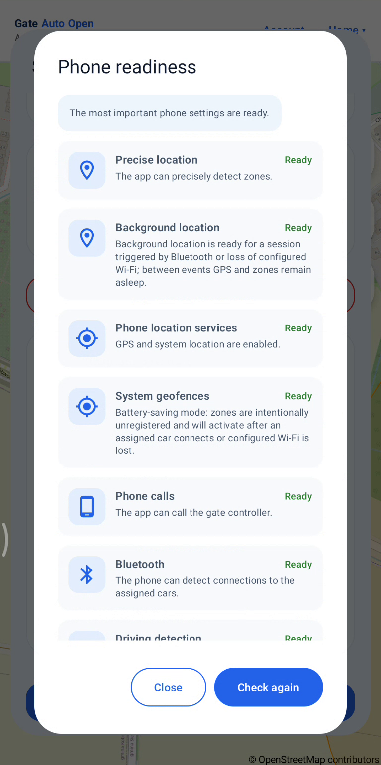
01Precise location Background location Phone location services System geofences Phone calls Bluetooth Driving detection
1. Первые настройки телефона
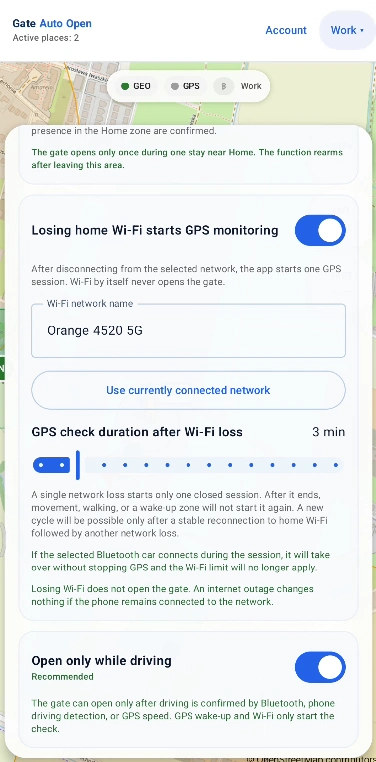
Сначала выберите язык приложения, затем откройте экран готовности телефона и проверьте разрешения и системные настройки, необходимые для вашей конфигурации.
Разрешите местоположение в фоне, чтобы geofencing и сценарии, запущенные Bluetooth или домашним Wi‑Fi, работали даже когда приложение не открыто на экране.
Держите службы геолокации / GPS Android включёнными. Без них приложение не получает координаты для зон.
Ready означает, что Android может использовать системные geofence. В энергосберегающем режиме часть зон может намеренно оставаться неактивной вне поездки и пробуждаться после подключения Bluetooth автомобиля или настроенного Wi‑Fi-события.
Требуется только для открытия GSM-звонком. Для SUPLA или HTTP/HTTPS это разрешение не нужно непосредственно для открытия.
Разрешите Bluetooth / устройства поблизости, чтобы приложение могло распознавать подключение к назначенному автомобилю.
Полезно, когда включено Open only while driving. Помогает подтвердить, что телефон действительно движется в автомобиле.
iСнимки экрана намеренно остаются на английском. Расположение элементов и функции одинаковы во всех языках приложения.
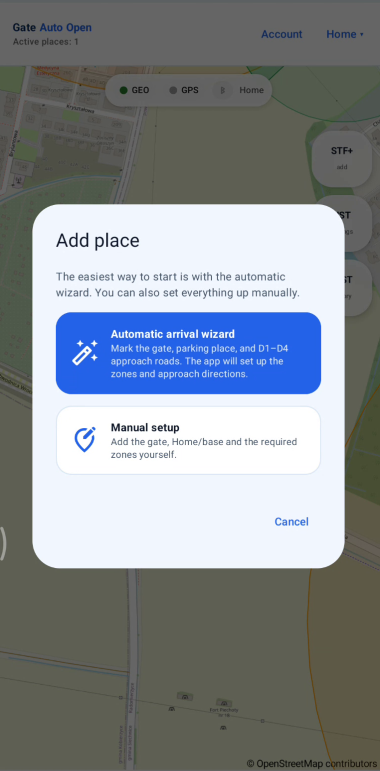
02+ Add place Automatic arrival wizard Manual setup
2. Добавьте место
У каждого места свои настройки ворот, Дома/базы, автомобилей, Wi‑Fi и зон.
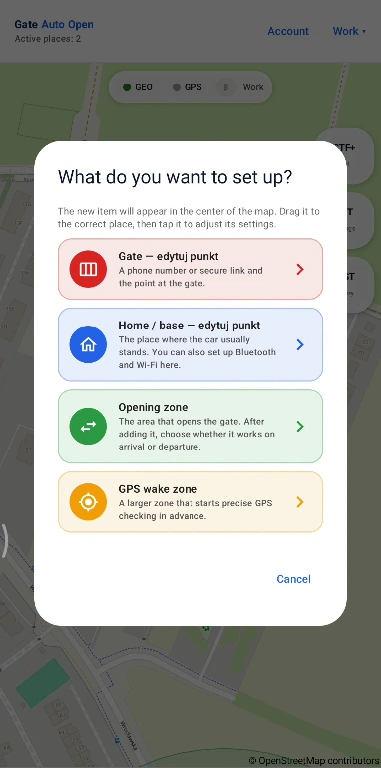
Откройте меню текущего места в правом верхнем углу и выберите + Add place. Через это же меню затем переключаются между сохранёнными местами.
Рекомендуется для первой настройки. Мастер просит указать ворота, место парковки и реальные подъездные дороги, затем предлагает зоны.
Выберите, если хотите самостоятельно разместить Ворота, Дом/базу и все зоны без автоматического предложения.
iДля первой настройки автоматический мастер обычно проще всего. Для ворот по разным адресам создавайте отдельные места.
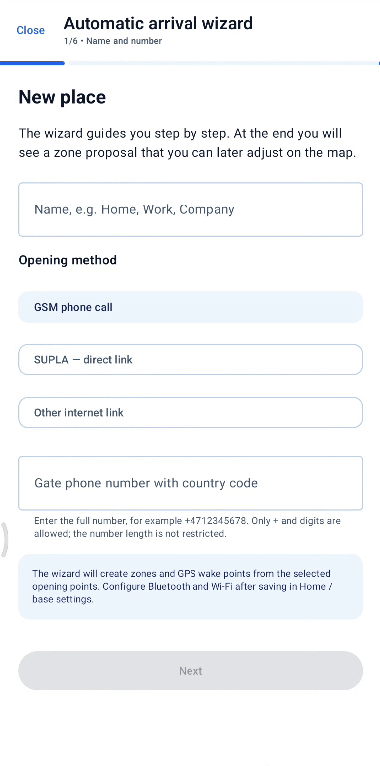
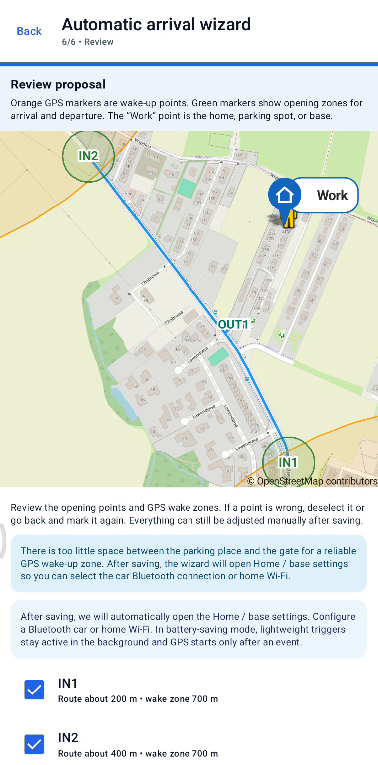
031/6 2/6 3/6 4/6 5/6 6/6
3. Автоматический мастер шаг за шагом
Мастер создаёт место по нескольким точкам на карте. Перед сохранением проверьте предложение и исправьте всё, что не соответствует реальной дороге.
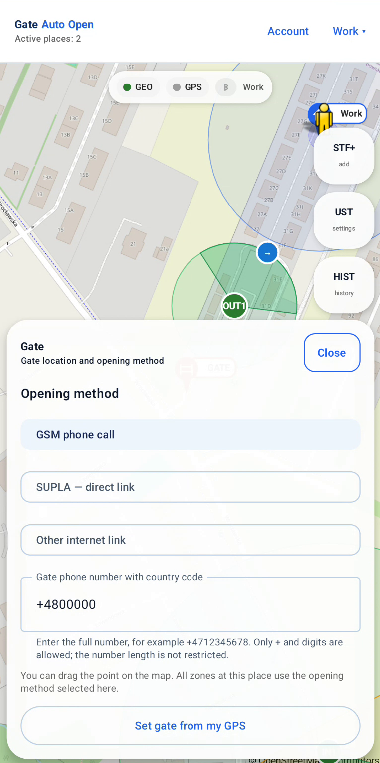
Укажите название места и выберите способ открытия: GSM phone call, SUPLA — direct link или Other internet link.
Отметьте ворота точно в точке, где автомобиль проезжает через ворота или шлагбаум.
Отметьте Дом/базу там, где автомобиль обычно стоит. Gate close to the parking place используйте только если ворота расположены совсем рядом с парковкой.
Отметьте реальные подъездные дороги и от 1 до 6 точек на маршрутах, которыми действительно пользуетесь.
Create zones создаёт предложение зон пробуждения GPS и зон открытия.
В Review proposal проверьте Ворота, Дом/базу, зоны и направления перед сохранением.
iАвтоматическое предложение — это стартовая конфигурация. Обязательно выполните обычную тестовую поездку и при необходимости подстройте зоны.
04GSM phone call SUPLA — direct link Other internet link — HTTP/HTTPS Звуковое подтверждение открытия
4. Ворота и способ открытия
Точка Ворота хранит физическое положение ворот и способ отправки команды открытия.
Используйте, если контроллер открывает ворота после звонка с разрешённого номера. Введите полный номер с кодом страны.
Вставьте прямую ссылку SUPLA Cloud для канала ворот. Не передавайте полную ссылку посторонним.
Используйте совместимый HTTP/HTTPS-адрес собственного контроллера или системы автоматизации. Рекомендуется HTTPS.
После отправки команды приложение может воспроизвести подтверждение на выбранном языке, поэтому смотреть на телефон не нужно.
iЕсли приложение достигает зоны открытия, но не звонит и не активирует ворота, сначала проверьте выбранный способ. Частая ошибка — HTTP вместо GSM.
05Дом / база Bluetooth car Несколько автомобилей Home Wi‑Fi
5. Дом / база
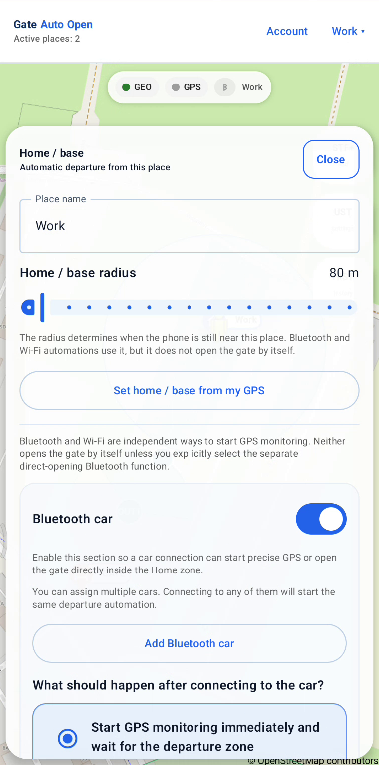
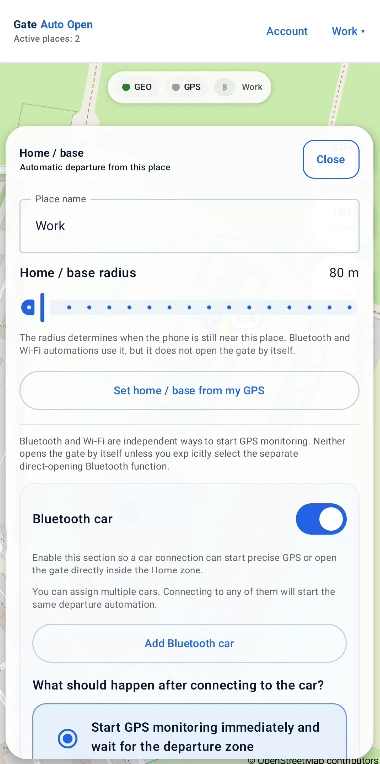
Разместите Дом/базу там, где автомобиль обычно стоит, затем назначьте Bluetooth автомобиля и при необходимости домашний Wi‑Fi.
Отметьте место на подъездной дорожке, парковке или у гаража — там, где автомобиль реально начинает поездку.
Выберите магнитолу, hands-free или другое Bluetooth-устройство, подключающееся при посадке в автомобиль. Это сигнал начала выезда.
К одному месту можно назначить несколько автомобилей. Подключение к любому назначенному устройству может запустить тот же сценарий выезда.
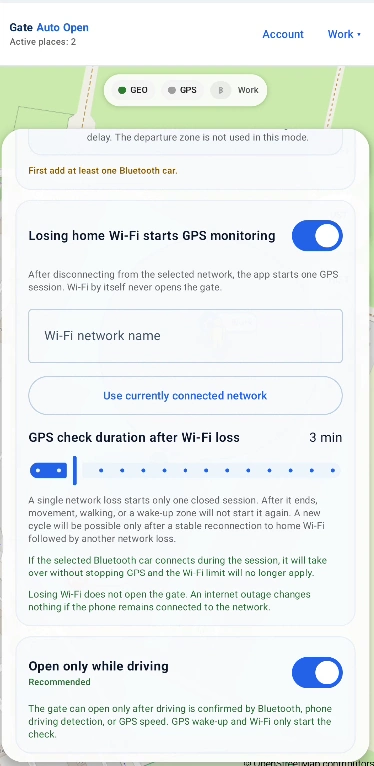
Потеря выбранного домашнего Wi‑Fi может запустить одну GPS-сессию. Само отключение Wi‑Fi ворота не открывает.
iBluetooth и Wi‑Fi только пробуждают сценарий выезда. Само нахождение в зоне Дом/база никогда не открывает ворота.
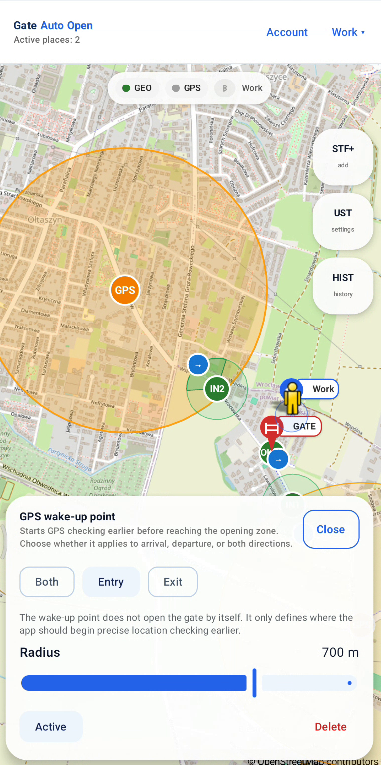
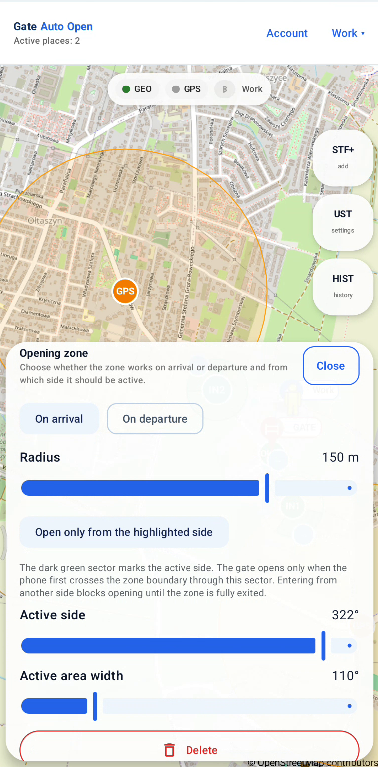
06Зона пробуждения GPS Зелёная зона открытия — Въезд Open only from the highlighted side Направление зоны
6. Настройка въезда
Типичный въезд использует оранжевую зону пробуждения GPS и зелёную зону открытия Въезд.
Разместите её раньше на маршруте. Она запускает более точную проверку местоположения, но сама никогда не открывает ворота.
Разместите её на реальной дороге достаточно заранее, чтобы ворота успели открыться до подъезда.
Если включено Open only from the highlighted side, телефон должен войти в зону через выделенный сектор.
Выберите Both, Entry или Exit в соответствии с движением по дороге и при необходимости настройте Active side / Active area width.
iДля разных подъездных дорог создавайте отдельные зоны пробуждения и открытия.
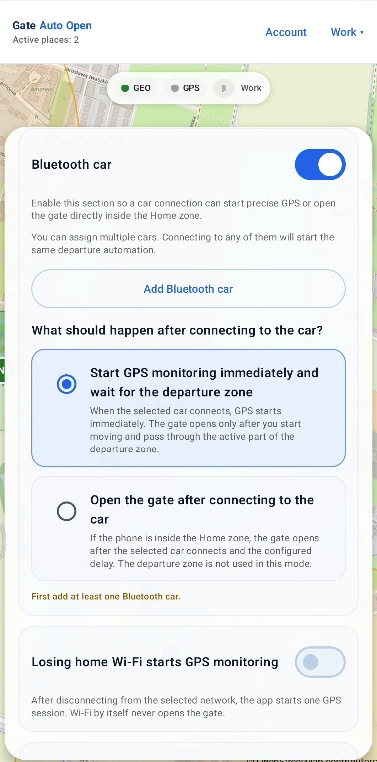
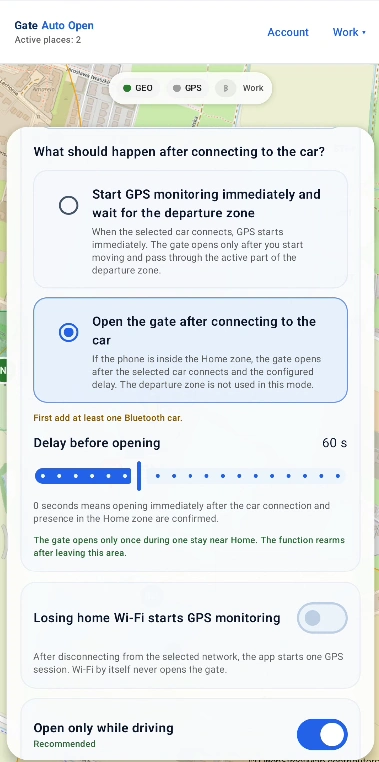
07Bluetooth + зелёная зона Bluetooth + задержка Wi‑Fi + зелёная зона Energy-saving location monitoring Precise GPS after wake-up — 5 min Reopen lockout — 1 min
7. Настройка выезда
Выезд настраивается отдельно от въезда. Выберите один из трёх вариантов в соответствии с парковкой и подъездной дорогой.
Когда телефон находится в Доме/базе и подключается Bluetooth назначенного автомобиля, запускается GPS-контроль. Команда открытия отправляется только после въезда в зелёную зону Выезд.
Если автомобиль стоит очень близко к воротам, после Bluetooth-подключения в Доме/базе приложение может подождать заданное время и открыть ворота без зелёной зоны выезда.
Потеря выбранного домашнего Wi‑Fi запускает GPS-наблюдение. Ворота открываются только после въезда в зелёную зону Выезд.
Рекомендуется оставить включённым. Вне активной поездки точный GPS может спать и запускаться после подключения к назначенному автомобилю или другого настроенного пробуждения.
Время, в течение которого активный GPS остаётся доступен после пробуждения. Это не задержка открытия. Типичное значение — 5 мин.
Защищает от случайной повторной команды сразу после первой. Типичное значение — 1 мин; настройка относится к автоматическому открытию в целом.
iПроверьте выбранный сценарий выезда в обычной поездке и убедитесь, что он соответствует реальной парковке и подъездной дороге.
08Переместить зону Изменить радиус Active side / Active area width Несколько подъездных дорог
8. Точная настройка зон
После тестовой поездки подстройте зоны под реальную работу GPS и геометрию дороги.
Разместите центр на той части дороги, по которой автомобиль реально проезжает.
Увеличивайте радиус, если GPS часто пропускает зону; уменьшайте, если зона срабатывает слишком рано или захватывает соседнюю дорогу.
Используйте активный сектор, если должно учитываться только одно направление движения.
Для разных дорог лучше создать отдельные зоны, а не растягивать одну большую зону на несколько улиц.
iМеняйте только один параметр за раз и повторяйте тот же маршрут — так проще понять, что именно помогло.
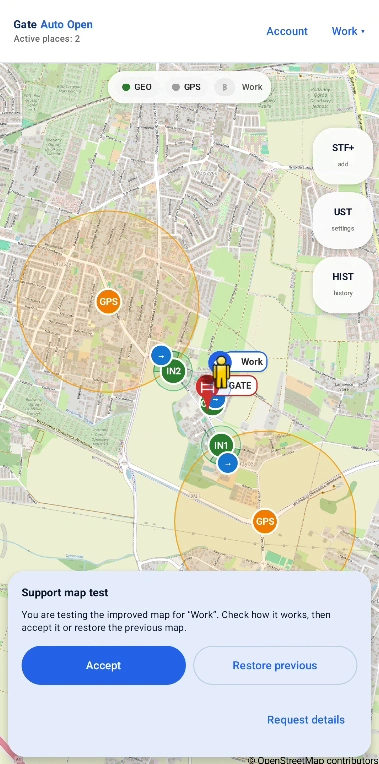
09История Диагностика и журналы поездок Запрос в поддержку из приложения Тест карты поддержки
9. Тест, история и поддержка
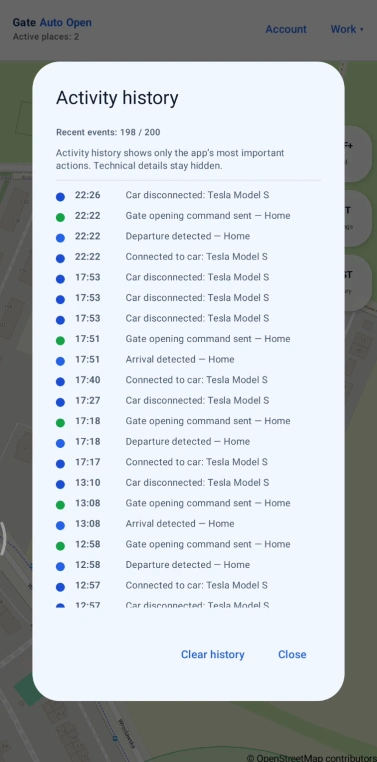
История подходит для ежедневной проверки. Для анализа проблемы включите диагностику перед тестовой поездкой и отправьте запрос из приложения.
Показывает последние события автоматизации и помогает увидеть, были ли распознаны пробуждение, открытие или завершение сценария.
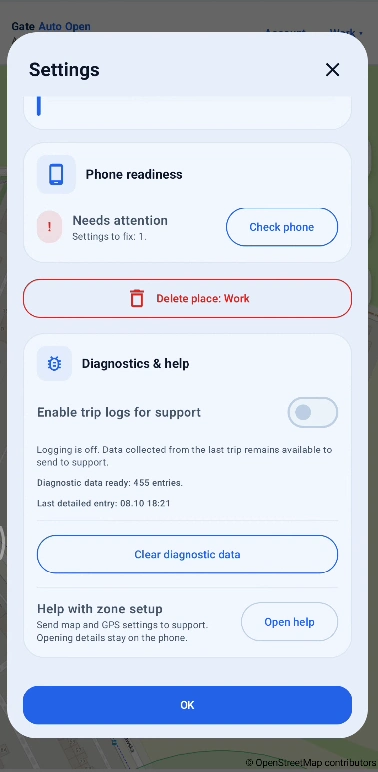
Включите диагностику перед воспроизведением проблемы, проедьте обычный маршрут и отправьте запрос из приложения. Журналы необязательны.
Для проблем с картой, зонами, Bluetooth, Wi‑Fi или поездкой отправьте конфигурацию и доступные последние журналы напрямую из приложения. Обычная почта не может приложить эти журналы.
Когда поддержка вернёт исправленную карту, протестируйте её на обычном маршруте. Принимайте только если она работает лучше; иначе восстановите предыдущую.
iОбщие вопросы можно отправлять по e-mail. Проблемы конфигурации и поездок лучше отправлять из приложения вместе с журналами.
10Refresh status Месячный и годовой планы Privacy Policy / Terms Delete account Sign out
10. Аккаунт, тариф и конфиденциальность
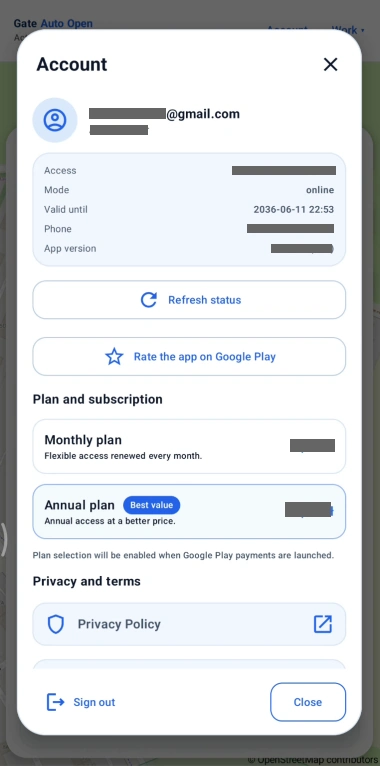
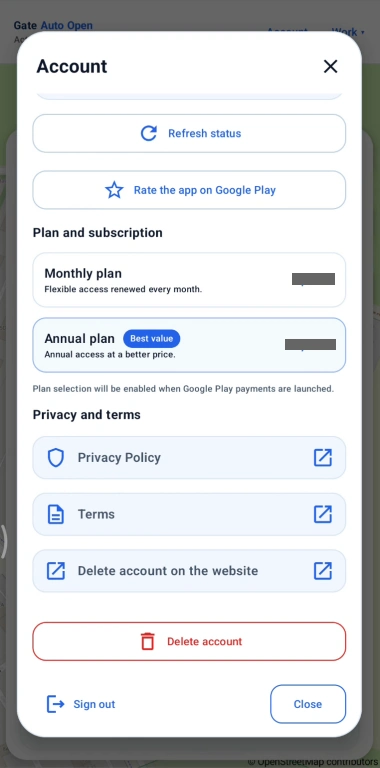
Экран Аккаунт показывает статус доступа, подписки, правовые документы и действия с аккаунтом.
Обновляет статус доступа/подписки, если Google Play или сервер только что изменили его.
Доступные планы, цена и валюта загружаются из Google Play и могут различаться в зависимости от страны и рынка.
Открывает актуальную Политику конфиденциальности и Условия использования.
Навсегда удаляет аккаунт после подтверждения. Аккаунт также можно удалить на сайте без доступа к приложению.
Выходит из текущего аккаунта без его удаления.
iПриложение показывает локальную цену и валюту, которые Google Play возвращает для рынка пользователя.
11
11. Значения статусов
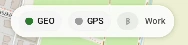
Строка состояния над картой показывает текущие состояния GEO, GPS и Bluetooth. Цвет меняется в зависимости от работы приложения.
GEO — зелёный
Geofencing активен. Android может сообщать о входе и выходе из сохранённых зон без постоянной работы точного GPS.
GPS — серый
GPS неактивен, и приложение сейчас не выполняет активную проверку местоположения.
GPS ОЖИДАЕТ — синий
Приложение находится в энергосберегающем режиме готовности и ждёт событие, требующее более точной геолокации.
GPS LIGHT — оранжевый
Приложение активно проверяет позицию после пробуждения автоматизации.
Bluetooth — серый
Ни один назначенный автомобиль сейчас не подключён по Bluetooth.
Bluetooth — синий
Телефон подключён к Bluetooth назначенного автомобиля, и это подключение может использоваться как сигнал начала сценария.
iЭти состояния не переключаются вручную. Приложение изменяет их автоматически в зависимости от конфигурации, положения и подключения автомобиля.
12
12. Устранение проблем
Если автоматизация работает не так, как ожидается, сначала проверьте типичные ситуации ниже.
Ворота не открываются, и приложение не делает GSM-звонок.
Проверьте способ открытия в настройках Ворот. Типичная ошибка — Other internet link / HTTP вместо GSM phone call. Также проверьте полный номер и разрешение Phone calls.
Bluetooth подключился, но ворота не открылись.
В режиме Bluetooth + зелёная зона подключение только запускает GPS-контроль. Открытие происходит после входа в зелёную зону Выезд. В Bluetooth + задержка — после заданной задержки.
Домашний Wi‑Fi пропал, но ворота не открылись.
Это нормально. Потеря Wi‑Fi только запускает наблюдение; всё равно нужно доехать до зелёной зоны Выезд. Отсутствие Интернета при сохранённом Wi‑Fi не считается потерей Wi‑Fi.
Я сразу вернулся после выезда, но ворота не открылись повторно.
Проверьте Reopen lockout. Типичная блокировка на 1 минуту защищает от повторной команды, а для нового события зоны нужен новый корректный вход в её активную часть.
Ворота открываются слишком поздно.
Переместите зону пробуждения GPS раньше по маршруту и убедитесь, что зелёная зона открытия не стоит слишком близко к воротам.
Приложение ненадёжно работает в фоне.
Проверьте готовность телефона: Precise location, Background location, Phone location services, System geofences, Bluetooth и ограничения батареи Android. Для GSM также Phone calls.
Почему Gate Auto Open может расходовать больше батареи?
Точный GPS всегда расходует больше энергии. При обычном использовании оставляйте Energy-saving location monitoring включённым: в типичной Bluetooth-конфигурации активная GPS-проверка запускается в основном после подключения к назначенному автомобилю и рядом с настроенными зонами. Если радиус зоны пробуждения GPS большой, например около 2,5 км, повышенный расход может начаться примерно на таком расстоянии от дома. При этом оптимизацию батареи Android для Gate Auto Open нужно отключить / установить Без ограничений, чтобы система не усыпляла приложение — это другая настройка. Если отключить Energy-saving location monitoring в самом приложении, автоматизация может работать без ожидания Bluetooth или Wi‑Fi, но расход батареи может стать заметно выше. В длительных поездках рекомендуется заряжать телефон в автомобиле.
Не знаю, почему конкретная поездка не сработала.
Включите журналы перед следующей попыткой, воспроизведите проблему на обычном маршруте и отправьте запрос из приложения с доступными последними журналами. Обычным e-mail эти диагностические журналы не прикрепляются.
iМеняйте только один параметр за раз и повторяйте тот же маршрут. Если нужен анализ, отправляйте запрос из приложения вместе с журналами.
Не получается надёжно настроить зоны?
Отправьте конфигурацию выбранного места в поддержку из приложения. Мы можем подготовить вариант карты, который вы протестируете перед принятием.