Konfigurationszentrum

Richten Sie Ihren Ort Schritt für Schritt ein.

Diese Anleitung erklärt die wichtigsten Funktionen von Gate Auto Open in einfacher Sprache. Beginnen Sie mit der Ersteinrichtung und kehren Sie später nur zu dem Abschnitt zurück, den Sie anpassen möchten.

Richten Sie Ihren Ort Schritt für Schritt ein.
01

1. Erste Einstellungen am Telefon

Wählen Sie zuerst die App-Sprache und öffnen Sie anschließend Telefonbereitschaft, um die für Ihre Konfiguration benötigten Berechtigungen und Systemeinstellungen zu prüfen.

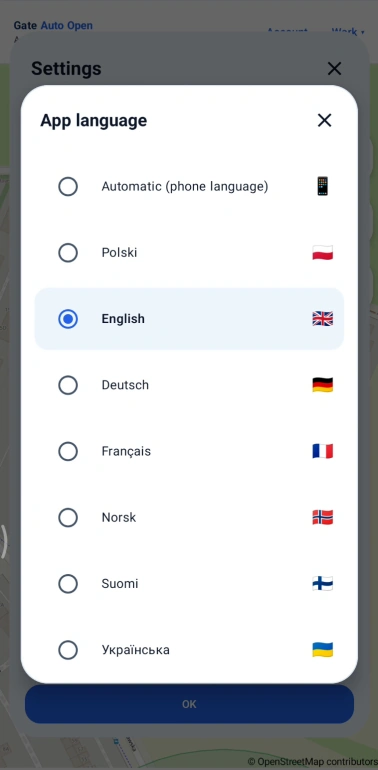
App-Sprache

Sie können Automatic verwenden, damit die App der Telefonsprache folgt, oder eine Sprache manuell auswählen. Die Einstellung gilt für Oberfläche und Audiohinweise.

Automatic (phone language)

Die App übernimmt die Telefonsprache, sofern diese unterstützt wird.

Manuelle Sprachauswahl

Wählen Sie eine der in der App verfügbaren Sprachen. Die Screenshots dieser Anleitung bleiben auf Englisch, damit für alle Website-Sprachen ein aktueller Bildsatz gepflegt werden kann.

iDie Screenshots bleiben absichtlich auf Englisch. Aufbau und Funktionen der Bildschirme sind in allen App-Sprachen gleich.

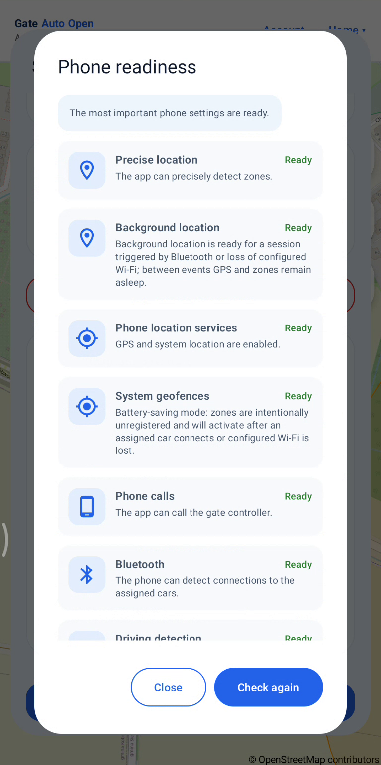
Telefonbereitschaft und benötigte Berechtigungen

Öffnen Sie Telefonbereitschaft und prüfen Sie alle für Ihre Konfiguration erforderlichen Punkte. So kann Android die Automatik zuverlässig im Hintergrund ausführen.

Precise location

Aktivieren Sie den genauen Standort, damit kleine Zonen in Tornähe zuverlässig erkannt werden.

Background location

Erlauben Sie Standortzugriff im Hintergrund, damit Geofences und durch Bluetooth oder Heim-WLAN gestartete Szenarien auch bei geschlossenem Bildschirm funktionieren.

Phone location services

Lassen Sie die Android-Standortdienste / GPS eingeschaltet. Ohne sie erhält die App keine Positionsdaten für die Zonen.

System geofences

Ready bedeutet, dass Android die benötigten Geofences verwenden kann. Im Energiesparmodus können einige Zonen außerhalb einer aktiven Fahrt absichtlich inaktiv sein und erst durch Fahrzeug-Bluetooth oder das konfigurierte WLAN geweckt werden.

Phone calls

Nur erforderlich, wenn das Tor per GSM-Anruf geöffnet wird. Für SUPLA oder HTTP/HTTPS ist diese Berechtigung zum Öffnen selbst nicht nötig.

Bluetooth

Erlauben Sie Bluetooth / Geräte in der Nähe, damit die App die Verbindung mit einem zugewiesenen Fahrzeug erkennt.

Driving detection

Sinnvoll bei aktivierter Option Open only while driving. Damit kann bestätigt werden, dass sich das Telefon tatsächlich im fahrenden Fahrzeug befindet.

iNach Änderungen in Android zur App zurückkehren und Check again verwenden. Je nach Öffnungsmethode sind nicht alle Berechtigungen erforderlich.
iNach Abschluss der Telefonbereitschaft können Sie den ersten Ort hinzufügen.
02

2. Ort hinzufügen

Jeder Ort besitzt eigene Einstellungen für Tor, Zuhause/Basis, Fahrzeuge, WLAN und Zonen. Einen weiteren Ort erstellen Sie über + Add place im Ortsmenü.

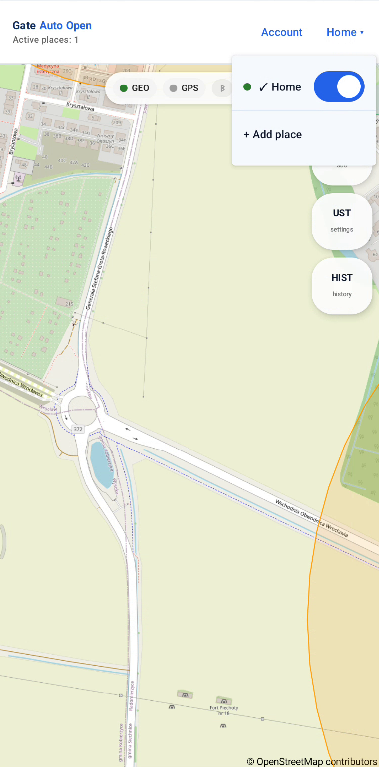
Home → + Add place

Öffnen Sie oben rechts das Menü des aktuellen Orts und wählen Sie + Add place. Über dasselbe Menü wechseln Sie später zwischen gespeicherten Orten.

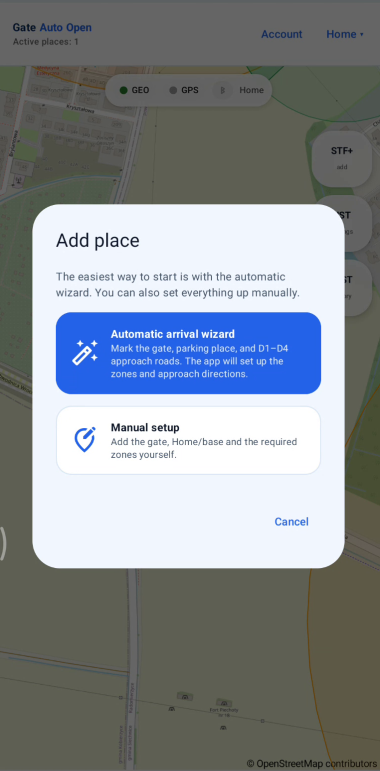
Automatic arrival wizard

Für die erste Einrichtung empfohlen. Der Assistent fragt Tor, Parkplatz/Zuhause und bis zu sechs reale Zufahrtspunkte ab und schlägt daraus Zonen und Richtungen vor.

Manual setup

Wählen Sie dies, wenn Sie Tor, Zuhause/Basis und alle erforderlichen Zonen ohne automatischen Vorschlag selbst platzieren möchten.

iFür die erste Konfiguration ist der automatische Assistent meist am einfachsten. Für Tore an unterschiedlichen Standorten legen Sie getrennte Orte an.
03

3. Automatischer Assistent Schritt für Schritt

Der automatische Assistent erstellt den ersten Ort aus wenigen Kartenpunkten. Prüfen Sie den Vorschlag vor dem Speichern und korrigieren Sie alles, was nicht zur realen Straße passt.

1/6

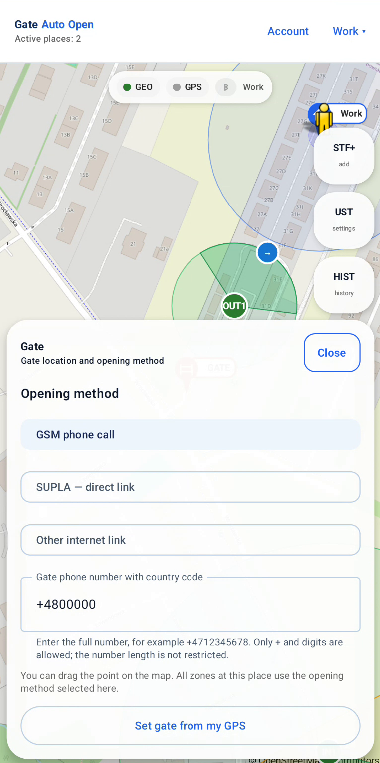
Ortsname und Öffnungsmethode

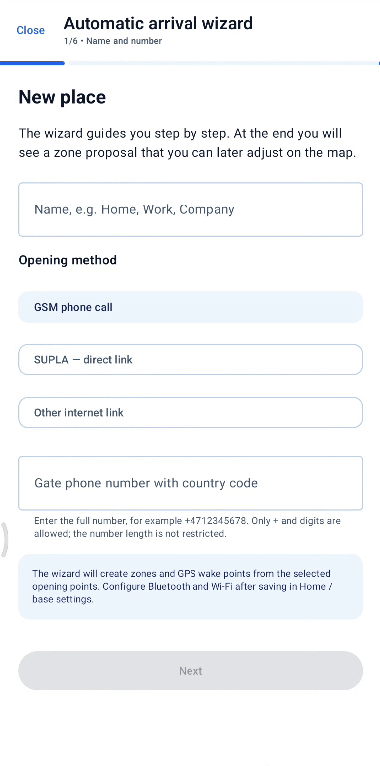
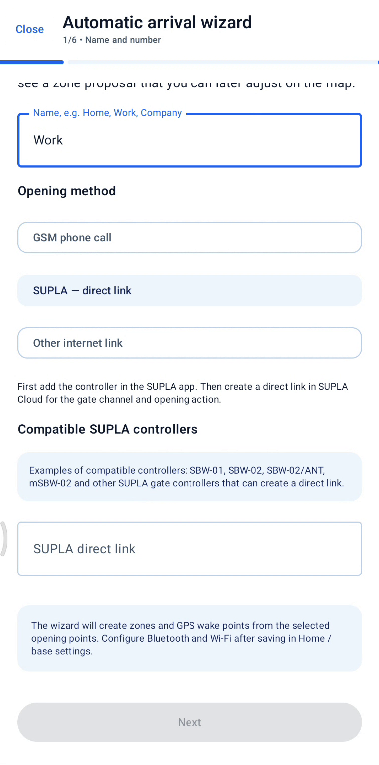
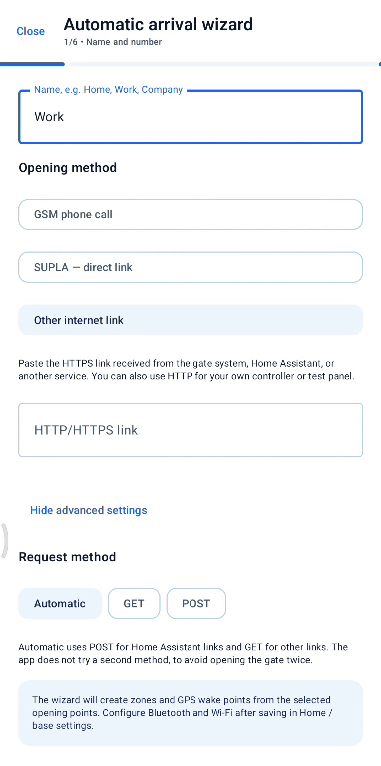
Geben Sie einen klaren Namen wie Zuhause, Arbeit oder Firma ein und wählen Sie, wie die Torsteuerung den Öffnungsbefehl erhalten soll.

  • GSM phone call — vollständige Telefonnummer des Tores mit Ländervorwahl eingeben.
  • SUPLA — direct link — direkten Link aus SUPLA Cloud für den Torkanal einfügen.
  • Other internet link — eigene HTTP/HTTPS-Adresse verwenden, z. B. aus Home Assistant. In den erweiterten Einstellungen stehen Automatic, GET und POST zur Verfügung.
Screenshot: GSM phone call
Screenshot: SUPLA — direct link
Screenshot: Other internet link
2/6

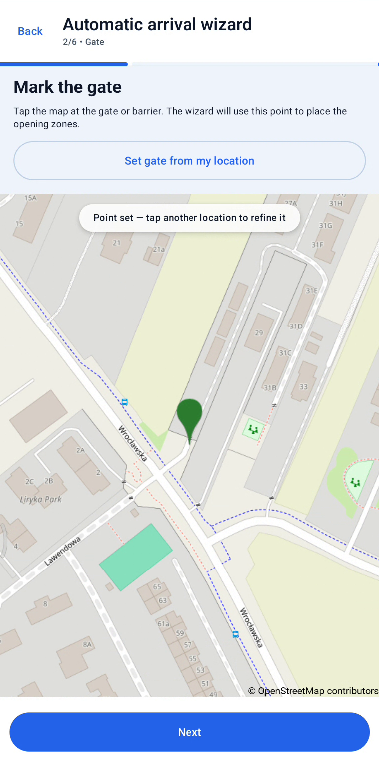
Tor markieren

Tippen Sie genau auf die Stelle, an der das Fahrzeug durch Tor oder Schranke fährt. Vor Ort können Sie Set gate from my location verwenden.

  • Setzen Sie den Punkt auf die tatsächliche Durchfahrt und nicht in die Mitte des Grundstücks.
Screenshot: Tor markieren
3/6

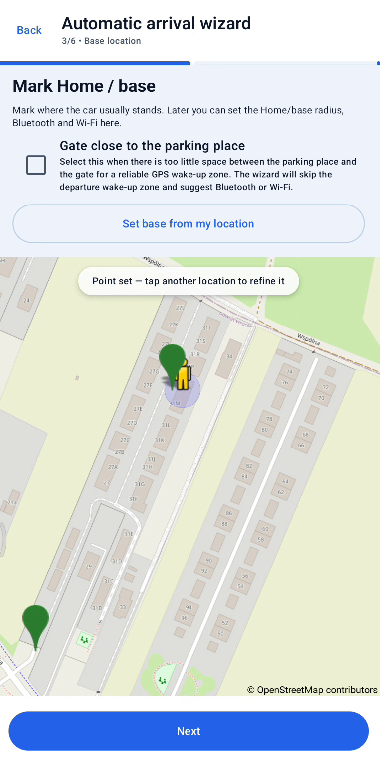
Zuhause / Basis markieren

Markieren Sie den normalen Stellplatz des Fahrzeugs. Dieser Punkt wird für Ausfahrt, Bluetooth und Heim-WLAN verwendet.

  • Setzen Sie Zuhause/Basis auf Einfahrt, Parkplatz oder Garagenbereich, an dem die Fahrt tatsächlich beginnt.
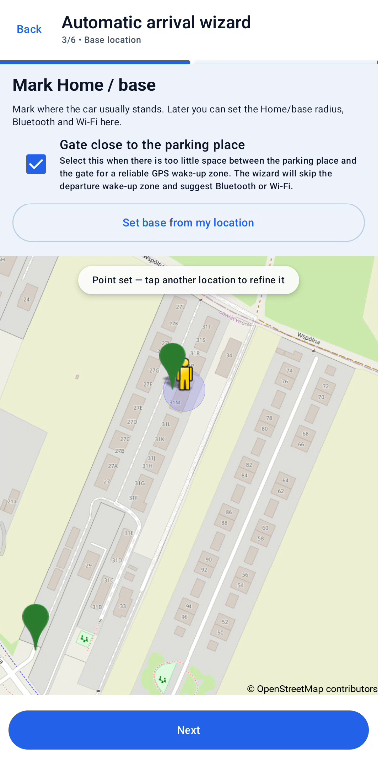
  • Gate close to the parking place nur wählen, wenn zwischen Stellplatz und Tor zu wenig Platz für eine zuverlässige Ausfahrtszone vorhanden ist.
Screenshot: Zuhause / Basis markieren
Screenshot: Tor nahe am Stellplatz
4/6

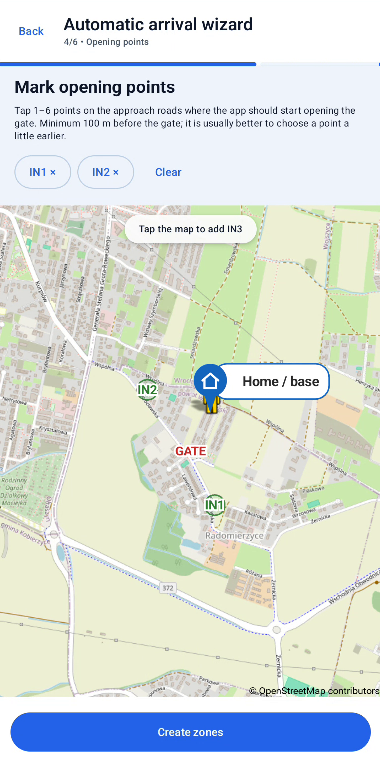
Reale Zufahrtsstraßen markieren

Fügen Sie Öffnungspunkte auf den Straßen hinzu, die Sie tatsächlich zum Tor benutzen. Mehrere Anfahrtsrichtungen werden unterstützt.

  • Zwischen einem und sechs Punkten auf real genutzten Zufahrtsstraßen hinzufügen.
  • Punkte so weit vor dem Tor setzen, dass der Öffnungsbefehl rechtzeitig gesendet werden kann.
Screenshot: Reale Zufahrtsstraßen markieren
5/6

Zonenvorschlag erstellen

Der Assistent analysiert die Punkte und erstellt einen Vorschlag für GPS-Weck- und Öffnungszonen.

  • Nach Create zones mit Review proposal fortfahren und das Ergebnis auf der Karte prüfen.
6/6

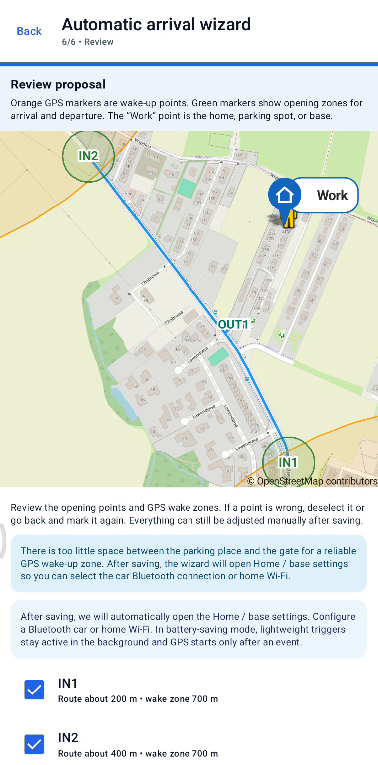
Vorschlag prüfen

Prüfen Sie Tor, Zuhause/Basis, Weckzonen, Öffnungszonen und Richtungen vor dem Speichern.

  • Liegt etwas nicht auf der realen Straße, gehen Sie zurück oder korrigieren Sie es nach dem Speichern manuell.
  • Der automatische Vorschlag ist der Ausgangspunkt; eine reale Testfahrt bleibt wichtig.
Screenshot: Vorschlag prüfen
iPrüfen Sie nach dem Assistenten zusätzlich Tor, Zuhause/Basis sowie Einfahrts- und Ausfahrtseinstellungen.
04

4. Tor und Öffnungsmethode

Der Torpunkt speichert sowohl die reale Position des Tores als auch die Methode, mit der der Öffnungsbefehl gesendet wird.

GSM phone call

Verwenden, wenn die Steuerung nach einem Anruf von einer berechtigten Nummer öffnet. Vollständige Nummer mit Ländervorwahl eingeben.

SUPLA — direct link

Direkten SUPLA-Cloud-Link für den Torkanal einfügen. Den vollständigen Link vertraulich behandeln.

Other internet link — HTTP/HTTPS

Kompatible HTTP/HTTPS-Adresse der eigenen Steuerung oder Automatisierung verwenden. HTTPS wird empfohlen.

Audio-Bestätigung beim Öffnen

Nach dem Senden des Öffnungsbefehls kann die App eine Audio-Bestätigung in der gewählten Sprache abspielen, sodass kein Blick aufs Telefon nötig ist.

iWenn die App die Öffnungszone erreicht, aber nicht anruft oder auslöst, zuerst diese Einstellung prüfen. Häufig ist versehentlich Internet-Link statt GSM gewählt.
05

5. Zuhause / Basis

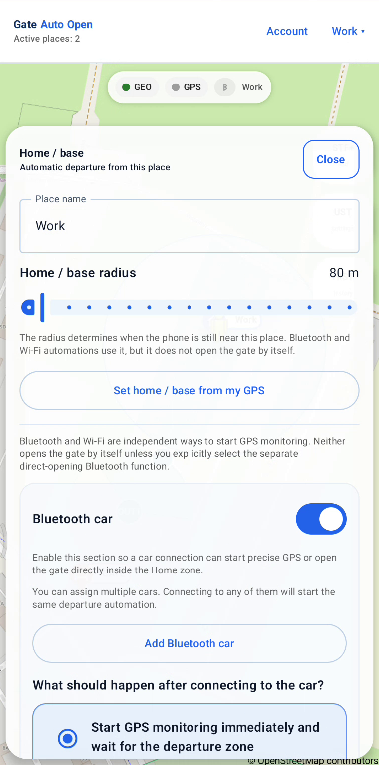
Zuhause/Basis dort setzen, wo das Fahrzeug normalerweise steht. Danach Fahrzeug-Bluetooth und bei Bedarf Heim-WLAN für die Ausfahrt zuweisen.

Zuhause / Basis festlegen

Zuhause/Basis ist der Parkplatz-Bezugspunkt für die Ausfahrtslogik. Platzieren Sie ihn dort, wo die Fahrt tatsächlich beginnt.

Stellplatz

Punkt auf Einfahrt, Garage oder Parkplatz und nicht direkt am Tor setzen.

iAllein die Anwesenheit innerhalb von Zuhause/Basis öffnet das Tor nie.

Fahrzeug-Bluetooth konfigurieren

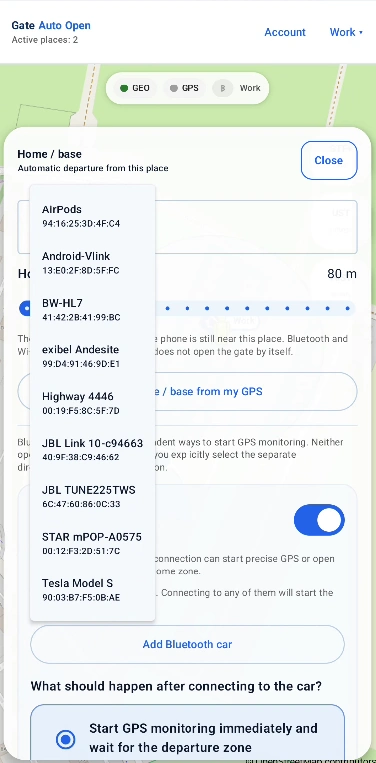
Weisen Sie Bluetooth-Geräte zu, die ein Ausfahrtsszenario starten dürfen. Die eigentliche Öffnungslogik wählen Sie im Abschnitt Ausfahrt.

Bluetooth car

Fahrzeug-Bluetooth für diesen Ort aktivieren und Autoradio, Freisprechanlage oder ein anderes Gerät wählen, das sich beim Einsteigen verbindet.

Mehrere Fahrzeuge

Mehrere Fahrzeuge können zugewiesen werden. Die Verbindung mit einem beliebigen zugewiesenen Gerät kann dieselbe Ausfahrtslogik starten.

iBluetooth ist ein Startsignal. Eine Verbindung bedeutet nicht in jedem Szenario, dass das Tor sofort geöffnet wird.

Heim-WLAN konfigurieren

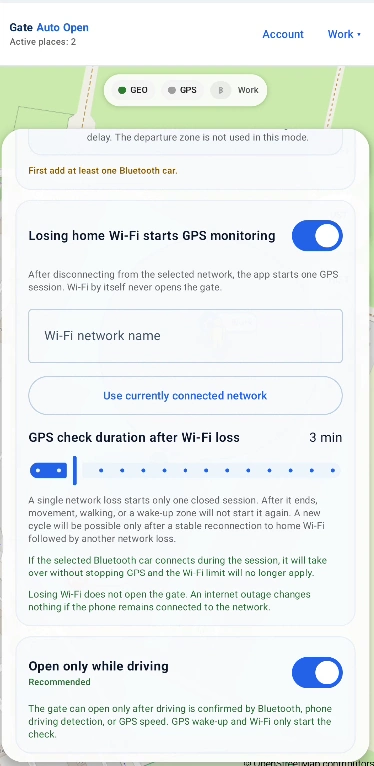
Heim-WLAN kann als alternatives Wecksignal für die Ausfahrt dienen, wenn Fahrzeug-Bluetooth nicht verwendet wird.

Home Wi‑Fi

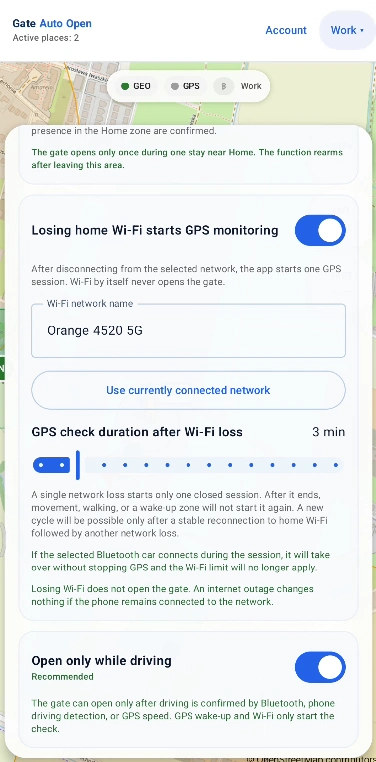
Wählen Sie das zu überwachende Heim-WLAN. Der Verlust dieser Verbindung startet eine Standortbeobachtung, öffnet das Tor aber nicht allein.

GPS check duration

Legen Sie fest, wie lange GPS nach Verlust des ausgewählten WLANs geprüft wird, damit das Telefon die grüne Ausfahrtszone erreichen kann.

iEin Internetausfall ist nicht dasselbe wie WLAN-Verlust. Solange das Telefon mit dem Router verbunden bleibt, wurde der WLAN-Auslöser nicht aktiviert.
iBluetooth und WLAN dienen als Wecksignale für die Ausfahrt und werden pro Ort konfiguriert.
06

6. Einfahrt konfigurieren

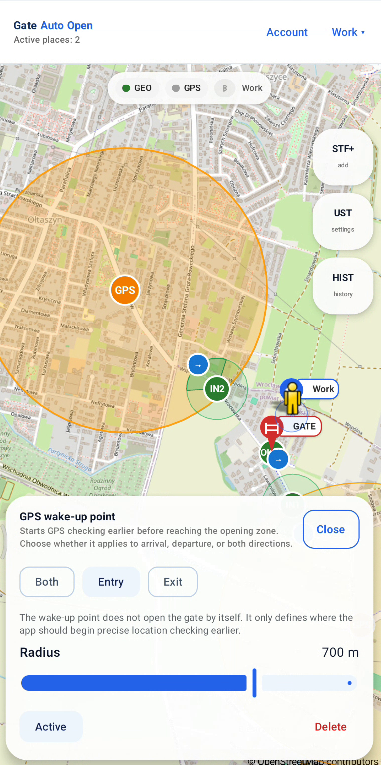
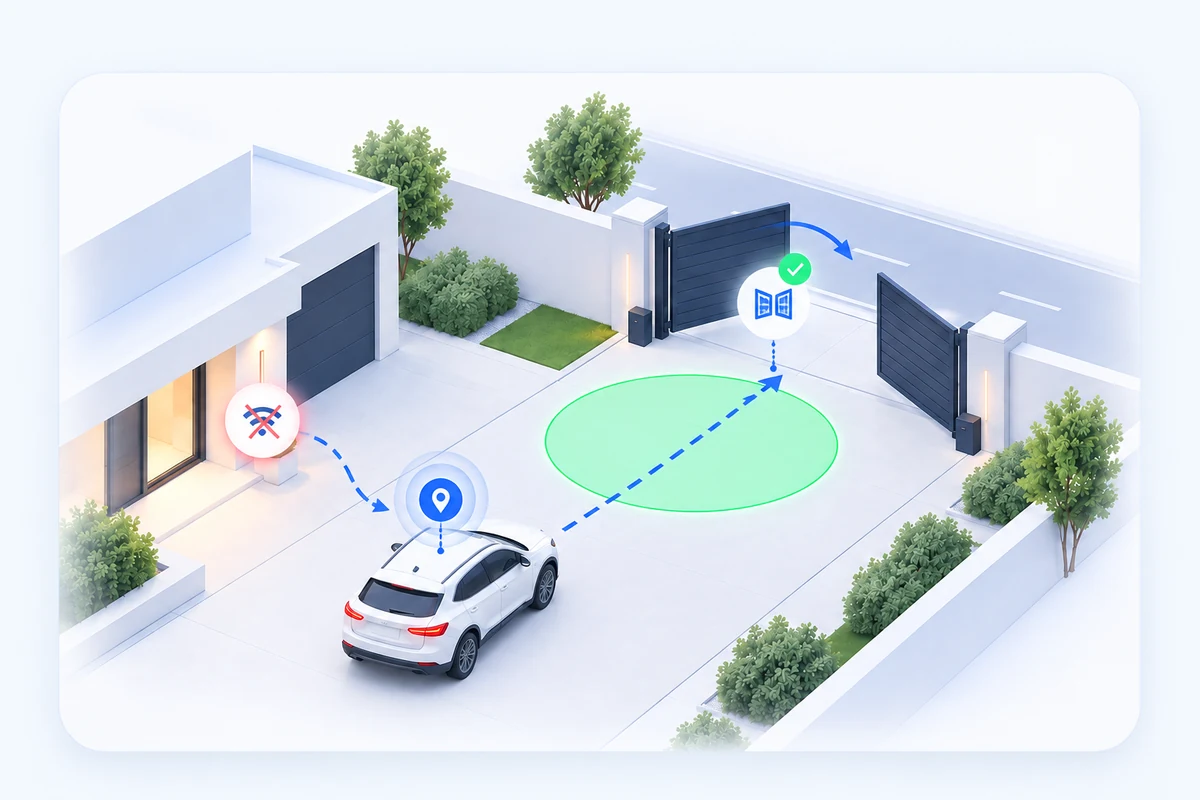
Eine typische Einfahrt nutzt eine orange GPS-Weckzone und eine grüne Öffnungszone als Einfahrt. Die Weckzone bereitet die Ortung vor; erst die grüne Zone kann das Öffnen auslösen.

GPS-Weckzone

Weiter vorne auf der Zufahrtsstraße platzieren. Beim Einfahren startet eine genauere Standortprüfung. Die Weckzone öffnet das Tor niemals selbst.

Richtung der Weckzone

Je nach Straßenverlauf Both, Entry oder Exit wählen.

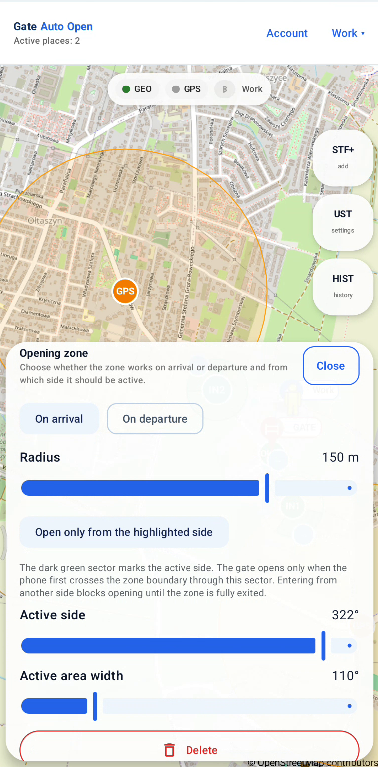
Grüne Öffnungszone — Einfahrt

Auf der realen Zufahrt so platzieren, dass das Tor vor Ihrer Ankunft ausreichend Zeit zum Öffnen hat.

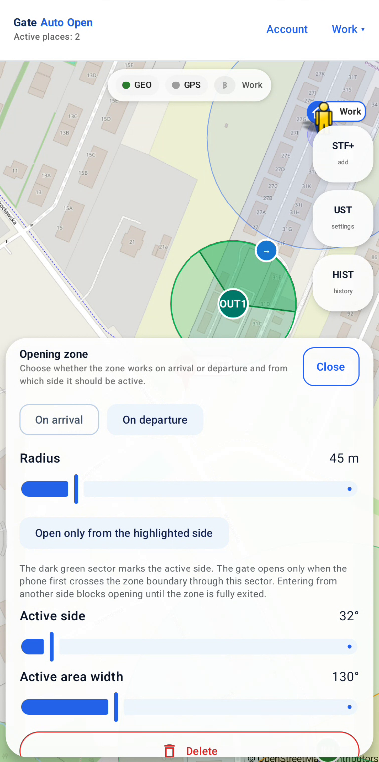
Open only from the highlighted side

Bei Aktivierung muss das Telefon durch den markierten Sektor in die Zone gelangen. Active side und Active area width an die reale Anfahrtrichtung anpassen.

iBei mehreren Zufahrtsstraßen getrennte Weck- und Öffnungszonen anlegen.
Beispielablauf

Beispiel: Rückkehr mit dem Auto nach Hause

Das Beispiel verwendet eine GPS-Weckzone, eine grüne Einfahrtszone und verbundenes Fahrzeug-Bluetooth. Bluetooth bestätigt die Fahrt, öffnet das Tor aber nicht selbst.

1
GEO aktiv • GPS Bereitschaft • Bluetooth verbunden

Sie sind noch vom Zuhause entfernt

Genaues GPS muss nicht ständig laufen. Geofencing wartet auf die konfigurierte Weckzone.

2
GPS LIGHT

Sie fahren in die GPS-Weckzone

Die Automatik startet die aktive GPS-Prüfung. Das Tor bleibt noch geschlossen.

3
GPS LIGHT

Sie fahren weiter zum Tor

Die App erhält aktuelle Positionen und wartet auf die richtige grüne Öffnungszone und gegebenenfalls die richtige Richtung.

4
Einfahrtszone • Öffnen

Sie fahren in die grüne Einfahrtszone

Die App sendet den konfigurierten Öffnungsbefehl und kann die Audio-Bestätigung abspielen.

5
Szenario abgeschlossen

Sie passieren das Tor und erreichen Zuhause/Basis

Das aktive Szenario endet und die App kann in den Energiesparzustand zurückkehren.

iBlaues GPS-Bereitschaft bedeutet energiesparende Bereitschaft. Orange GPS LIGHT bedeutet aktive Positionsprüfung nach dem Wecken der Automatik.
07

7. Ausfahrt konfigurieren

Die Ausfahrt wird getrennt von der Einfahrt eingerichtet. Wählen Sie je nach Abstand zwischen Stellplatz und Tor und den verfügbaren Fahrzeugsignalen eine von drei Varianten.

Grüne Öffnungszone — Ausfahrt

Wird bei Bluetooth + grüner Zone und WLAN + grüner Zone verwendet. Das Einfahren in den aktiven Bereich kann den Öffnungsbefehl senden.

Open only from the highlighted side

Wenn dieselbe Straße in beide Richtungen befahren wird, die Ausfahrt auf die markierte Seite beschränken.

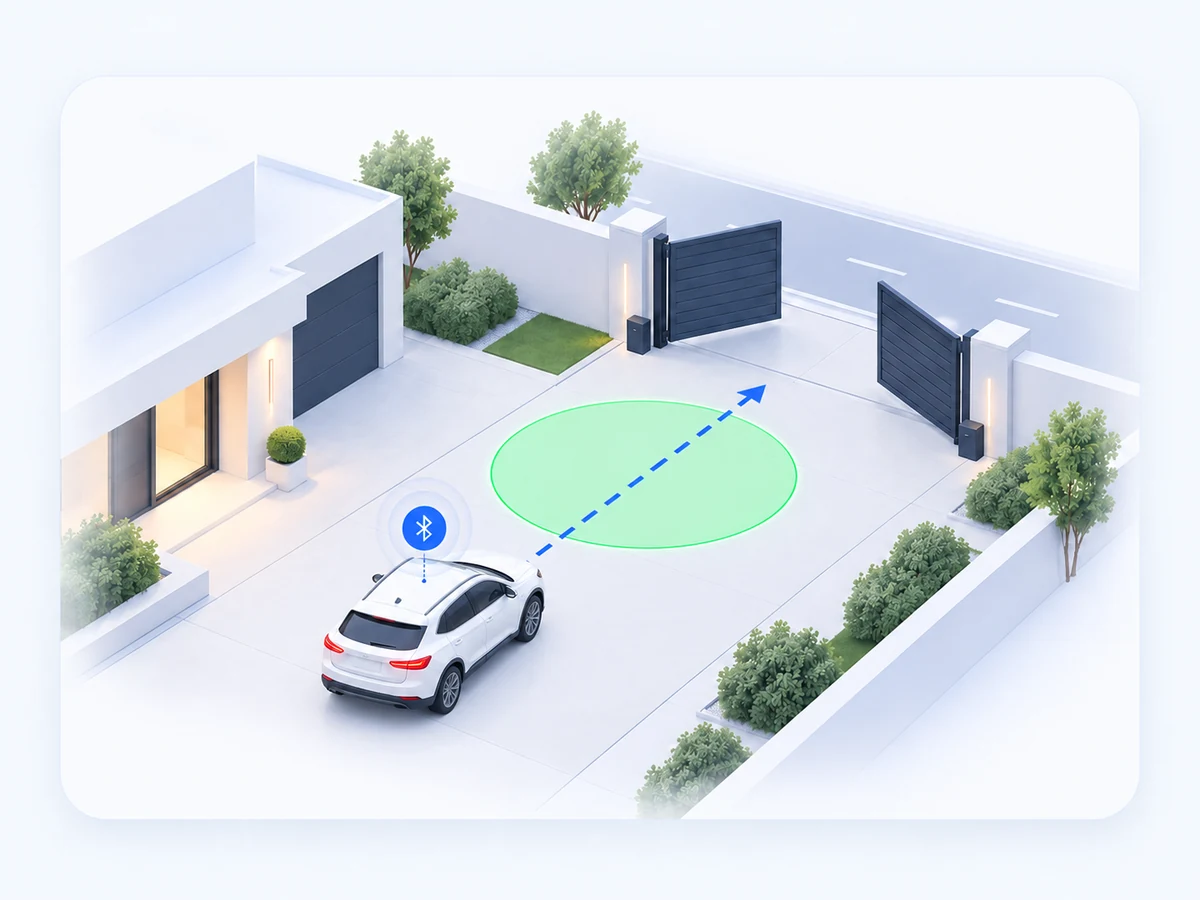
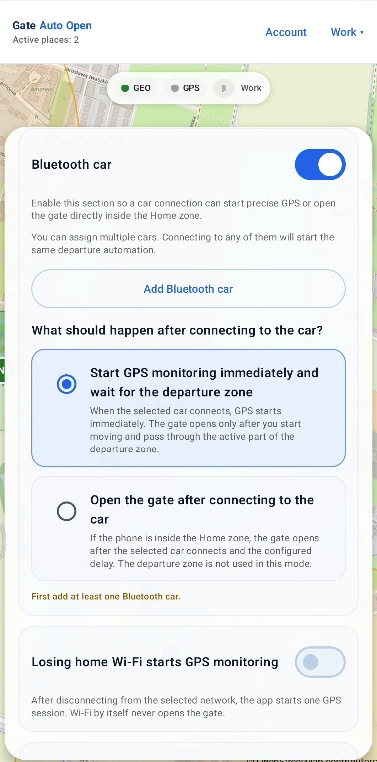
1Bluetooth + grüne Zone

Beste Wahl, wenn zwischen Stellplatz und Tor ausreichend Strecke für eine zuverlässige grüne Ausfahrtszone vorhanden ist.

  1. Das Szenario startet, wenn sich das Telefon in Zuhause/Basis befindet und sich mit einem zugewiesenen Fahrzeug-Bluetooth verbindet.
  2. Die App startet aktive GPS-Prüfung und bleibt für die eingestellte Weckzeit bereit.
  3. Erst das Einfahren in die grüne Ausfahrtszone sendet den Öffnungsbefehl.
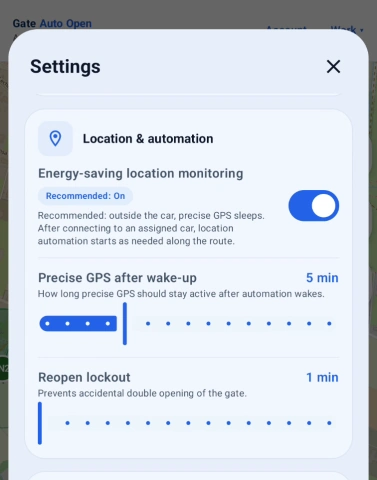
Energy-saving location monitoring — On

Für den Alltag empfohlen. Außerhalb einer aktiven Fahrt kann genaues GPS schlafen. Die Verbindung mit einem zugewiesenen Fahrzeug weckt die Standortautomatik bei Bedarf.

Precise GPS after wake-up — 5 min

Zeitraum, in dem die aktive GPS-Prüfung nach dem Wecken verfügbar bleibt. Dies ist keine Öffnungsverzögerung. Wird die grüne Zone früher erreicht, öffnet das Tor früher.

Reopen lockout — 1 min

Verhindert kurz nach dem ersten Befehl eine versehentliche zweite Öffnung. Gilt allgemein für automatisches Öffnen und nicht nur für Bluetooth.

Screenshot: Bluetooth + grüne Zone
Screenshot: Einstellungen Bluetooth + grüne Zone
Screenshot: Location & automation
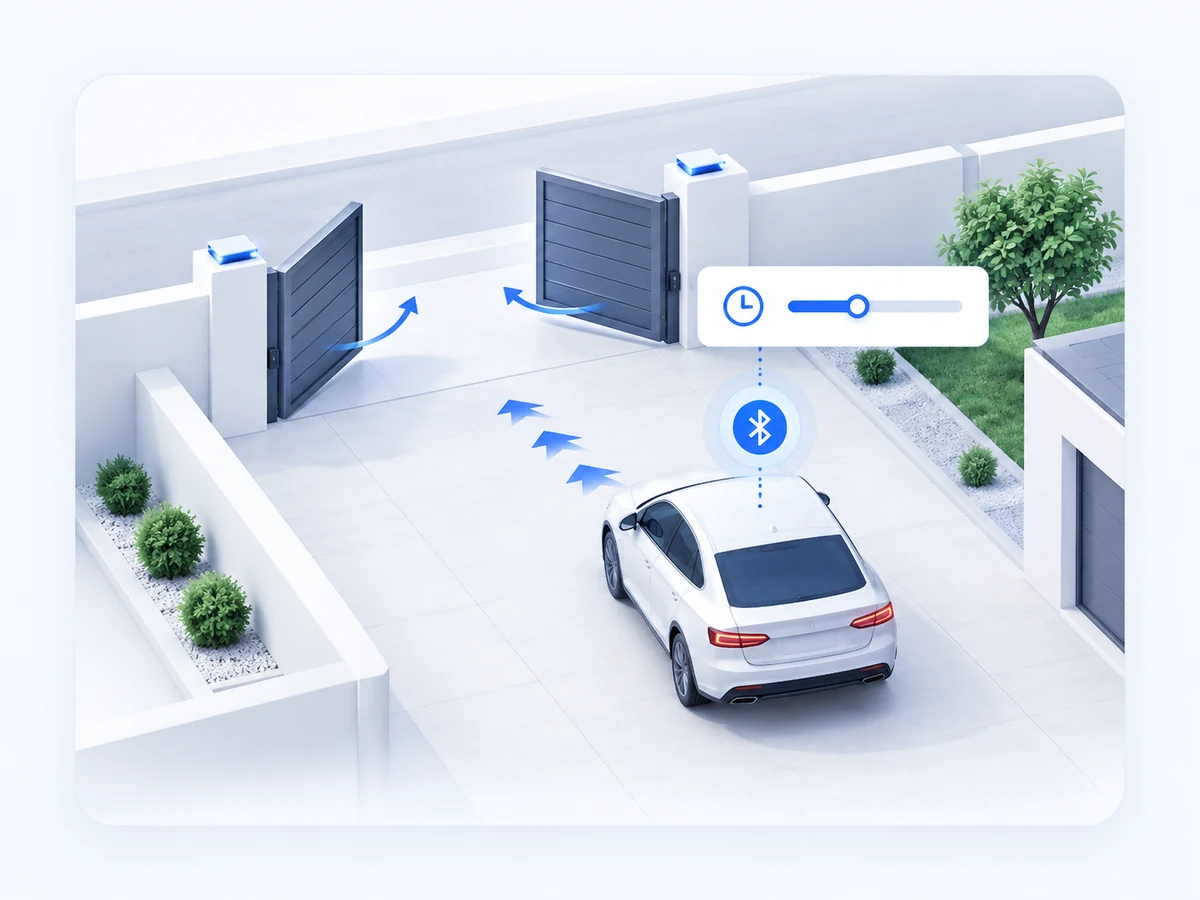
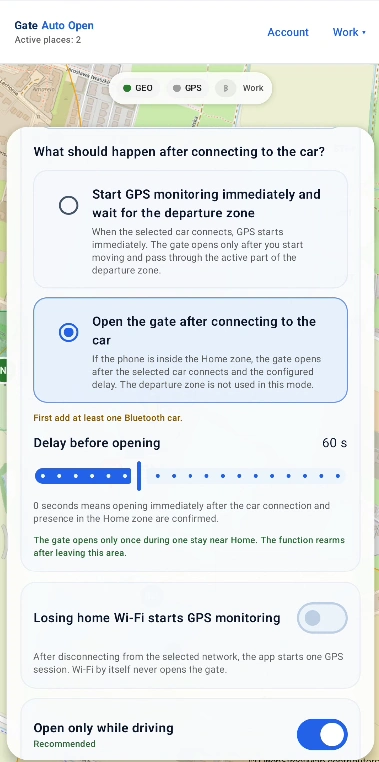
2Bluetooth + Verzögerung

Geeignet, wenn das Fahrzeug so nahe am Tor steht, dass kein zuverlässiger Platz für eine grüne Ausfahrtszone vorhanden ist.

  1. Das Telefon muss sich in Zuhause/Basis befinden, wenn sich das zugewiesene Fahrzeug-Bluetooth verbindet.
  2. Die App zählt die eingestellte Verzögerung herunter.
  3. Nach der Verzögerung wird der Öffnungsbefehl ohne grüne Ausfahrtszone gesendet.
Screenshot: Bluetooth + Verzögerung
Screenshot: Einstellungen Bluetooth + Verzögerung
3WLAN + grüne Zone

Alternative ohne Fahrzeug-Bluetooth. Der Verlust des ausgewählten Heim-WLANs startet eine GPS-Beobachtung.

  1. Das ausgewählte Heim-WLAN geht verloren und die App startet die GPS-Beobachtung.
  2. Der WLAN-Verlust allein öffnet das Tor nicht.
  3. Das Einfahren in die grüne Ausfahrtszone bestätigt die Ausfahrt und sendet den Öffnungsbefehl.
Screenshot: WLAN + grüne Zone
Screenshot: Einstellungen WLAN + grüne Zone
iWählen Sie nur die Ausfahrtslogik, die zu Stellplatz und Einfahrt passt, und testen Sie sie unter normalen Fahrbedingungen.
Beispielablauf

Beispiel: Fahrt zum Einkaufen — Bluetooth + grüne Zone

Das Beispiel setzt voraus, dass das Fahrzeug in Zuhause/Basis steht und ein Bluetooth-Gerät zugewiesen ist.

1
GEO aktiv • GPS inaktiv

Das Fahrzeug ist geparkt

Bluetooth ist noch nicht verbunden, daher kann genaues GPS inaktiv bleiben, während das Telefon auf ein Ausfahrtsignal wartet.

2
Bluetooth • GPS LIGHT

Fahrzeug-Bluetooth verbindet sich

Die App erkennt den Beginn der Ausfahrt und aktiviert die Standortprüfung.

3
GPS LIGHT

Sie fahren zum Tor

Die App beobachtet die Position und wartet auf die grüne Ausfahrtszone. Bei Open only while driving wird zusätzlich die Fahrtbedingung geprüft.

4
Ausfahrtszone • Öffnen

Sie fahren in die grüne Ausfahrtszone

Der Öffnungsbefehl wird gesendet. Die frühere Bluetooth-Verbindung allein hat das Tor nicht geöffnet.

5
Szenario abgeschlossen

Sie verlassen das Grundstück

Das Szenario endet. Bluetooth kann verbunden bleiben, aber die abgeschlossene Ausfahrt öffnet das Tor nicht erneut.

iDie Variante mit grüner Zone ist präziser als Öffnen nur über Bluetooth, weil der Befehl erst am gewählten Punkt der Einfahrt gesendet wird.
08

8. Zonen fein abstimmen

Passen Sie die Zonen nach der ersten Testfahrt an das reale GPS-Verhalten und die Straßenführung an. Möglichst kleine Kreise sind nicht automatisch besser.

Zone verschieben

Zentrum auf den Straßenteil setzen, den das Fahrzeug wirklich durchfährt. Eine kleine Verschiebung kann wichtiger sein als eine Radiusänderung.

Radius anpassen

Radius erhöhen, wenn GPS die Zone oft zu spät erreicht oder verpasst; verkleinern, wenn die Zone zu früh oder von einer Nachbarstraße ausgelöst wird.

Active side / Active area width

Active side verwenden, wenn nur eine Richtung gelten soll. Den markierten Sektor an die tatsächliche Fahrtrichtung anpassen.

Mehrere Zufahrtswege

Für verschiedene Straßen getrennte Weck- und Öffnungszonen verwenden, statt eine Zone über mehrere Straßen zu ziehen.

Kartenelemente manuell hinzufügen

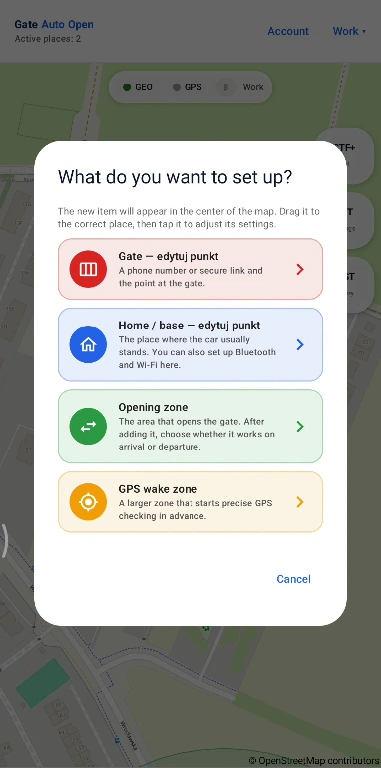
In der manuellen Einrichtung können Tor, Zuhause/Basis, Öffnungszonen und GPS-Weckzonen direkt auf der Karte hinzugefügt oder verschoben werden.

Verfügbare Kartenelemente

Tor, Zuhause/Basis, Öffnungszone und GPS-Weckzone werden unabhängig hinzugefügt und anschließend für den gewählten Ort konfiguriert.

iWenn kein zuverlässiges Ergebnis gelingt, können Sie die Kartenkonfiguration direkt aus der App an den Support senden.
iImmer nur eine Einstellung ändern und dieselbe reale Strecke erneut fahren. So lässt sich die Verbesserung besser beurteilen.
09

9. Test, Verlauf und Support

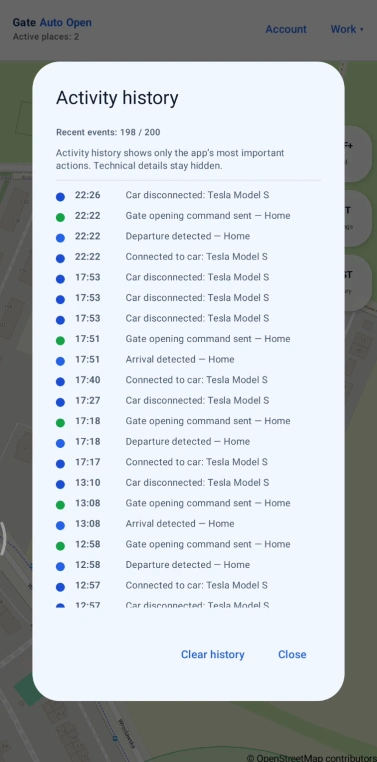
Für die tägliche Kontrolle reicht der Verlauf. Bei Analyseproblemen Diagnose vor der Testfahrt aktivieren und die Support-Anfrage aus der App senden.

Verlauf

Der Verlauf zeigt die letzten Automatikereignisse und hilft zu erkennen, ob Weckzone, Öffnung oder Szenarioabschluss erkannt wurden.

Reihenfolge der Ereignisse prüfen

Prüfen Sie die Ereignisse um den Zeitpunkt, an dem das Tor öffnen sollte. Oft erkennt man so fehlende Zone, Bluetooth-Signal oder eine falsche Öffnungsmethode.

iDer Verlauf ist für die eigene Kontrolle nützlich; Diagnoselogs enthalten für den Support mehr technische Details.

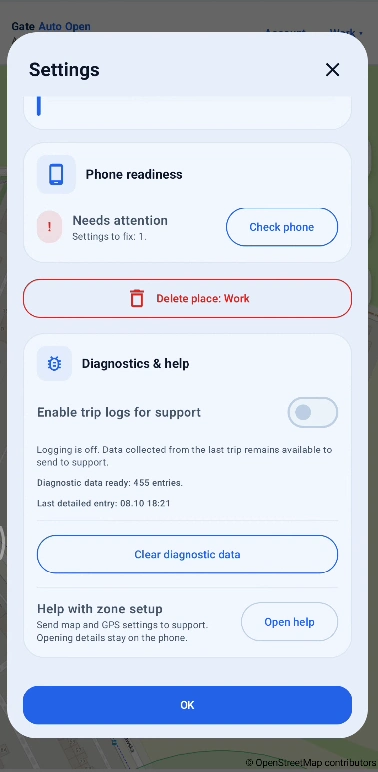
Diagnose und Fahrtlogs

Diagnose vor dem Problemtest aktivieren, die normale Strecke fahren und danach die Anfrage aus der App senden. Nach dem Test kann Diagnose wieder deaktiviert werden.

Logs der letzten Fahrten anhängen

Logs sind optional und werden nur gesendet, wenn Sie eine Support-Anfrage abschicken. Sie helfen bei der Analyse von GPS-, Bluetooth-, WLAN- und Zonenereignissen.

iFür Diagnose nicht auf E-Mail setzen — nur die App kann verfügbare Logs und Konfigurationsdaten anhängen.

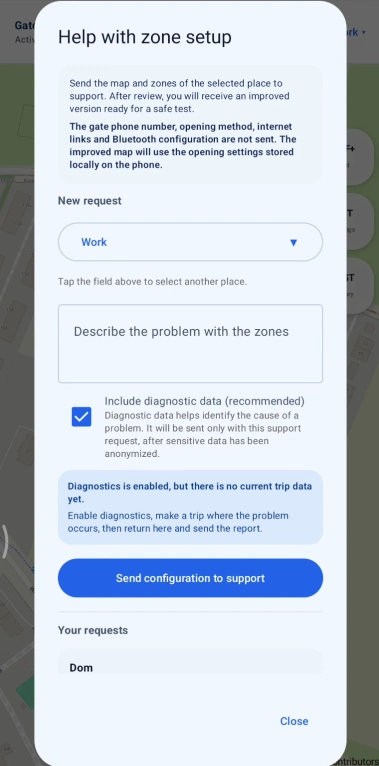
Support-Kartenablauf

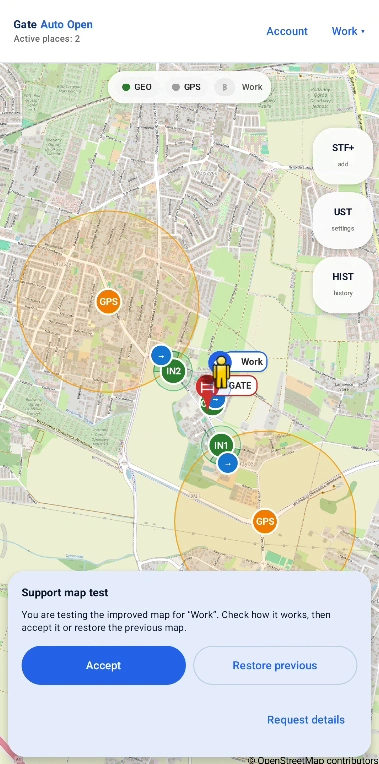
Bei Zonen- oder Routenproblemen erstellen Sie eine Anfrage in der App. Der Support kann einen verbesserten Kartenvorschlag vorbereiten, den Sie vor der Übernahme testen.

1

Anfrage in der App erstellen

Problem beschreiben und Konfiguration des gewählten Orts senden. Bei aktivierter Diagnose können verfügbare aktuelle Logs angehängt werden.

Anfrage in der App erstellen
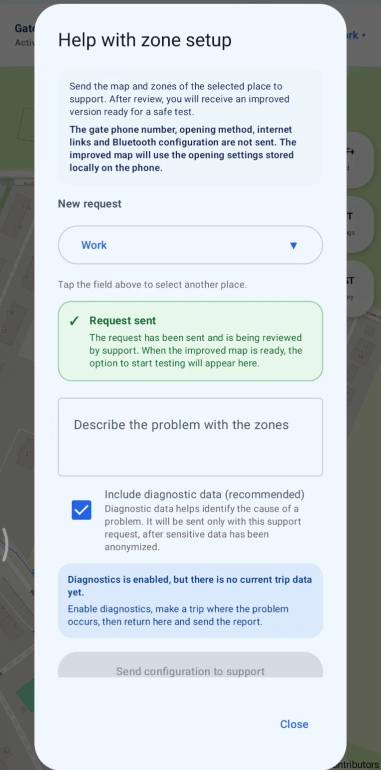
2

Support bereitet einen Vorschlag vor

Wenn eine korrigierte Karte bereit ist, zeigt die App eine Nachricht und ermöglicht den Start des Support map test.

Support bereitet einen Vorschlag vor
3

Vor Übernahme testen

Fahren Sie die normale Strecke mit dem Vorschlag. Nur bei besserem Ergebnis Accept wählen, sonst Restore previous.

Vor Übernahme testen
iTelefonnummer des Tores, Öffnungslinks und Bluetooth-Kennungen bleiben auf dem Telefon und werden mit der Kartenanfrage nicht gesendet.
iBei Konfigurations- und Fahrtproblemen die Support-Anfrage in der App nutzen. Allgemeine Fragen können per E-Mail gestellt werden.
10

10. Konto, Tarif und Datenschutz

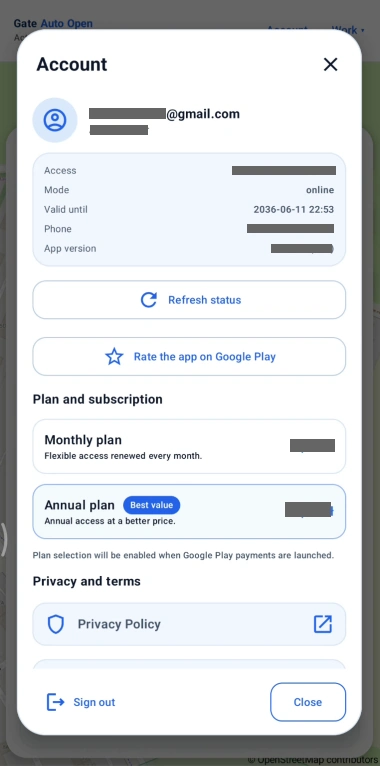
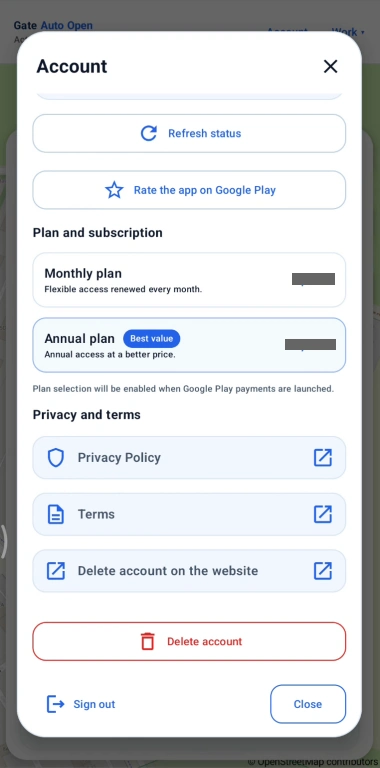
Der Konto-Bildschirm zeigt Zugriffsstatus, Abonnementoptionen, rechtliche Dokumente und Kontoaktionen.

Refresh status

Aktuellen Zugriffs-/Abonnementstatus aktualisieren, wenn sich Google Play oder Serverstatus gerade geändert hat.

Monats- und Jahrespläne

Verfügbare Pläne und Preise werden von Google Play geladen. Währung und Preis können sich je nach Land und Markt unterscheiden.

Privacy Policy / Terms

Öffnet die aktuelle Datenschutzrichtlinie und die Nutzungsbedingungen.

Delete account on the website

Öffnet die öffentliche Website, auf der das Konto auch ohne Zugriff auf die App gelöscht werden kann.

Delete account

Löscht das Konto nach der erforderlichen Bestätigung dauerhaft.

Sign out

Meldet das aktuelle Konto aus der App ab, ohne es zu löschen.

iPreis und Währung des Abonnements kommen von Google Play, damit die App das lokale Angebot des jeweiligen Marktes anzeigen kann.
11

11. Bedeutung der Statusleiste

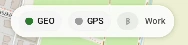
Die Statusleiste oben auf der Karte zeigt den aktuellen GEO-, GPS- und Bluetooth-Zustand. Die Farbe ändert sich je nach Aktivität der App.

GEO — grün

Geofencing ist aktiv. Android kann Ein- und Austritte in gespeicherte Zonen melden, ohne genaues GPS dauerhaft laufen zu lassen.

GPS — grau

GPS ist inaktiv. Die App führt aktuell keine aktive Positionsprüfung für ein Szenario aus.

GPS BEREITSCHAFT — blau

Die App befindet sich in energiesparender Bereitschaft und wartet auf ein Ereignis, das eine genauere Standortprüfung benötigt.

GPS LIGHT — orange

Die App prüft nach dem Wecken aktiv die Position, zum Beispiel nach einer GPS-Weckzone oder beim Start eines Ausfahrtsszenarios.

Bluetooth — grau

Aktuell ist kein zugewiesenes Fahrzeug per Bluetooth verbunden.

Bluetooth — blau

Das Telefon ist mit einem zugewiesenen Fahrzeug-Bluetooth verbunden und die App kann dies als Signal für das konfigurierte Szenario nutzen.

iDiese Zustände werden nicht manuell umgeschaltet. Die App ändert sie automatisch entsprechend Konfiguration, Position und Fahrzeugverbindung.
12

12. Problemlösung

Wenn die Automatik nicht wie erwartet arbeitet, prüfen Sie zuerst die folgenden Fälle. Viele scheinbare Fehler entstehen durch Öffnungsmethode, Zoneneinstellung oder absichtliche Sperren.

Das Tor öffnet nicht und die App führt keinen GSM-Anruf aus.
In den Toreinstellungen die gewählte Öffnungsmethode prüfen. Häufig wurde versehentlich Other internet link / HTTP statt GSM phone call gewählt. Auch vollständige Telefonnummer und Berechtigung Phone calls prüfen.
Bluetooth ist verbunden, aber das Tor öffnet nicht.
Das kann korrekt sein. Bei Bluetooth + grüner Zone startet Bluetooth nur die GPS-Beobachtung; geöffnet wird erst beim Einfahren in die aktive grüne Ausfahrtszone. Bei Bluetooth + Verzögerung erfolgt die Öffnung erst nach der eingestellten Zeit.
Nach Verlust des Heim-WLANs öffnet das Tor nicht.
Das ist normal. Der WLAN-Verlust startet nur eine GPS-Beobachtung. Die grüne Ausfahrtszone muss weiterhin erreicht werden. Ein Internetausfall bei bestehender WLAN-Verbindung zählt nicht als WLAN-Verlust.
Ich bin hinausgefahren, sofort umgedreht und das Tor öffnete nicht erneut.
Reopen lockout prüfen. Die standardmäßige Sperre von einer Minute verhindert einen unbeabsichtigten zweiten Befehl. Für ein neues Zonenereignis muss die aktive Zone außerdem korrekt erneut betreten werden.
Das Tor öffnet zu spät oder manchmal nicht vor meiner Ankunft.
GPS-Weckzone weiter nach vorne verlegen und prüfen, ob die grüne Öffnungszone zu nahe am Tor liegt. Erst danach den Radius anpassen.
Das Fahrzeug fährt an der Zone vorbei, sie wird aber nicht erkannt.
Radius, Active side und Active area width prüfen. Bei Open only from the highlighted side muss das Telefon durch den markierten Sektor in die Zone gelangen.
Die GPS-Beobachtung endet vor der Ausfahrtszone.
Settings → Location & automation → Precise GPS after wake-up prüfen. Standard sind 5 Minuten. Etwas Reserve einplanen; benötigt die Fahrt zur Zone etwa 5 Minuten, z. B. 8 Minuten einstellen.
Die GPS-Weckzone wurde erkannt, aber das Tor öffnete nicht.
Das ist korrekt: Die GPS-Weckzone startet nur die genauere Standortprüfung. In zonenbasierten Szenarien öffnet erst die richtige grüne Öffnungszone. Bluetooth + Verzögerung ist davon unabhängig.
Die App funktioniert geöffnet, aber nicht zuverlässig im Hintergrund.
Telefonbereitschaft öffnen und Precise location, Background location, Phone location services, System geofences, Bluetooth sowie Android-Akkubeschränkungen prüfen. Bei GSM auch Phone calls prüfen.
Warum kann Gate Auto Open mehr Akku verbrauchen?
Genaues GPS benötigt mehr Energie. Energy-saving location monitoring sollte im normalen Betrieb eingeschaltet bleiben: Bei einer typischen Bluetooth-Konfiguration startet aktive GPS-Prüfung hauptsächlich nach Verbindung mit dem zugewiesenen Fahrzeug und in der Nähe der konfigurierten Zonen. Bei einer großen GPS-Weckzone, z. B. etwa 2,5 km, kann der höhere Verbrauch bereits ungefähr in dieser Entfernung beginnen. Gleichzeitig sollte die Android-Akkuoptimierung für Gate Auto Open deaktiviert bzw. auf Uneingeschränkt gestellt sein, damit das System die App nicht schlafen legt — das sind zwei verschiedene Einstellungen. Wird Energy-saving location monitoring in der App ausgeschaltet, kann die Automatik auch ohne Bluetooth oder WLAN arbeiten, der Akkuverbrauch kann jedoch deutlich höher sein. Bei längeren Fahrten empfiehlt sich das Laden im Auto.
Ich weiß nicht, warum eine bestimmte Fahrt nicht funktioniert hat.
Vor dem nächsten Versuch Fahrtlogs aktivieren, das Problem auf der normalen Strecke reproduzieren und die Support-Anfrage mit verfügbaren aktuellen Logs aus der App senden. Per E-Mail lassen sich diese Diagnoselogs nicht anhängen.
iBleibt das Problem bestehen, immer nur eine Einstellung ändern, dieselbe Strecke wiederholen und bei Bedarf eine In-App-Supportanfrage mit Logs senden.
Zonen lassen sich nicht zuverlässig einstellen?

Senden Sie die Konfiguration des gewählten Orts direkt aus der App an den Support. Wir können einen Kartenvorschlag vorbereiten, den Sie vor der Übernahme testen.
Support öffnen