Centre de configuration

Configurez votre lieu étape par étape.

Ce guide explique simplement les éléments essentiels de Gate Auto Open. Commencez par la première configuration, puis revenez uniquement à la section que vous souhaitez ajuster.

Configurez votre lieu étape par étape.
01

1. Premiers réglages du téléphone

Choisissez d’abord la langue de l’application, puis ouvrez l’écran de préparation du téléphone pour vérifier les autorisations et réglages système nécessaires à votre configuration.

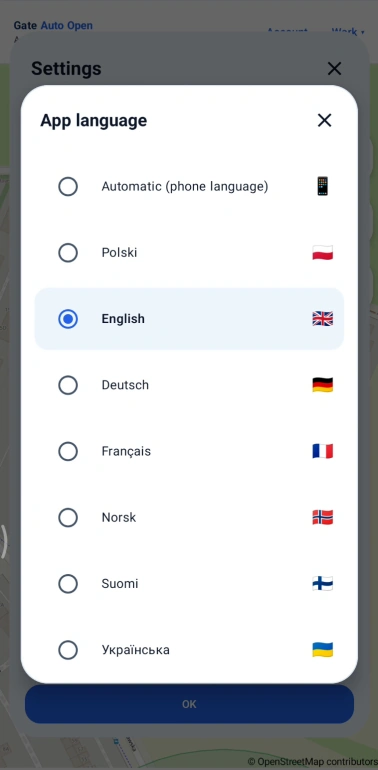
Langue de l’application

Vous pouvez conserver Automatic pour suivre la langue du téléphone ou choisir une langue manuellement. Ce réglage concerne l’interface et les annonces audio.

Automatic (phone language)

L’application utilise la langue du téléphone lorsqu’elle est prise en charge.

Choix manuel de la langue

Choisissez l’une des langues disponibles dans l’application. Les captures de ce guide restent en anglais afin de conserver un seul jeu d’images à jour pour toutes les langues du site.

iLes captures d’écran restent volontairement en anglais. La disposition et les fonctions sont identiques dans toutes les langues de l’application.

Préparation du téléphone et autorisations requises

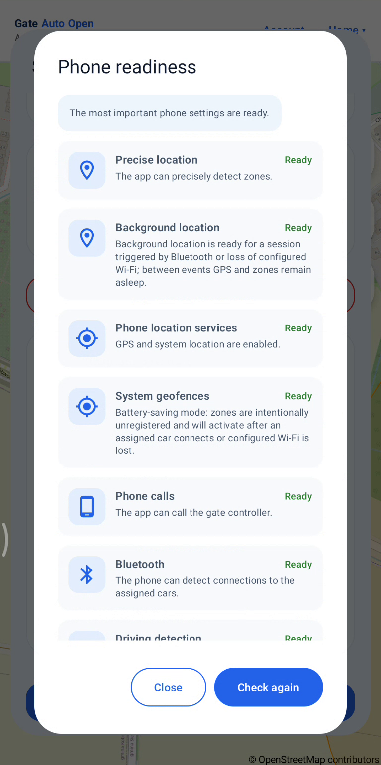
Ouvrez l’écran de préparation du téléphone et vérifiez les éléments nécessaires à votre configuration. Cela aide Android à laisser l’automatisation fonctionner correctement en arrière-plan.

Precise location

Activez la localisation précise pour que les petites zones proches du portail soient reconnues de manière fiable.

Background location

Autorisez la localisation en arrière-plan afin que les geofences et les scénarios lancés par Bluetooth ou le Wi‑Fi domestique fonctionnent même lorsque l’application n’est pas affichée.

Phone location services

Gardez les services de localisation / GPS d’Android activés. Sans eux, l’application ne reçoit pas les positions nécessaires aux zones.

System geofences

Ready signifie qu’Android peut utiliser les geofences nécessaires. En mode économie d’énergie, certaines zones peuvent rester volontairement inactives hors trajet et être réactivées par le Bluetooth de la voiture ou l’événement Wi‑Fi configuré.

Phone calls

Nécessaire uniquement lorsque le portail s’ouvre par appel GSM. Cette autorisation n’est pas requise pour l’ouverture SUPLA ou HTTP/HTTPS elle-même.

Bluetooth

Autorisez Bluetooth / appareils à proximité afin que l’application reconnaisse la connexion à une voiture attribuée.

Driving detection

Utile lorsque Open only while driving est activé. Cela permet de confirmer que le téléphone se déplace réellement dans un véhicule.

iAprès avoir modifié les réglages Android, revenez dans l’application et utilisez Check again. Certaines autorisations peuvent être inutiles selon la méthode d’ouverture choisie.
iUne fois le téléphone prêt, vous pouvez ajouter votre premier lieu.
02

2. Ajouter un lieu

Chaque lieu possède ses propres réglages de portail, Maison/base, voitures, Wi‑Fi et zones. Utilisez + Add place dans le sélecteur de lieu pour créer un nouvel emplacement.

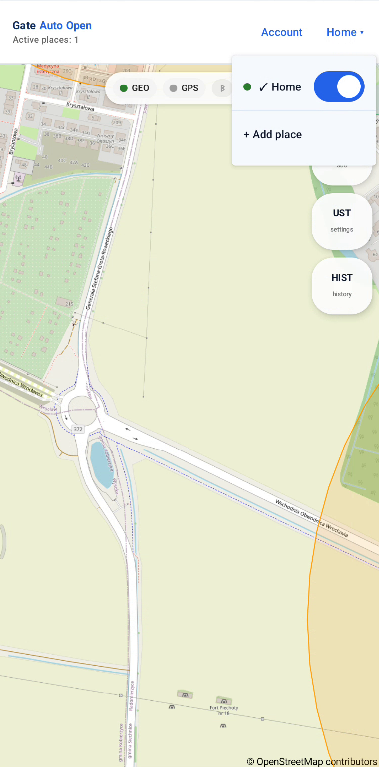
Home → + Add place

Ouvrez le menu du lieu actuel en haut à droite puis choisissez + Add place. Le même menu permet ensuite de passer d’un lieu enregistré à l’autre.

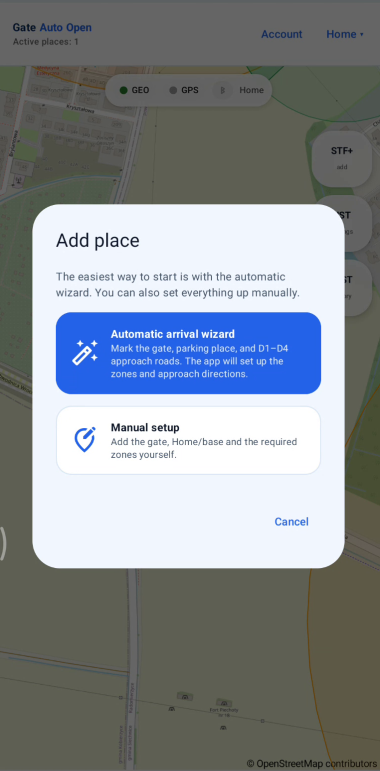
Automatic arrival wizard

Recommandé pour une première configuration. L’assistant demande le portail, le stationnement / Maison et jusqu’à six points réels d’approche, puis propose des zones et directions que vous pouvez ajuster.

Manual setup

Choisissez cette option si vous souhaitez placer vous-même Portail, Maison/base et toutes les zones sans proposition automatique.

iPour une première configuration, l’assistant automatique est généralement le plus simple. Créez des lieux séparés pour des portails situés à des adresses différentes.
03

3. Assistant automatique pas à pas

L’assistant automatique crée le premier lieu à partir de quelques points sur la carte. Vérifiez la proposition avant de l’enregistrer et corrigez ce qui ne correspond pas à la route réelle.

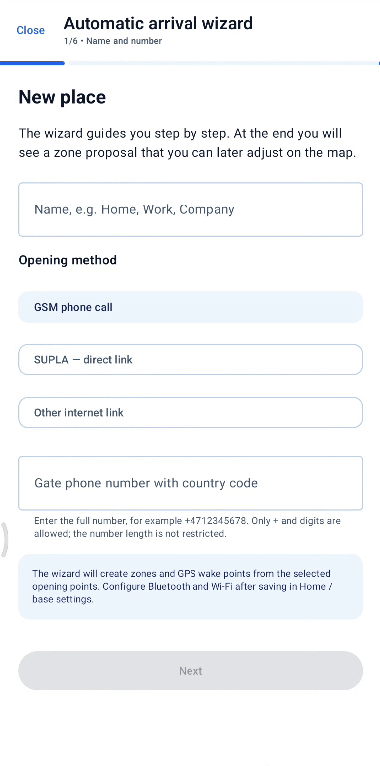
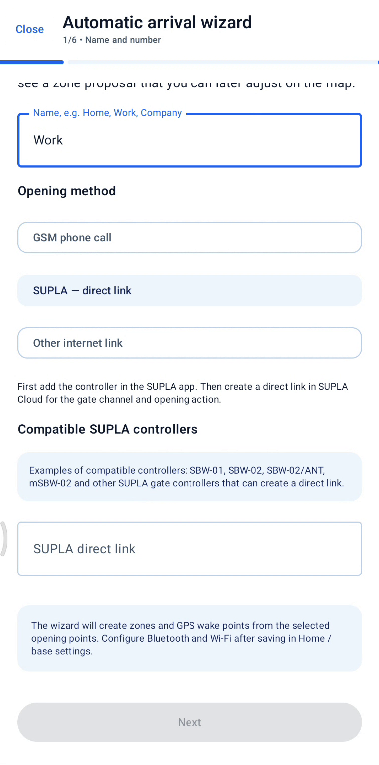
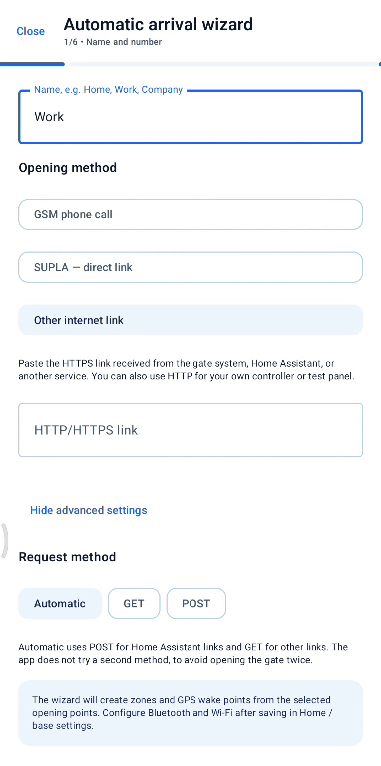
1/6

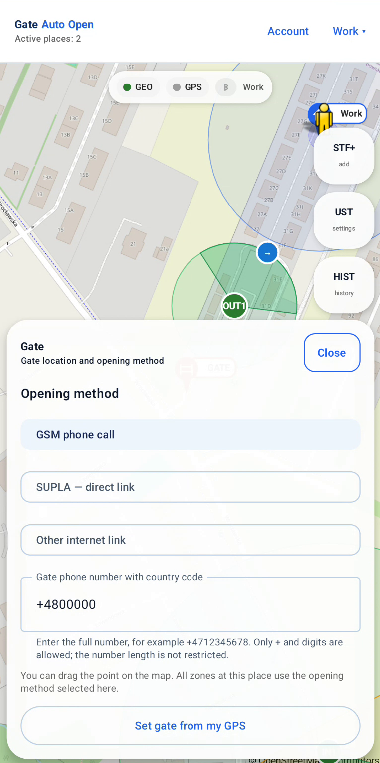
Nom du lieu et méthode d’ouverture

Donnez au lieu un nom clair, par exemple Maison, Travail ou Entreprise, puis choisissez comment le contrôleur reçoit la commande d’ouverture.

  • GSM phone call — saisissez le numéro complet du portail avec l’indicatif du pays.
  • SUPLA — direct link — collez le lien direct créé dans SUPLA Cloud pour le canal du portail.
  • Other internet link — utilisez votre propre adresse HTTP/HTTPS, par exemple Home Assistant. Les réglages avancés proposent Automatic, GET ou POST.
Capture d’écran: GSM phone call
Capture d’écran: SUPLA — direct link
Capture d’écran: Other internet link
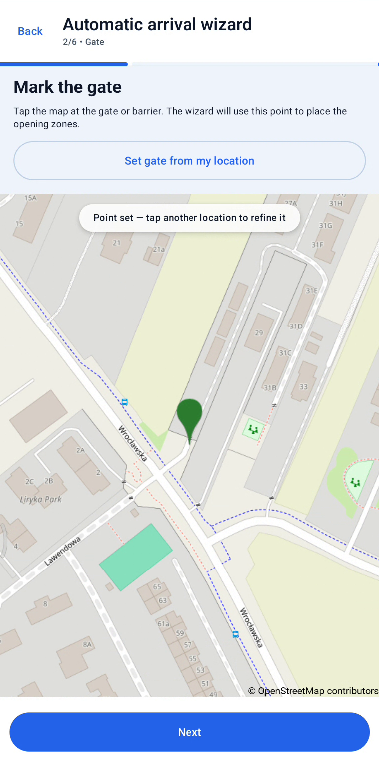
2/6

Indiquer le portail

Touchez la carte exactement à l’endroit où la voiture traverse le portail ou la barrière. Si vous êtes sur place, utilisez Set gate from my location.

  • Placez le point sur le passage réel du portail, pas au milieu de la propriété.
Capture d’écran: Indiquer le portail
3/6

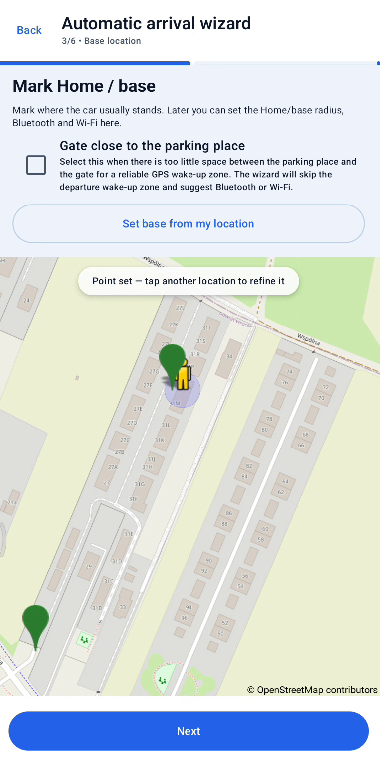
Indiquer Maison / base

Marquez l’endroit où la voiture est normalement garée. Ce point sert à l’automatisation du départ, au Bluetooth et au Wi‑Fi domestique.

  • Placez Maison/base sur l’allée, le parking ou la zone du garage où le trajet commence réellement.
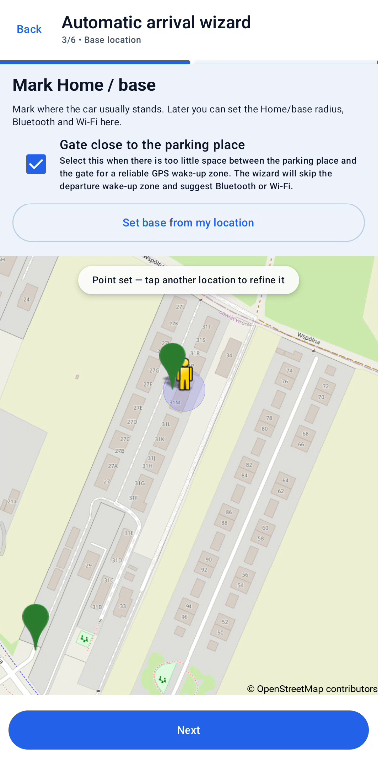
  • Cochez Gate close to the parking place uniquement s’il n’y a pas assez d’espace entre le stationnement et le portail pour une zone de départ fiable.
Capture d’écran: Indiquer Maison / base
Capture d’écran: Portail proche du stationnement
4/6

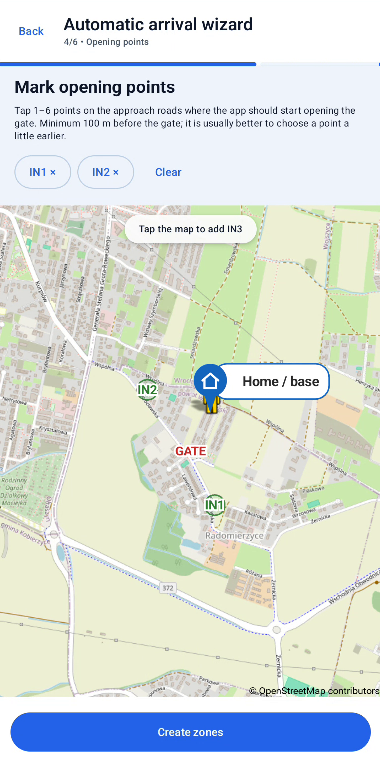
Indiquer les vraies voies d’accès

Ajoutez des points d’ouverture sur les routes que vous utilisez réellement pour atteindre le portail. Plusieurs directions d’approche sont possibles.

  • Ajoutez entre un et six points sur les routes réellement utilisées pour rejoindre le portail.
  • Placez les points suffisamment avant le portail pour laisser le temps d’envoyer la commande d’ouverture.
Capture d’écran: Indiquer les vraies voies d’accès
5/6

Créer la proposition de zones

L’assistant analyse vos points et prépare une proposition de zones de réveil GPS et d’ouverture.

  • Après Create zones, continuez avec Review proposal et vérifiez le résultat sur la carte.
6/6

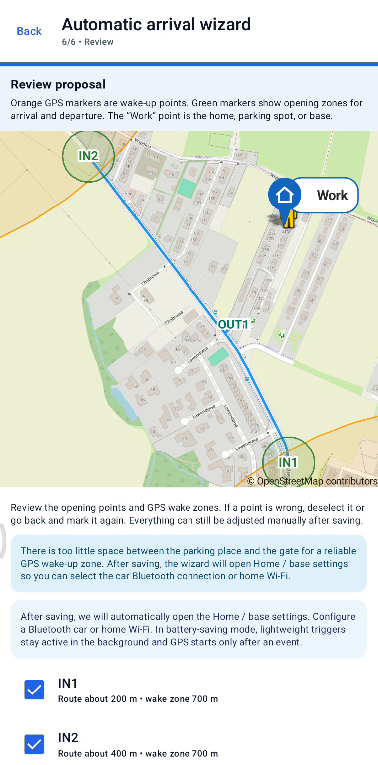
Vérifier la proposition

Contrôlez le portail, Maison/base, les zones de réveil, les zones d’ouverture et les directions avant d’enregistrer.

  • Si un élément ne se trouve pas sur la vraie route, revenez en arrière ou corrigez-le manuellement après l’enregistrement.
  • La proposition automatique est un point de départ ; un trajet d’essai réel reste important.
Capture d’écran: Vérifier la proposition
iAprès l’assistant, vérifiez les sections Portail, Maison/base, Arrivée et Départ ci-dessous.
04

4. Portail et méthode d’ouverture

Le point Portail enregistre à la fois l’emplacement physique du portail et la méthode utilisée pour envoyer la commande d’ouverture.

GSM phone call

À utiliser si le contrôleur ouvre après un appel provenant d’un numéro autorisé. Saisissez le numéro complet avec l’indicatif du pays.

SUPLA — direct link

Collez un lien direct SUPLA Cloud pour le canal du portail. Gardez le lien complet confidentiel.

Other internet link — HTTP/HTTPS

Utilisez une adresse HTTP/HTTPS compatible de votre contrôleur ou système domotique. HTTPS est recommandé lorsque c’est possible.

Confirmation audio d’ouverture

Après l’envoi de la commande, l’application peut lire une confirmation audio dans la langue choisie afin que vous n’ayez pas besoin de regarder le téléphone.

iSi l’application atteint la zone d’ouverture mais n’appelle pas ou ne déclenche pas le portail, vérifiez d’abord ce réglage. Une erreur fréquente consiste à sélectionner un lien Internet au lieu de GSM.
05

5. Maison / base

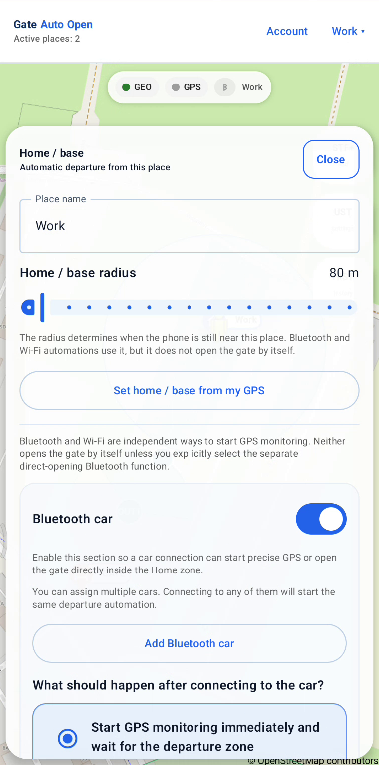
Placez Maison/base là où la voiture est normalement garée. Attribuez ensuite le Bluetooth de la voiture et, si nécessaire, le Wi‑Fi domestique utilisé au départ.

Définir Maison / base

Maison/base est le point de référence de stationnement utilisé par la logique de départ. Placez-le là où la voiture commence réellement son trajet.

Point de stationnement

Placez le point sur l’allée, le garage ou la place de stationnement, et non sur le portail.

iLe simple fait d’être dans Maison/base n’ouvre jamais le portail.

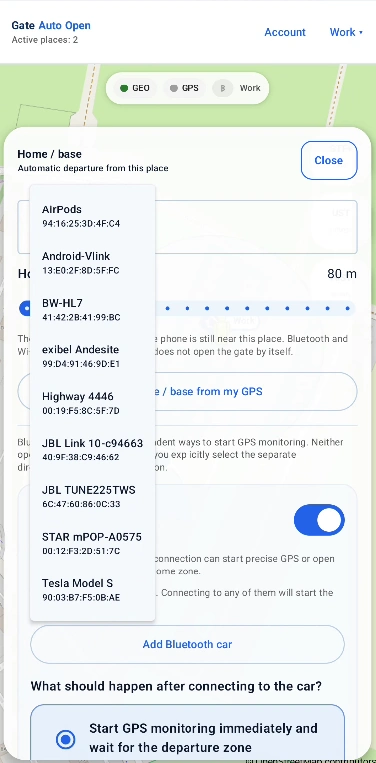
Configurer le Bluetooth de la voiture

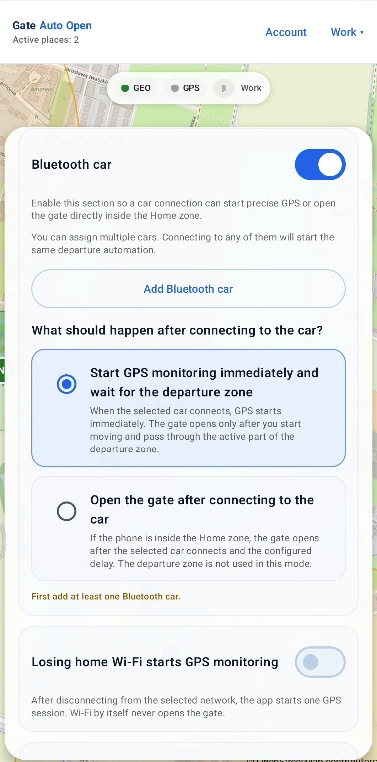
Attribuez les appareils Bluetooth qui peuvent démarrer un scénario de départ. Le comportement d’ouverture lui-même se choisit dans la section Départ.

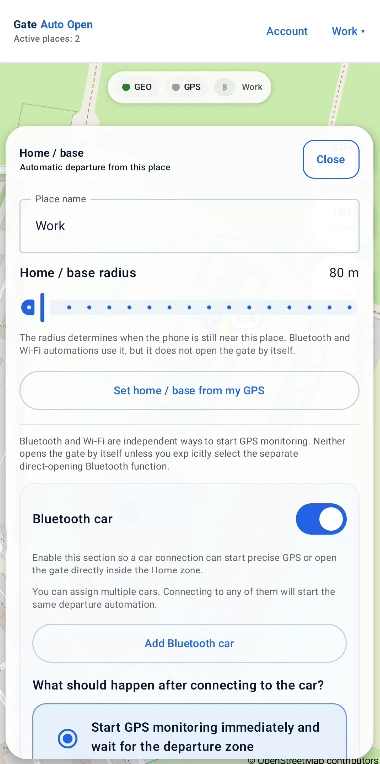
Bluetooth car

Activez le Bluetooth de la voiture pour ce lieu et choisissez l’autoradio, le kit mains libres ou un autre appareil qui se connecte lorsque vous montez dans la voiture.

Plusieurs voitures

Vous pouvez attribuer plusieurs voitures. La connexion à n’importe quel appareil attribué peut lancer la même logique de départ.

iLa connexion Bluetooth est un signal de départ. Selon le scénario, elle ne signifie pas que le portail doit s’ouvrir immédiatement.

Configurer le Wi‑Fi domestique

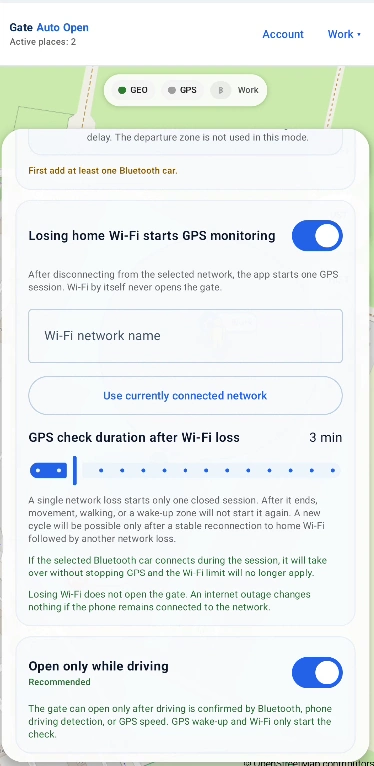
Le Wi‑Fi domestique peut servir de signal alternatif pour le départ lorsque le Bluetooth de la voiture n’est pas utilisé.

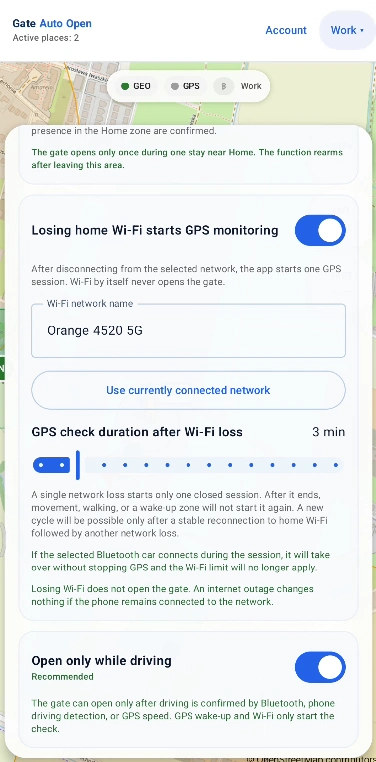
Home Wi‑Fi

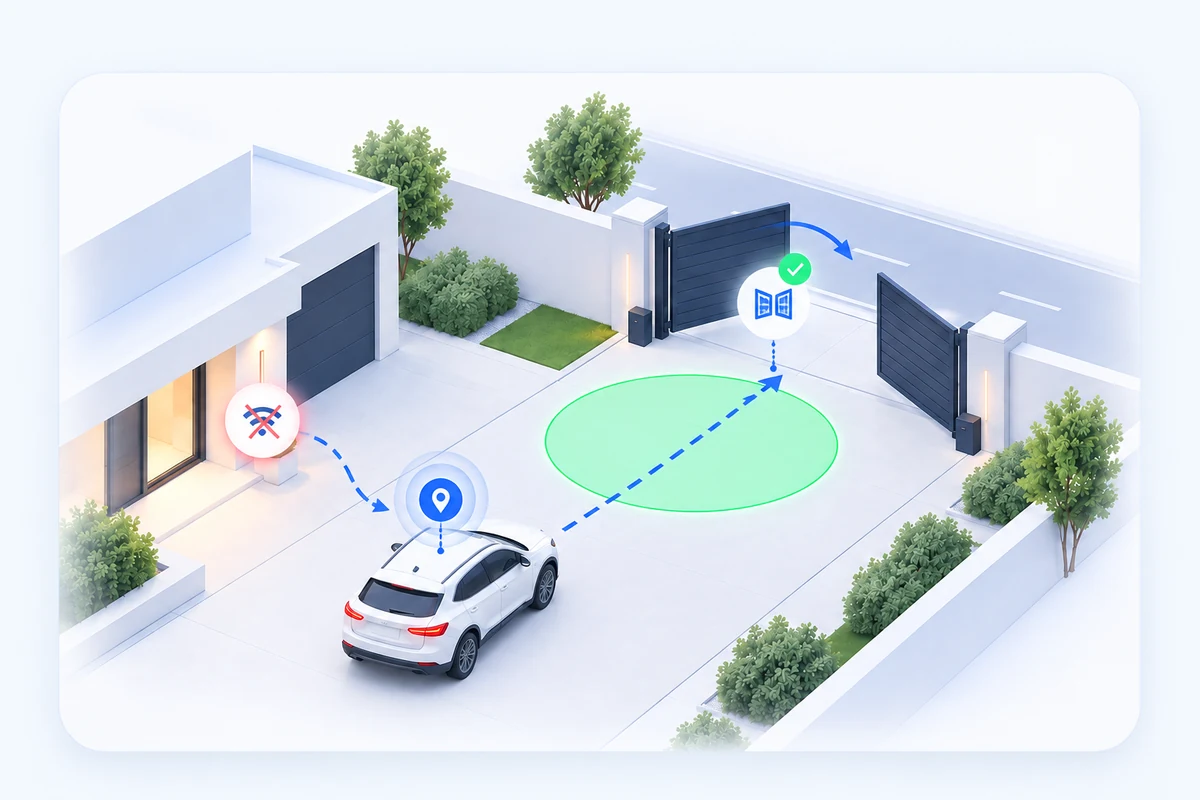
Choisissez le réseau Wi‑Fi domestique à surveiller. Sa perte lance une session d’observation de la position mais n’ouvre pas le portail à elle seule.

GPS check duration

Réglez la durée de vérification GPS après la perte du Wi‑Fi afin de laisser au téléphone le temps d’atteindre la zone verte de départ.

iUne panne d’Internet n’est pas une perte de Wi‑Fi. Tant que le téléphone reste connecté au routeur, le déclencheur Wi‑Fi n’a pas eu lieu.
iBluetooth et Wi‑Fi servent de signaux de réveil pour le départ et se configurent séparément pour chaque lieu.
06

6. Configurer l’arrivée

Une arrivée typique utilise une zone orange de réveil GPS et une zone verte d’ouverture réglée sur Arrivée. La zone orange prépare la localisation ; seule la zone verte peut déclencher l’ouverture.

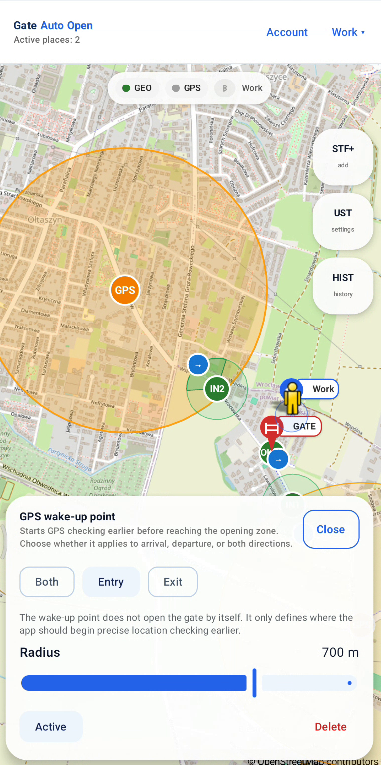
Zone de réveil GPS

Placez-la plus tôt sur la voie d’approche. En y entrant, l’application lance une localisation plus précise avant la zone d’ouverture. La zone de réveil n’ouvre jamais le portail seule.

Direction du réveil

Choisissez Both, Entry ou Exit selon la façon dont la route traverse la zone.

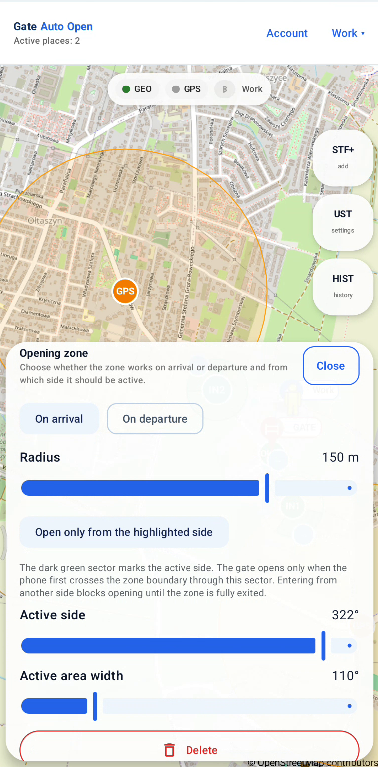
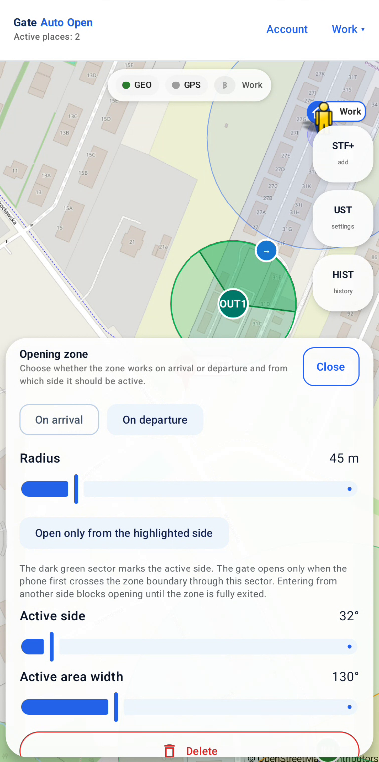
Zone verte d’ouverture — Arrivée

Placez-la sur la vraie voie d’accès suffisamment tôt pour que le portail ait le temps de s’ouvrir avant votre arrivée.

Open only from the highlighted side

Lorsque cette option est activée, le téléphone doit entrer par le secteur surligné. Ajustez Active side et Active area width au sens réel d’approche.

iCréez des zones de réveil et d’ouverture séparées pour différentes voies d’accès si nécessaire.
Exemple de fonctionnement

Exemple : retour à la maison en voiture

L’exemple utilise une zone de réveil GPS, une zone verte Arrivée et le Bluetooth attribué connecté. Bluetooth confirme la conduite mais n’ouvre pas le portail à lui seul.

1
GEO actif • GPS en veille • Bluetooth connecté

Vous êtes encore loin de la maison

Le GPS précis n’a pas besoin de fonctionner en permanence. Le geofencing attend la zone de réveil configurée.

2
GPS LIGHT

Vous entrez dans la zone de réveil GPS

L’automatisation lance la vérification GPS active. Le portail ne s’ouvre pas encore.

3
GPS LIGHT

Vous continuez vers le portail

L’application reçoit des positions récentes et attend la bonne zone verte ainsi que, si configuré, le bon sens de circulation.

4
Zone Arrivée • ouverture

Vous entrez dans la zone verte Arrivée

L’application envoie la commande d’ouverture configurée et peut lire la confirmation audio.

5
Scénario terminé

Vous franchissez le portail et atteignez Maison/base

Le scénario actif se termine et l’application peut revenir en mode économie d’énergie.

iGPS en veille bleu signifie un état de préparation économe. GPS LIGHT orange signifie une vérification active de la position après le réveil de l’automatisation.
07

7. Configurer le départ

Le départ se configure séparément de l’arrivée. Choisissez l’un des trois scénarios selon la distance entre le stationnement et le portail et les signaux disponibles dans la voiture.

Zone verte d’ouverture — Départ

Utilisée avec Bluetooth + zone verte et Wi‑Fi + zone verte. L’entrée dans la partie active de cette zone peut envoyer la commande d’ouverture.

Open only from the highlighted side

Limitez le départ au côté surligné si la même route peut être empruntée dans les deux sens.

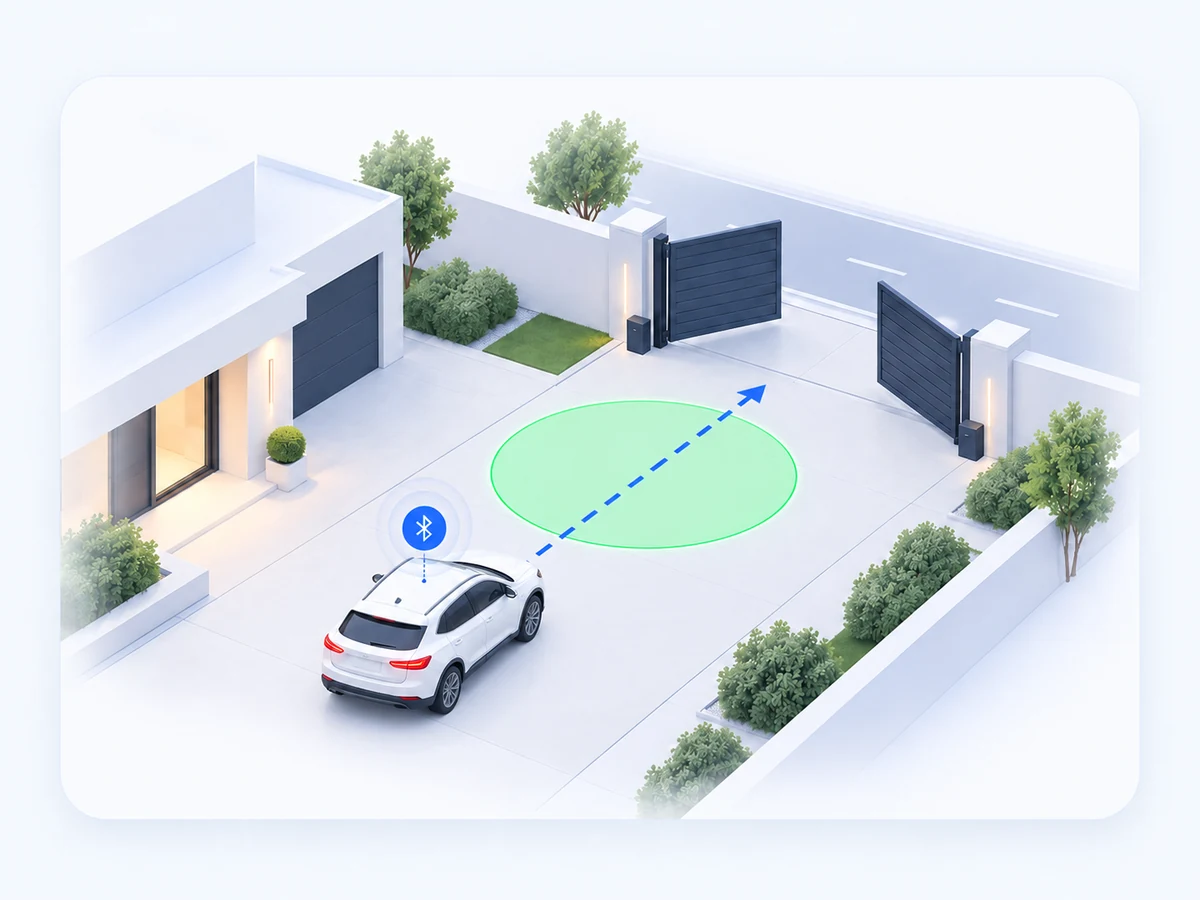
1Bluetooth + zone verte

Le meilleur choix lorsqu’il y a assez de distance entre le stationnement et le portail pour une zone de départ fiable.

  1. Le scénario démarre lorsque le téléphone se trouve dans Maison/base et se connecte à un Bluetooth de voiture attribué.
  2. L’application lance une vérification GPS active et reste prête pendant la durée configurée.
  3. Seule l’entrée dans la zone verte Départ envoie la commande d’ouverture.
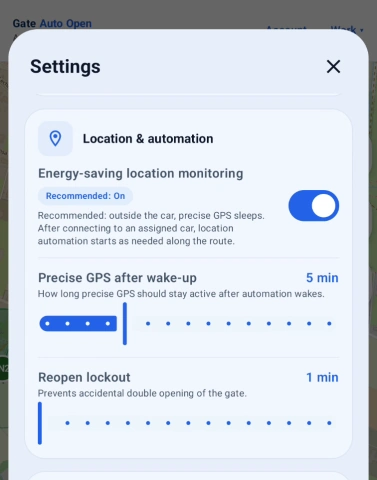
Energy-saving location monitoring — On

Recommandé au quotidien. Hors trajet actif, le GPS précis peut rester en sommeil. La connexion à une voiture attribuée réveille l’automatisation de localisation lorsque nécessaire.

Precise GPS after wake-up — 5 min

Durée pendant laquelle la vérification GPS active reste disponible après le réveil. Ce n’est pas un délai d’ouverture : si vous atteignez la zone verte plus tôt, l’ouverture se produit plus tôt.

Reopen lockout — 1 min

Empêche une seconde commande accidentelle peu après la première. Ce verrouillage concerne l’ouverture automatique en général, pas seulement Bluetooth.

Capture d’écran: Bluetooth + zone verte
Capture d’écran: Réglages Bluetooth + zone verte
Capture d’écran: Location & automation
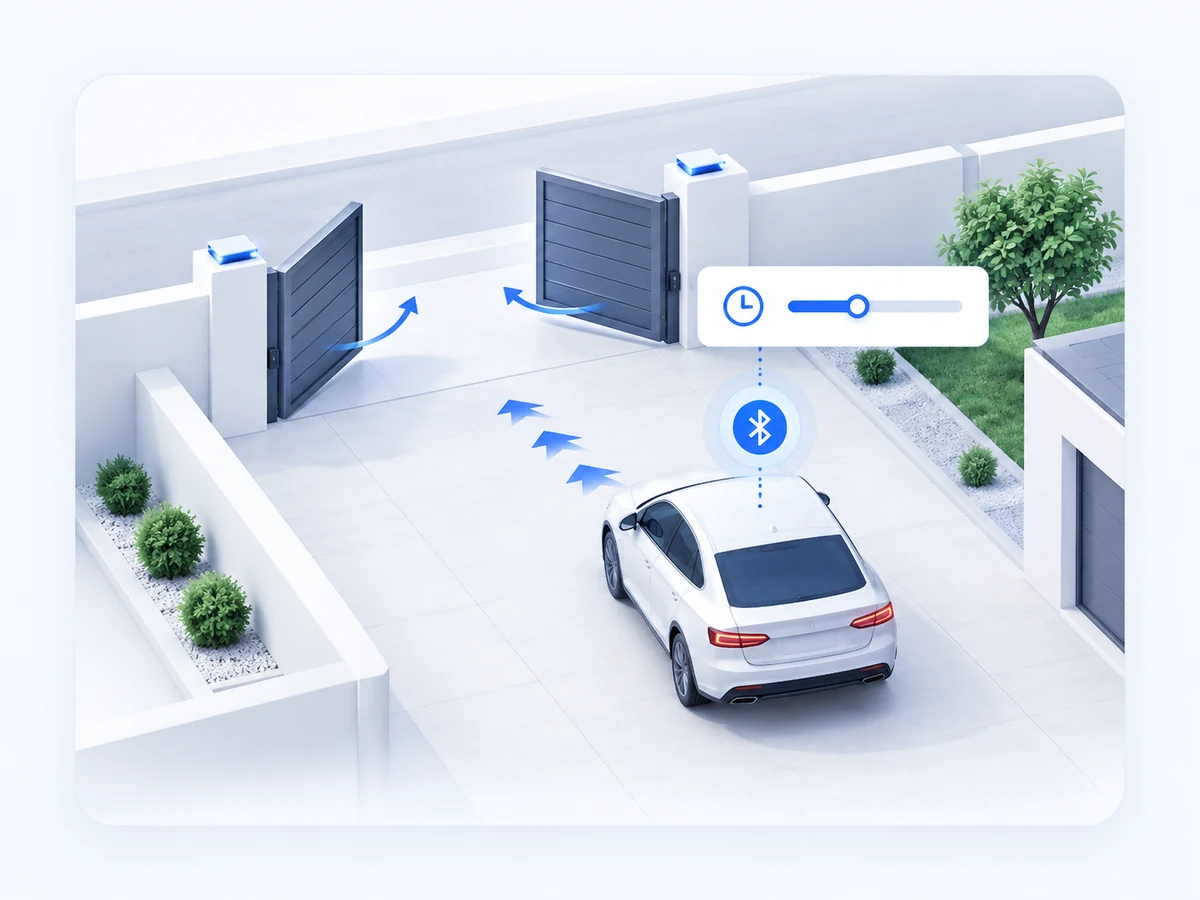
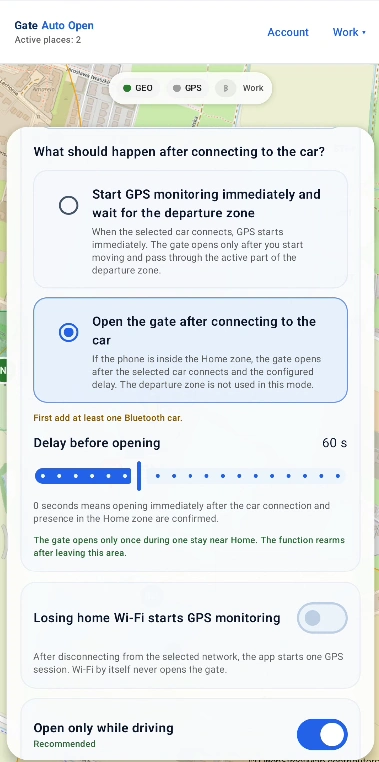
2Bluetooth + délai

Utile lorsque la voiture est garée si près du portail qu’il n’y a pas de place fiable pour une zone verte de départ.

  1. Le téléphone doit se trouver dans Maison/base lorsque le Bluetooth de la voiture attribuée se connecte.
  2. L’application compte le délai configuré.
  3. À la fin du délai, l’application envoie la commande sans exiger de zone verte de départ.
Capture d’écran: Bluetooth + délai
Capture d’écran: Réglages Bluetooth + délai
3Wi‑Fi + zone verte

Alternative lorsque le Bluetooth de la voiture n’est pas utilisé. La perte du Wi‑Fi domestique sélectionné lance une session d’observation GPS.

  1. Le Wi‑Fi domestique sélectionné est perdu et l’application démarre l’observation GPS.
  2. La perte du Wi‑Fi seule n’ouvre pas le portail.
  3. L’entrée dans la zone verte Départ confirme la sortie et envoie la commande d’ouverture.
Capture d’écran: Wi‑Fi + zone verte
Capture d’écran: Réglages Wi‑Fi + zone verte
iChoisissez uniquement le scénario de départ qui correspond à votre stationnement et votre allée, puis testez-le dans des conditions normales.
Exemple de fonctionnement

Exemple : départ vers un magasin — Bluetooth + zone verte

L’exemple suppose que la voiture est garée dans Maison/base et qu’un appareil Bluetooth est attribué.

1
GEO actif • GPS inactif

La voiture est garée

Bluetooth n’est pas encore connecté, le GPS précis peut donc rester inactif pendant que le téléphone attend le signal de départ.

2
Bluetooth • GPS LIGHT

Le Bluetooth de la voiture se connecte

L’application reconnaît le début du départ et active la vérification de la position.

3
GPS LIGHT

Vous roulez vers le portail

L’application observe la position et attend la zone verte Départ. Si Open only while driving est activé, la condition de conduite est également vérifiée.

4
Zone Départ • ouverture

Vous entrez dans la zone verte Départ

La commande d’ouverture est envoyée. La connexion Bluetooth précédente n’avait pas ouvert le portail à elle seule.

5
Scénario terminé

Vous quittez la propriété

Le scénario se termine. Bluetooth peut rester connecté, mais le départ terminé ne continue pas à rouvrir le portail.

iLe scénario avec zone verte est plus précis qu’une ouverture basée uniquement sur Bluetooth, car la commande est envoyée au point choisi de l’allée.
08

8. Ajuster les zones

Après le premier trajet d’essai, adaptez les zones au comportement réel du GPS et à la géométrie de la route. Des cercles très petits ne sont pas forcément meilleurs.

Déplacer la zone

Placez le centre sur la partie de la route réellement empruntée. Un petit déplacement peut être plus utile qu’un changement de rayon.

Ajuster le rayon

Augmentez le rayon si le GPS atteint souvent la zone trop tard ou la manque ; réduisez-le si la zone réagit trop tôt ou capte une route voisine.

Active side / Active area width

Utilisez Active side lorsque seule une direction doit être prise en compte. Alignez le secteur surligné sur le sens réel de circulation.

Plusieurs voies d’accès

Utilisez des zones de réveil et d’ouverture séparées pour chaque route plutôt que d’étirer une seule zone sur plusieurs rues.

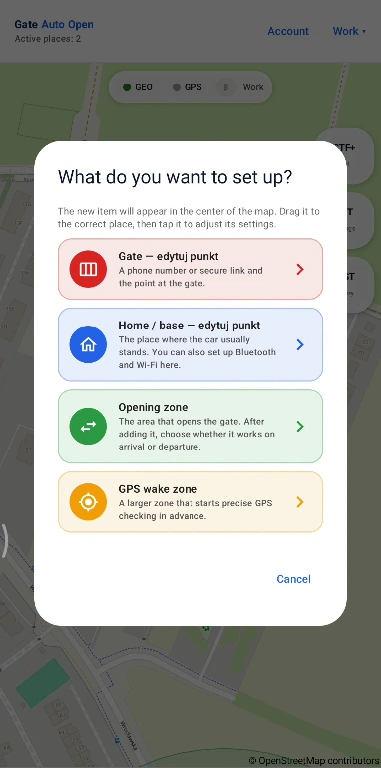
Ajouter manuellement des éléments à la carte

La configuration manuelle permet d’ajouter ou déplacer directement le Portail, Maison/base, les zones d’ouverture et les zones de réveil GPS.

Éléments disponibles

Portail, Maison/base, zone d’ouverture et zone de réveil GPS peuvent être ajoutés séparément puis configurés pour le lieu sélectionné.

iSi vous n’obtenez pas un fonctionnement fiable, vous pouvez envoyer la configuration de la carte au support depuis l’application.
iModifiez un seul réglage à la fois puis répétez le même trajet réel pour voir clairement ce qui améliore le résultat.
09

9. Test, historique et support

Utilisez l’Historique pour le contrôle quotidien. Pour analyser un problème, activez les logs avant le trajet d’essai puis envoyez la demande de support depuis l’application.

Historique

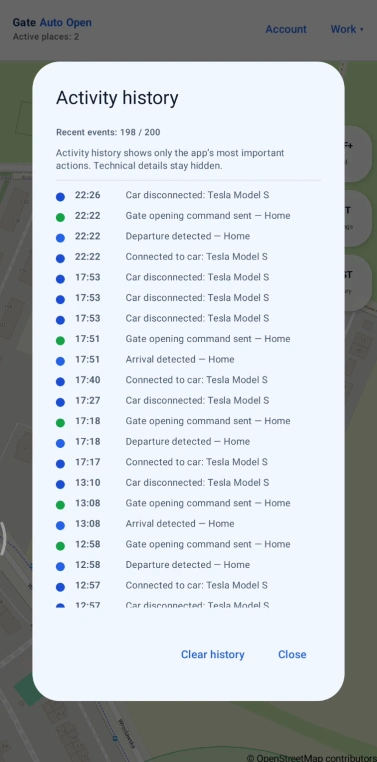
L’Historique affiche les derniers événements d’automatisation et aide à vérifier si le réveil, l’ouverture ou la fin du scénario ont été reconnus.

Vérifier l’ordre des événements

Regardez les événements autour du moment où le portail devait s’ouvrir. Cela indique souvent s’il manquait une zone, un signal Bluetooth ou la bonne méthode d’ouverture.

iL’Historique est utile à l’utilisateur ; les logs de diagnostic contiennent davantage de détails pour le support.

Diagnostic et logs de trajet

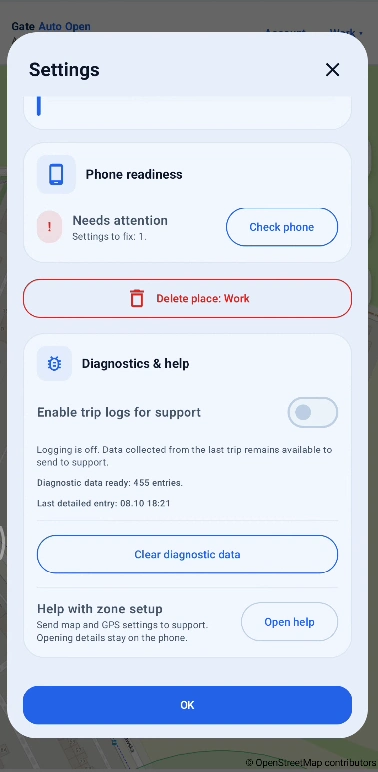
Activez le diagnostic avant de reproduire le problème, parcourez l’itinéraire normal puis envoyez la demande depuis l’application. Vous pouvez désactiver le diagnostic après le test.

Joindre les logs des trajets récents

Les logs sont facultatifs et ne sont envoyés que lorsque vous choisissez d’envoyer une demande de support. Ils permettent d’analyser la séquence GPS, Bluetooth, Wi‑Fi et zones.

iPour une analyse diagnostique, n’utilisez pas l’e-mail : seule l’application peut joindre les logs disponibles et les données de configuration.

Flux de correction de carte par le support

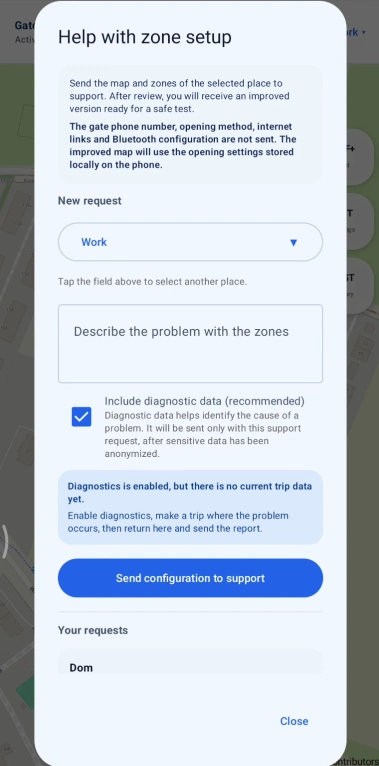
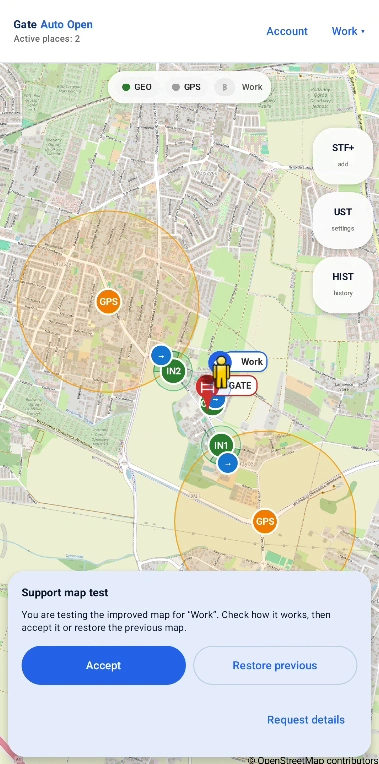
Pour un problème de zones ou de trajet, créez une demande dans l’application. Le support peut préparer une carte améliorée que vous testez avant de l’accepter.

1

Créer la demande dans l’application

Décrivez le problème et envoyez la configuration du lieu sélectionné. Si le diagnostic est activé, joignez les logs récents disponibles.

Créer la demande dans l’application
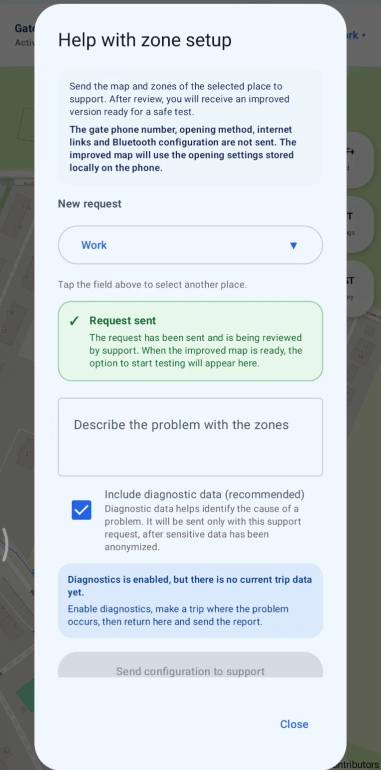
2

Le support prépare une proposition

Lorsqu’une carte corrigée est prête, l’application affiche un message et permet de démarrer le Support map test.

Le support prépare une proposition
3

Tester avant d’accepter

Parcourez votre trajet normal avec la proposition. Utilisez Accept uniquement si elle fonctionne mieux ; sinon utilisez Restore previous.

Tester avant d’accepter
iLe numéro de téléphone du portail, les liens d’ouverture et les identifiants Bluetooth restent sur le téléphone et ne sont pas envoyés dans la demande de carte.
iPour les problèmes de configuration et de trajet, utilisez la demande de support dans l’application. Les questions générales peuvent être envoyées par e-mail.
10

10. Compte, abonnement et confidentialité

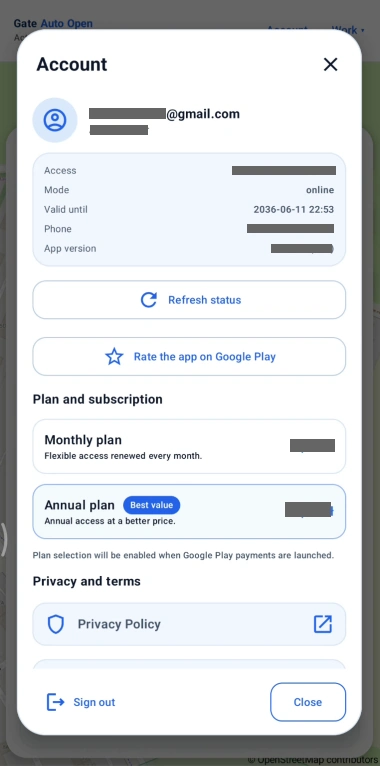
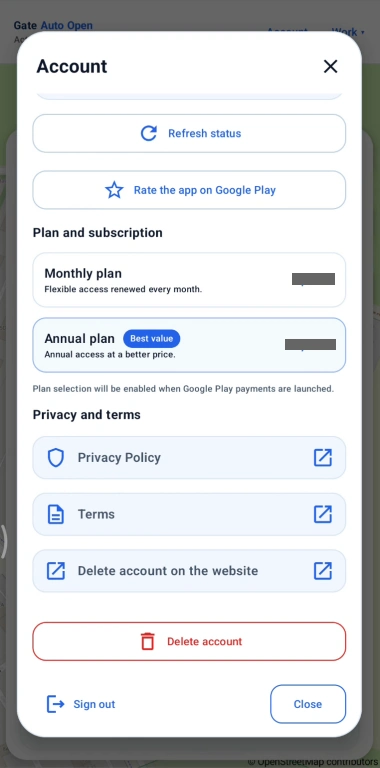
L’écran Compte affiche l’état d’accès, les abonnements, les documents juridiques et les actions du compte.

Refresh status

Actualise l’état actuel de l’accès / abonnement si Google Play ou le serveur vient d’être mis à jour.

Abonnements mensuel et annuel

Les abonnements et prix disponibles sont chargés depuis Google Play. La devise et le prix peuvent varier selon le pays et le marché.

Privacy Policy / Terms

Ouvre la Politique de confidentialité et les Conditions d’utilisation actuelles.

Delete account on the website

Ouvre la page publique permettant de supprimer le compte même lorsque l’application n’est pas disponible.

Delete account

Supprime définitivement le compte après la confirmation requise.

Sign out

Déconnecte le compte actuel de l’application sans le supprimer.

iLe prix et la devise de l’abonnement proviennent de Google Play afin d’afficher l’offre locale correspondant au marché de l’utilisateur.
11

11. Signification de la barre d’état

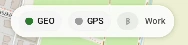
La barre d’état en haut de la carte indique l’état actuel de GEO, GPS et Bluetooth. La couleur change selon l’activité de l’application.

GEO — vert

Le geofencing est actif. Android peut signaler l’entrée et la sortie des zones enregistrées sans faire fonctionner le GPS précis en permanence.

GPS — gris

Le GPS est inactif. L’application n’effectue actuellement aucun contrôle actif de position requis par un scénario.

GPS EN VEILLE — bleu

L’application est dans un état de préparation économe et attend un événement nécessitant une localisation plus précise.

GPS LIGHT — orange

L’application vérifie activement la position après le réveil de l’automatisation, par exemple après une zone de réveil GPS ou le début d’un départ.

Bluetooth — gris

Aucune voiture attribuée n’est actuellement connectée en Bluetooth.

Bluetooth — bleu

Le téléphone est connecté au Bluetooth d’une voiture attribuée et l’application peut utiliser cette connexion comme signal pour le scénario configuré.

iVous ne changez pas ces états manuellement. L’application les modifie automatiquement selon la configuration, la position et la connexion à la voiture.
12

12. Dépannage

Si l’automatisation ne fonctionne pas comme prévu, vérifiez d’abord les cas ci-dessous. De nombreux problèmes apparents proviennent de la méthode d’ouverture, du placement des zones ou de verrouillages volontaires.

Le portail ne s’ouvre pas et l’application ne passe pas d’appel GSM.
Ouvrez les réglages du Portail et vérifiez la méthode choisie. Une erreur fréquente est de sélectionner Other internet link / HTTP au lieu de GSM phone call. Vérifiez aussi le numéro complet et l’autorisation Phone calls.
Bluetooth est connecté, mais le portail ne s’ouvre pas.
Cela peut être normal. Avec Bluetooth + zone verte, Bluetooth lance l’observation GPS mais l’ouverture n’a lieu qu’après l’entrée dans la zone verte Départ. Avec Bluetooth + délai, l’ouverture intervient après le délai configuré.
La perte du Wi‑Fi domestique n’a pas ouvert le portail.
C’est normal. La perte du Wi‑Fi ne fait que lancer une session GPS. Il faut encore entrer dans la zone verte Départ. Une panne Internet alors que le téléphone reste connecté au routeur n’est pas une perte de Wi‑Fi.
Je suis sorti puis revenu immédiatement et le portail ne s’est pas rouvert.
Vérifiez Reopen lockout. Le verrouillage d’une minute par défaut évite une seconde commande accidentelle. Un nouvel événement de zone nécessite aussi une nouvelle entrée correcte dans la partie active de la zone.
Le portail s’ouvre trop tard ou parfois pas avant mon arrivée.
Placez la zone de réveil GPS plus tôt et vérifiez que la zone verte d’ouverture n’est pas trop près du portail. Ajustez ensuite le rayon si nécessaire.
La voiture passe près de la zone mais elle n’est pas reconnue.
Vérifiez le rayon, Active side et Active area width. Avec Open only from the highlighted side, le téléphone doit entrer par le secteur surligné.
L’observation GPS se termine avant d’atteindre la zone de départ.
Vérifiez Settings → Location & automation → Precise GPS after wake-up. La valeur par défaut est de 5 minutes. Ajoutez une marge ; si le trajet vers la zone dure environ 5 minutes, réglez par exemple 8 minutes.
La zone de réveil GPS a été détectée, mais le portail ne s’est pas ouvert.
C’est normal : la zone de réveil lance seulement une localisation plus précise. Dans les scénarios par zones, seule la bonne zone verte déclenche l’ouverture. Bluetooth + délai fonctionne indépendamment de cette zone.
L’application fonctionne lorsqu’elle est ouverte mais pas correctement en arrière-plan.
Ouvrez la préparation du téléphone et vérifiez Precise location, Background location, Phone location services, System geofences, Bluetooth et les restrictions de batterie Android. Pour le GSM, vérifiez aussi Phone calls.
Pourquoi Gate Auto Open peut-il consommer davantage de batterie ?
Le GPS précis consomme naturellement plus d’énergie. Gardez Energy-saving location monitoring activé en usage normal : avec une configuration Bluetooth typique, le contrôle GPS actif démarre surtout après la connexion à la voiture attribuée et près des zones configurées. Si la zone de réveil GPS est grande, par exemple environ 2,5 km, la consommation accrue peut commencer vers cette distance. En parallèle, l’optimisation de batterie Android pour Gate Auto Open doit être désactivée / réglée sur Sans restriction afin qu’Android ne mette pas l’application en veille — ce sont deux réglages différents. Si vous désactivez Energy-saving location monitoring dans l’application, l’automatisation peut fonctionner sans attendre Bluetooth ou Wi‑Fi, mais la consommation peut être nettement plus élevée. Il est conseillé de charger le téléphone lors des longs trajets.
Je ne sais pas pourquoi un trajet précis n’a pas fonctionné.
Activez les logs avant le prochain essai, reproduisez le problème sur le trajet normal puis envoyez une demande de support depuis l’application avec les logs récents disponibles. Ces logs ne peuvent pas être joints à un e-mail ordinaire.
iSi le problème persiste, ne modifiez qu’un réglage à la fois, répétez le même trajet et envoyez une demande de support depuis l’application avec les logs lorsque l’analyse est nécessaire.
Impossible de régler correctement les zones ?

Envoyez la configuration du lieu sélectionné au support depuis l’application. Nous pouvons préparer une proposition de carte que vous testerez avant de décider de la conserver.

Ouvrir le support