Konfigurasjonssenter

Konfigurer stedet steg for steg.

Denne veiledningen forklarer de viktigste delene av Gate Auto Open på en enkel måte. Start med førstegangsoppsettet, og gå senere tilbake bare til delen du vil justere.

Konfigurer stedet steg for steg.
01

1. Første innstillinger på telefonen

Velg først språk i appen, og åpne deretter Telefonklarhet for å kontrollere tillatelser og systeminnstillinger som kreves av oppsettet ditt.

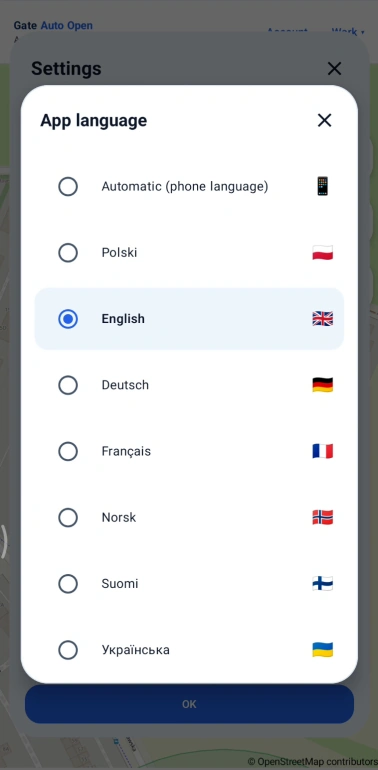
Språk i appen

Du kan beholde Automatic for å følge telefonens språk eller velge språk manuelt. Innstillingen gjelder både grensesnittet og lydmeldinger.

Automatic (phone language)

Appen bruker telefonens språk når dette språket støttes.

Manuelt språkvalg

Velg et av språkene som finnes i appen. Skjermbildene i denne veiledningen forblir på engelsk, slik at ett oppdatert bildesett kan brukes på alle språkversjoner av nettstedet.

iSkjermbildene er bevisst på engelsk. Oppsett og funksjoner er de samme i alle språkversjoner av appen.

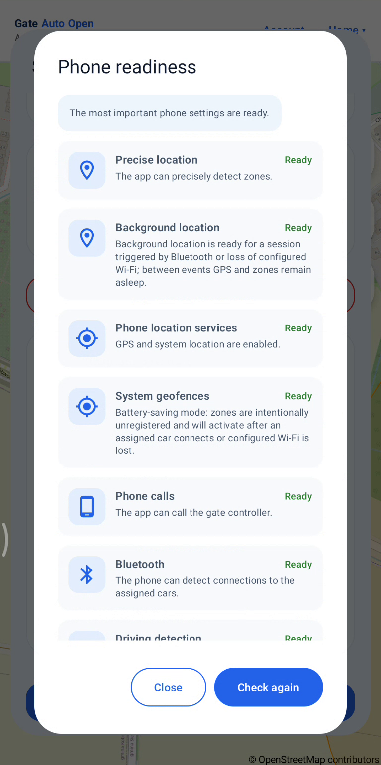
Telefonklarhet og nødvendige tillatelser

Åpne Telefonklarhet og kontroller punktene som trengs i din konfigurasjon. Dette gjør det lettere for Android å la automatikken fungere stabilt i bakgrunnen.

Precise location

Aktiver presis posisjon slik at små soner nær porten kan gjenkjennes pålitelig.

Background location

Tillat posisjon i bakgrunnen slik at geofences og scenarioer startet av Bluetooth eller hjemmets Wi‑Fi kan fungere selv når appen ikke vises på skjermen.

Phone location services

Hold Androids posisjonstjenester / GPS aktivert. Uten dette mottar ikke appen posisjonsdata som sonene trenger.

System geofences

Ready betyr at Android kan bruke geofences som appen trenger. Med energisparende overvåking kan enkelte soner med vilje være inaktive utenfor en kjøresituasjon og vekkes av bil-Bluetooth eller konfigurert Wi‑Fi-hendelse.

Phone calls

Kreves bare når porten åpnes via GSM-anrop. Tillatelsen er ikke nødvendig for selve åpningen med SUPLA eller HTTP/HTTPS.

Bluetooth

Tillat Bluetooth / enheter i nærheten slik at appen kan registrere forbindelse til en tilordnet bil.

Driving detection

Nyttig når Open only while driving er aktivert. Bidrar til å bekrefte at telefonen faktisk beveger seg i et kjøretøy.

iEtter endringer i Android, gå tilbake til appen og bruk Check again. Enkelte tillatelser er valgfrie avhengig av åpningsmetoden.
iNår Telefonklarhet er ferdig, kan du legge til det første stedet.
02

2. Legg til sted

Hvert sted har egne innstillinger for port, Hjem/base, biler, Wi‑Fi og soner. Bruk + Add place i stedvelgeren for å opprette en ny lokasjon.

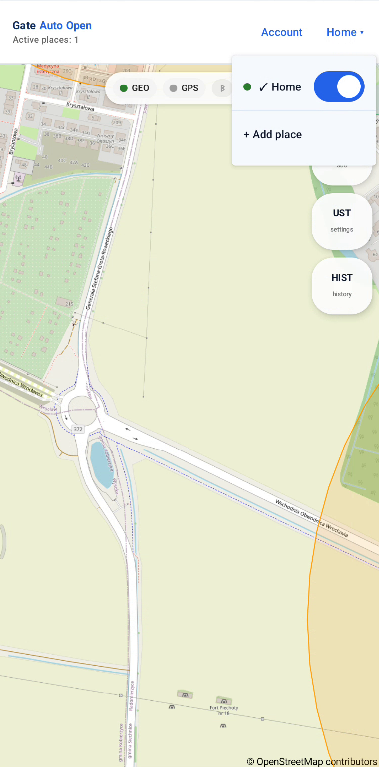
Home → + Add place

Åpne menyen for gjeldende sted øverst til høyre og velg + Add place. Den samme menyen brukes senere til å bytte mellom lagrede steder.

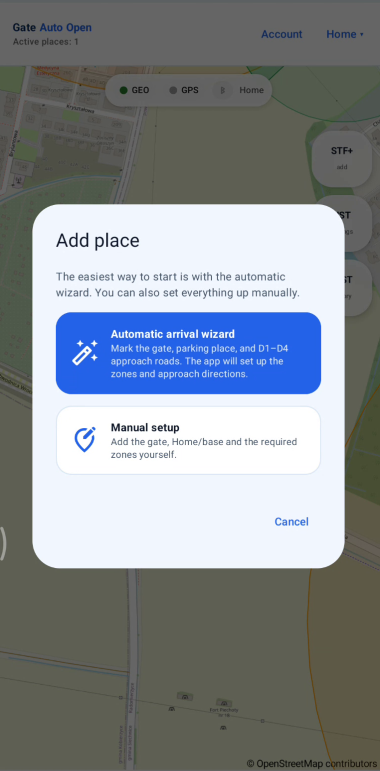
Automatic arrival wizard

Anbefales ved første oppsett. Veiviseren spør etter port, parkeringssted/Hjem og opptil seks virkelige adkomstpunkter, og foreslår deretter soner og retninger som kan justeres.

Manual setup

Velg dette hvis du vil plassere Port, Hjem/base og alle soner selv uten et automatisk forslag.

iVed første oppsett er den automatiske veiviseren vanligvis enklest. Opprett egne steder for porter på ulike adresser.
03

3. Automatisk veiviser steg for steg

Den automatiske veiviseren oppretter det første stedet ut fra noen få punkter på kartet. Kontroller forslaget før du lagrer, og korriger det som ikke stemmer med den virkelige veien.

1/6

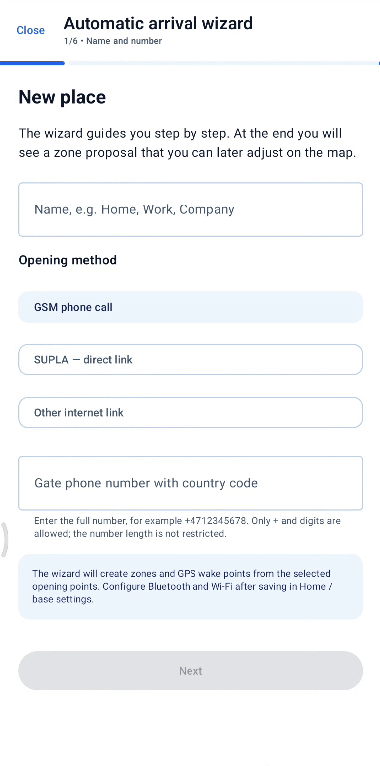
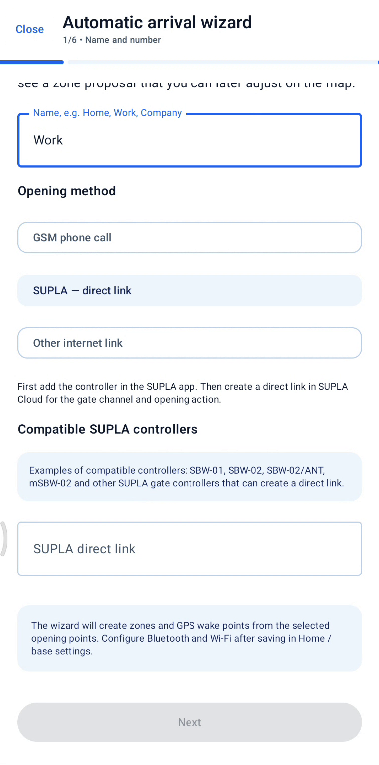
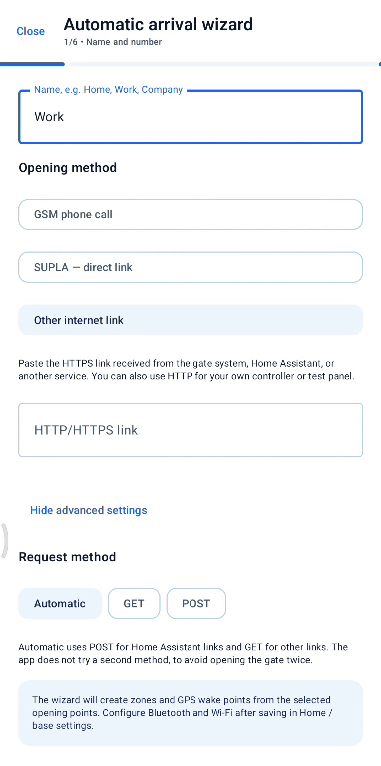
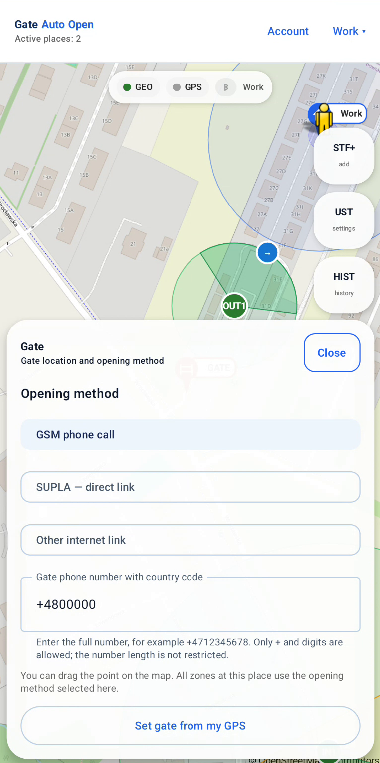
Stedsnavn og åpningsmetode

Gi stedet et tydelig navn, for eksempel Hjem, Arbeid eller Firma, og velg hvordan portstyringen skal motta åpningskommandoen.

  • GSM phone call — skriv inn hele telefonnummeret til porten med landskode.
  • SUPLA — direct link — lim inn direkte lenke fra SUPLA Cloud for portkanalen.
  • Other internet link — bruk egen HTTP/HTTPS-adresse, for eksempel fra Home Assistant. I avanserte innstillinger kan du velge Automatic, GET eller POST.
Skjermbilde: GSM phone call
Skjermbilde: SUPLA — direct link
Skjermbilde: Other internet link
2/6

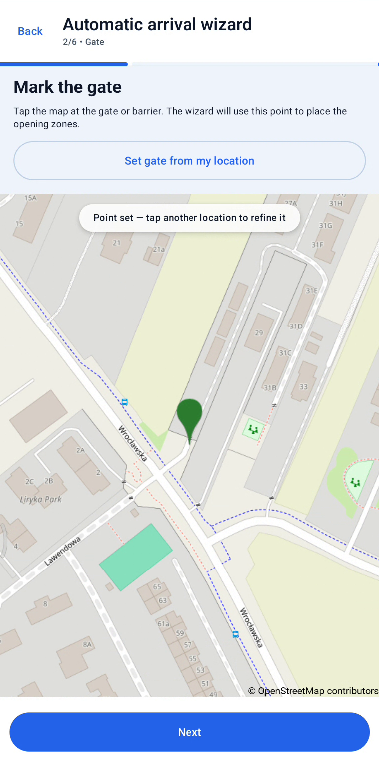
Marker porten

Trykk på kartet nøyaktig der bilen passerer porten eller bommen. Hvis du står ved porten, kan du bruke Set gate from my location.

  • Plasser punktet på den faktiske passasjen gjennom porten, ikke midt på eiendommen.
Skjermbilde: Marker porten
3/6

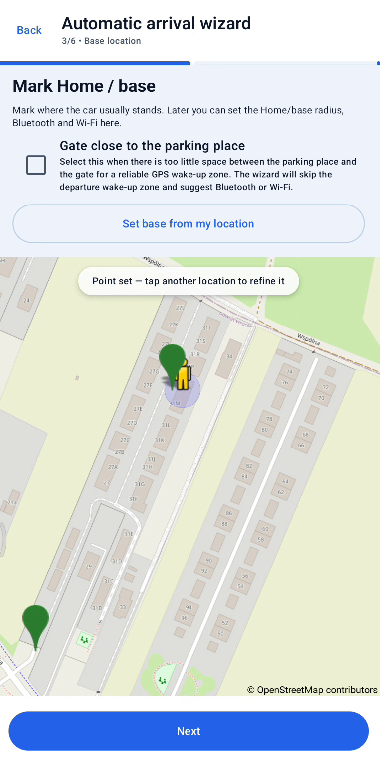
Marker Hjem / base

Marker stedet der bilen vanligvis står parkert. Punktet brukes av utkjøringsautomatikken, Bluetooth og hjemmets Wi‑Fi.

  • Plasser Hjem/base på innkjørselen, parkeringsplassen eller ved garasjen der kjøreturen faktisk starter.
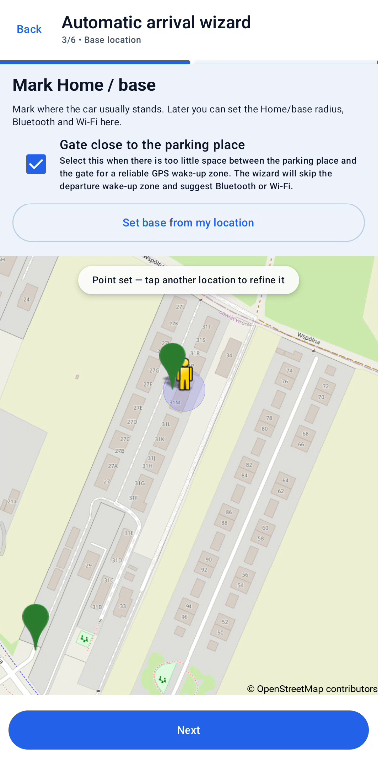
  • Bruk Gate close to the parking place bare når det er for liten avstand mellom parkering og port til en pålitelig utkjøringssone.
Skjermbilde: Marker Hjem / base
Skjermbilde: Port nær parkeringsplassen
4/6

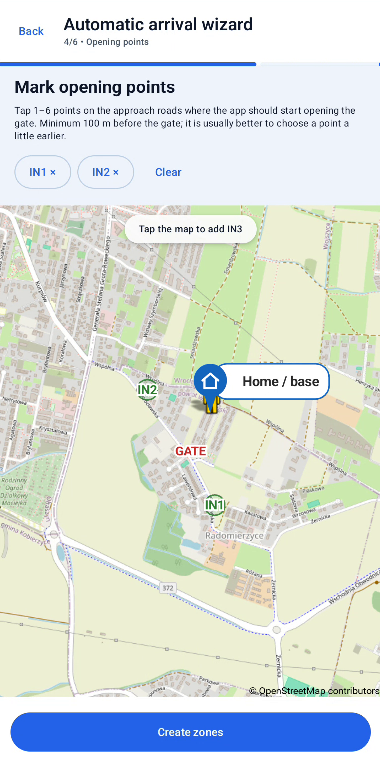
Marker virkelige adkomstveier

Legg til åpningspunkter på veiene du faktisk bruker mot porten. Flere adkomstretninger kan brukes.

  • Legg til mellom ett og seks punkter på de faktiske veiene du bruker for å komme til porten.
  • Plasser punktene langt nok før porten til at åpningskommandoen kan sendes i tide.
Skjermbilde: Marker virkelige adkomstveier
5/6

Opprett foreslåtte soner

Veiviseren analyserer punktene og lager et forslag til GPS-vekkesoner og åpningssoner.

  • Etter Create zones fortsetter du til Review proposal og kontrollerer resultatet på kartet.
6/6

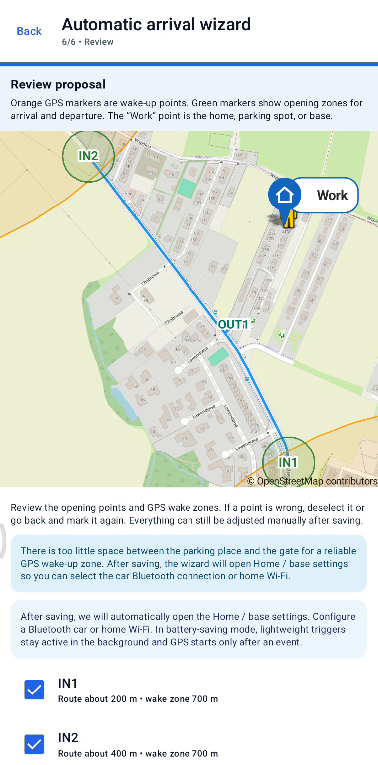
Kontroller forslaget

Kontroller port, Hjem/base, vekksoner, åpningssoner og retninger før du lagrer.

  • Hvis noe ikke ligger på den faktiske veien, gå tilbake eller korriger det manuelt etter lagring.
  • Det automatiske forslaget er et utgangspunkt; en vanlig testtur er fortsatt viktig.
Skjermbilde: Kontroller forslaget
iEtter veiviseren bør du kontrollere Port, Hjem/base, Innkjøring og Utkjøring i seksjonene nedenfor.
04

4. Port og åpningsmetode

Portpunktet lagrer både den fysiske plasseringen av porten og metoden som brukes til å sende åpningskommandoen.

GSM phone call

Bruk når portstyringen åpner etter et anrop fra et godkjent telefonnummer. Skriv inn hele nummeret med landskode.

SUPLA — direct link

Lim inn en direkte SUPLA Cloud-lenke for portkanalen. Hold hele lenken privat.

Other internet link — HTTP/HTTPS

Bruk en kompatibel HTTP/HTTPS-adresse fra egen styring eller automasjon. HTTPS anbefales når det er mulig.

Lydmelding ved åpning

Etter at åpningskommandoen er sendt, kan appen spille av en bekreftelse på valgt språk, slik at du ikke trenger å se på telefonen.

iHvis appen når åpningssonen men ikke ringer eller utløser porten, kontroller denne innstillingen først. En vanlig feil er å velge internettlenke i stedet for GSM.
05

5. Hjem / base

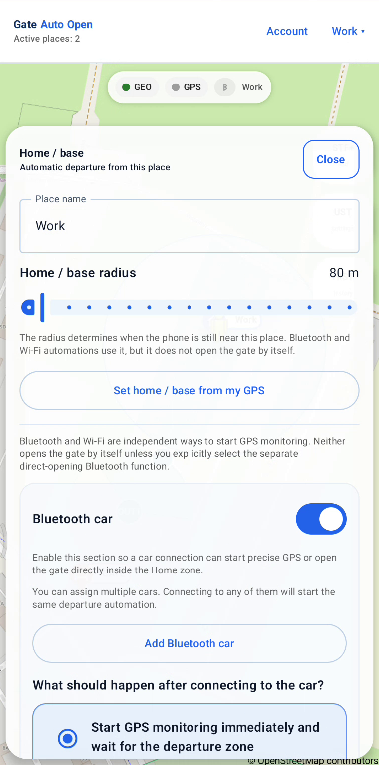
Sett Hjem/base der bilen vanligvis står. Tilordne deretter bilens Bluetooth og eventuelt hjemmets Wi‑Fi som brukes ved utkjøring.

Angi Hjem / base

Hjem/base er parkeringsreferansen som brukes av utkjøringslogikken. Plasser punktet der bilen faktisk starter turen.

Parkeringspunkt

Plasser punktet på innkjørselen, ved garasjen eller på parkeringsplassen, ikke ved selve porten.

iDet å befinne seg inne i Hjem/base åpner aldri porten alene.

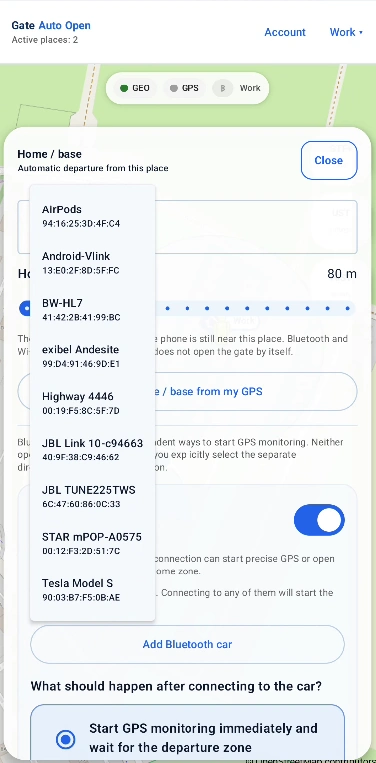
Konfigurer bilens Bluetooth

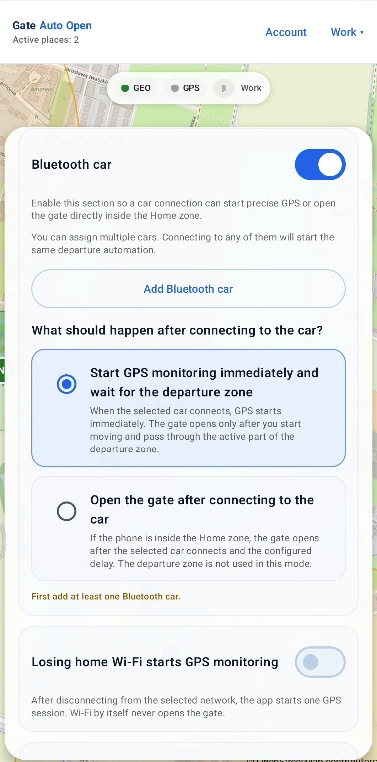
Tilordne Bluetooth-enheter som kan starte et utkjøringsscenario. Selve åpningslogikken velges i Utkjøring.

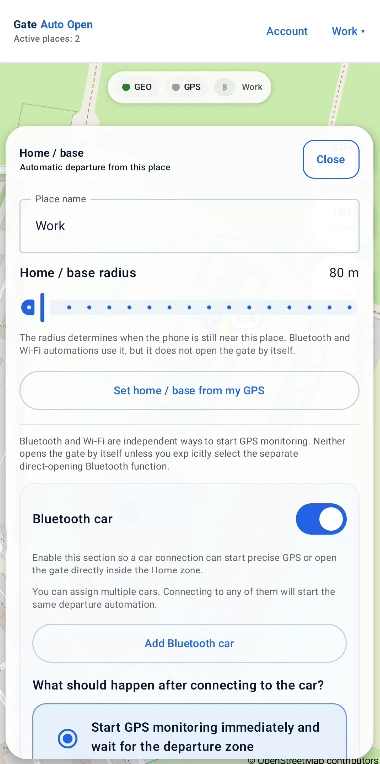
Bluetooth car

Aktiver bil-Bluetooth for dette stedet og velg bilradio, handsfree eller annen Bluetooth-enhet som kobler seg til når du setter deg i bilen.

Flere biler

Du kan tilordne flere biler. Forbindelse til en av de tilordnede enhetene kan starte samme valgte utkjøringslogikk.

iBluetooth-forbindelsen er et startsignal. Den betyr ikke i alle scenarioer at porten skal åpnes med en gang.

Konfigurer hjemmets Wi‑Fi

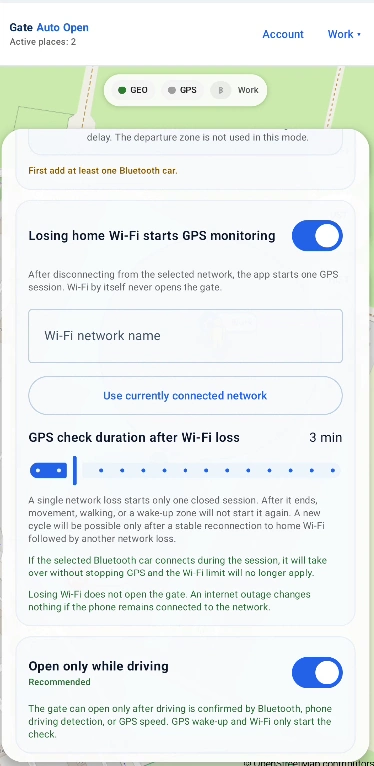
Hjemmets Wi‑Fi kan brukes som alternativt vekkesignal for utkjøring når bil-Bluetooth ikke brukes.

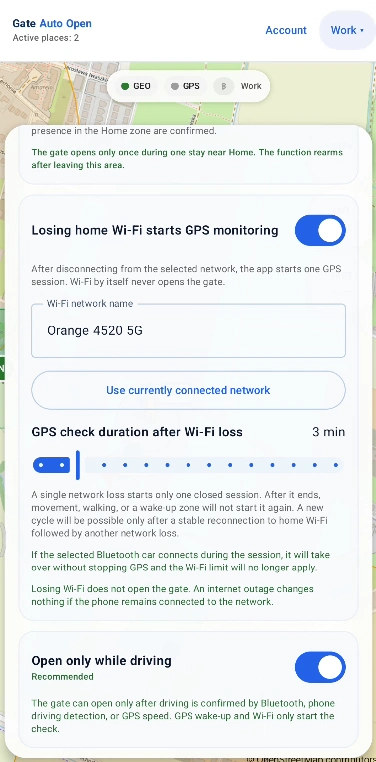
Home Wi‑Fi

Velg hjemmenettverket som skal overvåkes. Når telefonen mister denne Wi‑Fi-forbindelsen, startes én posisjonsøkt; porten åpnes ikke av dette alene.

GPS check duration

Angi hvor lenge GPS-kontrollen skal fortsette etter at valgt Wi‑Fi mistes, slik at telefonen rekker å nå den grønne utkjøringssonen.

iInternettbrudd er ikke det samme som tap av Wi‑Fi. Hvis telefonen fortsatt er koblet til ruteren, er Wi‑Fi-utløseren ikke aktivert.
iBluetooth og Wi‑Fi er vekkesignaler for utkjøring og konfigureres separat for hvert sted.
06

6. Konfigurer innkjøring

En vanlig innkjøring bruker en oransje GPS-vekkesone og en grønn åpningssone satt til Innkjøring. Vekksonen forbereder posisjon; den grønne sonen kan utløse åpningen.

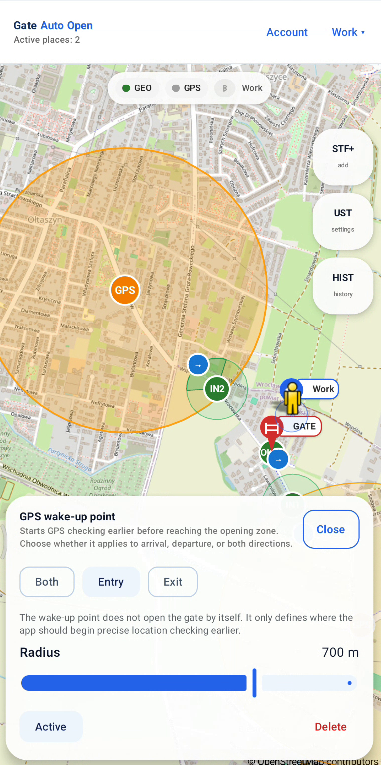
GPS-vekkesone

Plasser den tidligere på adkomstveien. Når telefonen kommer inn i sonen, startes mer nøyaktig posisjonskontroll før åpningssonen. Vekksonen åpner aldri porten alene.

Retning for vekkesonen

Velg Both, Entry eller Exit ut fra hvordan veien passerer sonen.

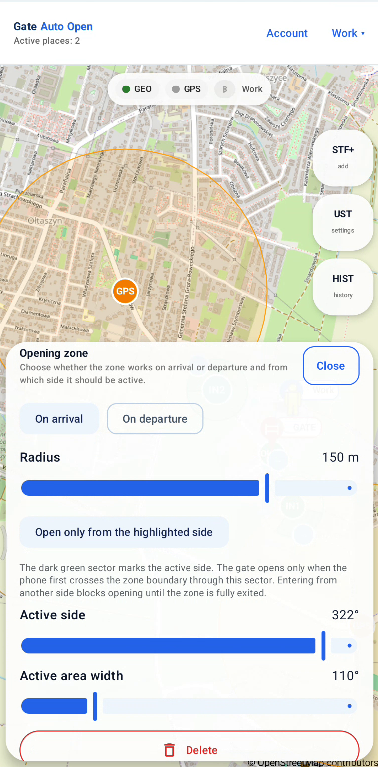
Grønn åpningssone — Innkjøring

Plasser den på den faktiske adkomstveien tidlig nok til at porten rekker å åpne før du kommer frem.

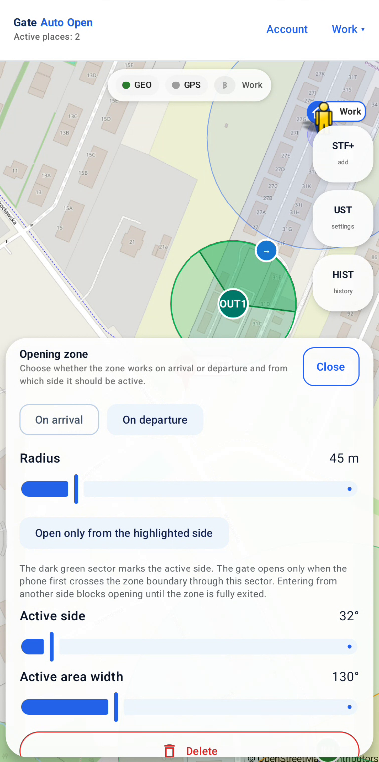
Open only from the highlighted side

Når aktivert må telefonen komme inn gjennom den markerte sektoren. Tilpass Active side og Active area width til den faktiske kjøreretningen.

iOpprett separate vekk- og åpningssoner for ulike adkomstveier når det er nødvendig.
Eksempel på hvordan det virker

Eksempel: du kjører hjem

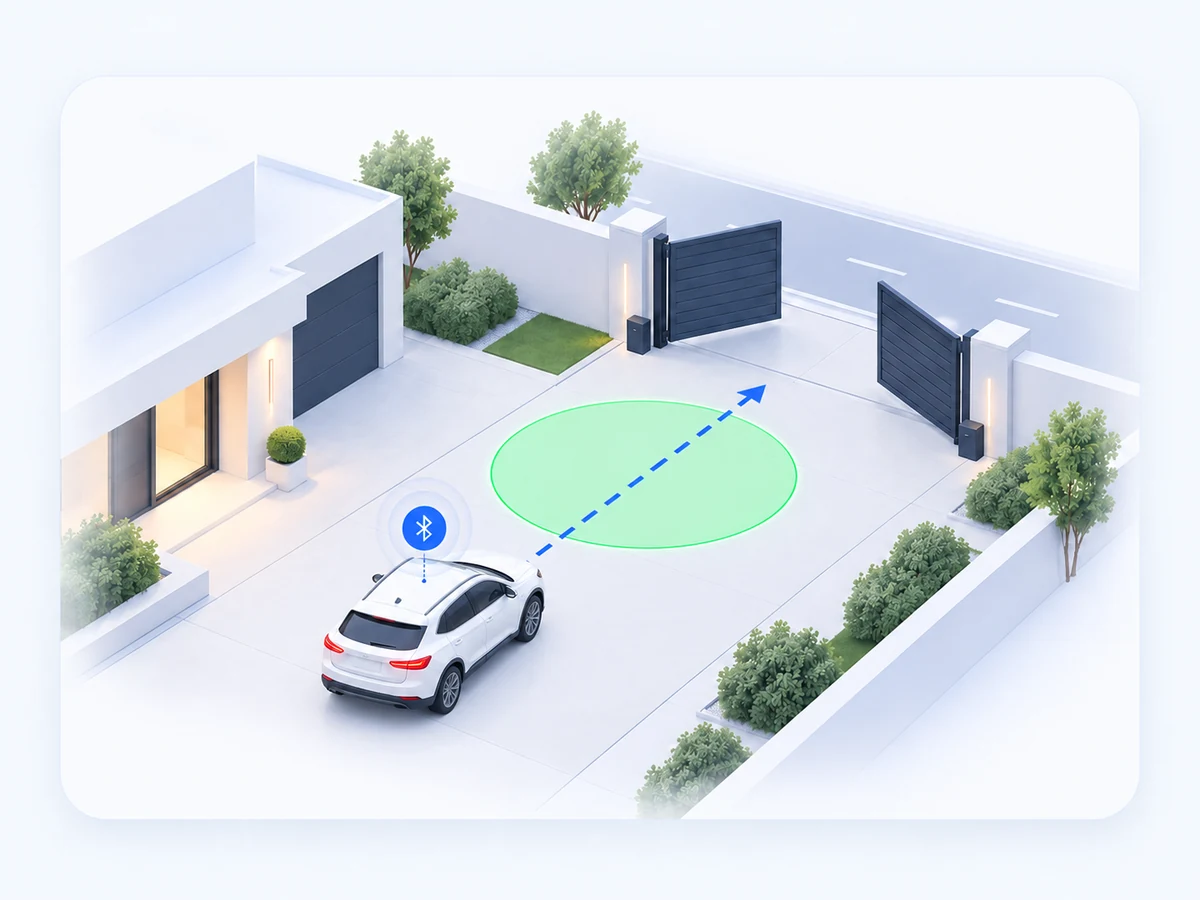
Eksemplet bruker én GPS-vekkesone, én grønn innkjøringssone og tilkoblet, tilordnet bil-Bluetooth. Bluetooth bekrefter at du kjører, men åpner ikke porten alene.

1
GEO aktiv • GPS venter • Bluetooth tilkoblet

Du er fortsatt et stykke hjemmefra

Presis GPS trenger ikke å være aktiv hele tiden. Geofencing venter på den konfigurerte vekksonen.

2
GPS LIGHT

Du kjører inn i GPS-vekkesonen

Automatikken starter aktiv GPS-kontroll. Porten åpnes fortsatt ikke.

3
GPS LIGHT

Du kjører videre mot porten

Appen mottar ferske posisjoner og venter på riktig grønn åpningssone og eventuelt riktig retning.

4
Innkjøringssone • åpner

Du kjører inn i den grønne innkjøringssonen

Appen sender den konfigurerte åpningskommandoen og kan spille av lydmeldingen.

5
Scenario ferdig

Du passerer porten og kommer til Hjem/base

Det aktive scenarioet avsluttes og appen kan gå tilbake til energisparende tilstand.

iBlå GPS-venting betyr strømsparende beredskap. Oransje GPS LIGHT betyr aktiv posisjonskontroll etter at automatikken er vekket.
07

7. Konfigurer utkjøring

Utkjøring konfigureres separat fra innkjøring. Velg en av tre varianter etter avstanden mellom parkering og port og hvilke signaler som finnes i bilen.

Grønn åpningssone — Utkjøring

Brukes av Bluetooth + grønn sone og Wi‑Fi + grønn sone. Å kjøre inn i den aktive delen av sonen kan sende åpningskommandoen.

Open only from the highlighted side

Begrens utkjøringen til den markerte siden når samme vei kan krysses i begge retninger.

1Bluetooth + grønn sone

Best når det er nok avstand mellom parkeringsplassen og porten til en pålitelig grønn utkjøringssone.

  1. Scenarioet starter når telefonen er inne i Hjem/base og kobler seg til en tilordnet bil-Bluetooth.
  2. Appen starter aktiv GPS-kontroll og holder seg klar i den konfigurerte vekketiden.
  3. Først når bilen kjører inn i den grønne utkjøringssonen sendes åpningskommandoen.
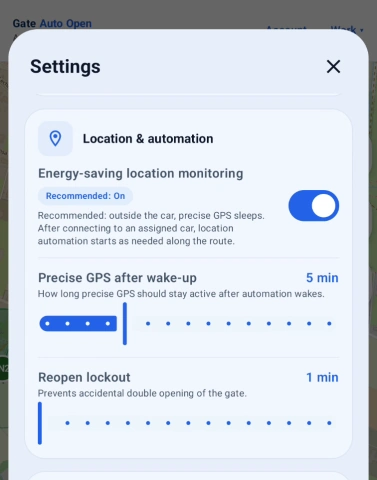
Energy-saving location monitoring — On

Anbefalt i daglig bruk. Utenfor en aktiv kjøretur kan presis GPS sove. Forbindelse til en tilordnet bil vekker posisjonsautomatikken når det trengs.

Precise GPS after wake-up — 5 min

Dette er hvor lenge aktiv GPS-kontroll er tilgjengelig etter vekking. Det er ikke en åpningsforsinkelse. Hvis du når grønn sone tidligere, åpnes porten tidligere.

Reopen lockout — 1 min

Hindrer en utilsiktet ny åpningskommando kort tid etter den første. Gjelder automatisk åpning generelt, ikke bare Bluetooth.

Skjermbilde: Bluetooth + grønn sone
Skjermbilde: Innstillinger for Bluetooth + grønn sone
Skjermbilde: Location & automation
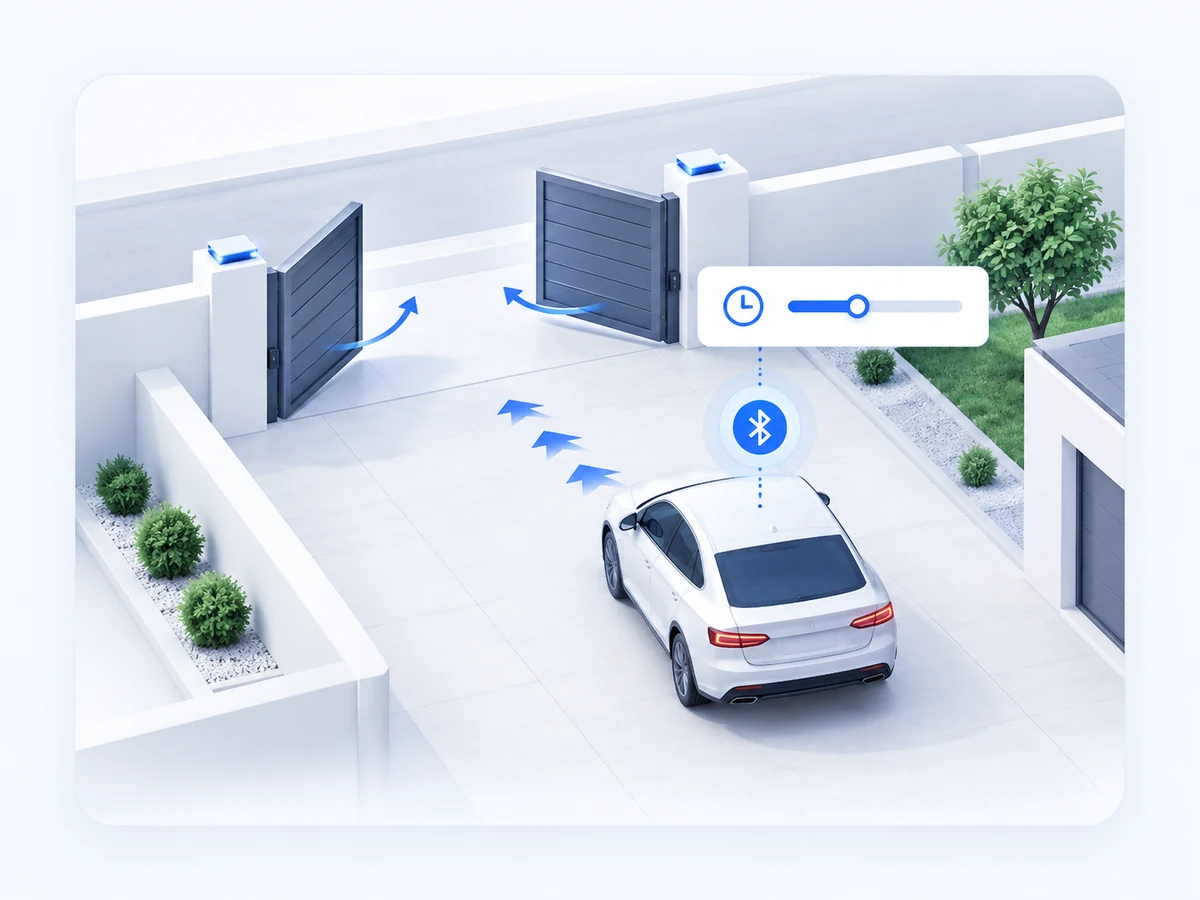
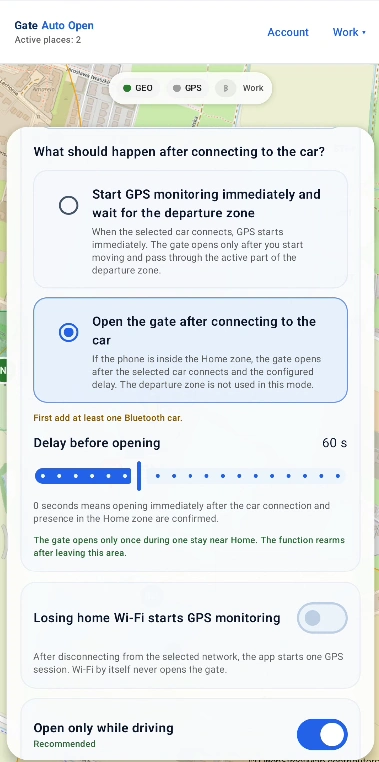
2Bluetooth + forsinkelse

Nyttig når bilen står så nær porten at det ikke finnes pålitelig plass til en grønn utkjøringssone.

  1. Telefonen må være inne i Hjem/base når tilordnet bil-Bluetooth kobler seg til.
  2. Appen teller ned den konfigurerte forsinkelsen.
  3. Etter forsinkelsen sendes åpningskommandoen uten krav om grønn utkjøringssone.
Skjermbilde: Bluetooth + forsinkelse
Skjermbilde: Innstillinger for Bluetooth + forsinkelse
3Wi‑Fi + grønn sone

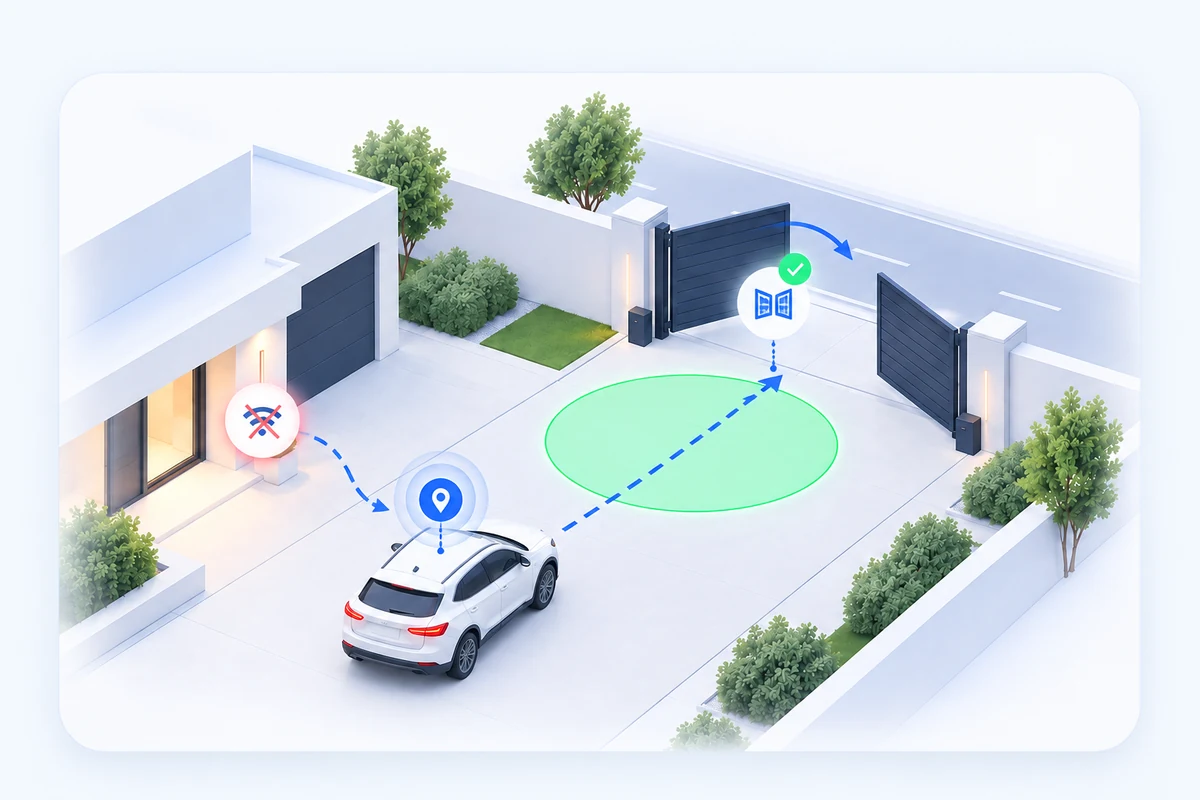
Alternativ når bil-Bluetooth ikke brukes. Tap av valgt hjemmenettverk starter én GPS-observasjon.

  1. Det valgte hjemmenettverket mistes og appen starter GPS-observasjon.
  2. Tap av Wi‑Fi alene åpner ikke porten.
  3. Når bilen kjører inn i den grønne utkjøringssonen bekreftes utkjøringen og åpningskommandoen sendes.
Skjermbilde: Wi‑Fi + grønn sone
Skjermbilde: Innstillinger for Wi‑Fi + grønn sone
iVelg utkjøringslogikken som faktisk passer parkeringen og innkjørselen, og test den under vanlig kjøring.
Eksempel på hvordan det virker

Eksempel: du kjører til butikken — Bluetooth + grønn sone

Eksemplet forutsetter at bilen står parkert inne i Hjem/base og har en tilordnet Bluetooth-enhet.

1
GEO aktiv • GPS inaktiv

Bilen står parkert

Bluetooth er ikke koblet til ennå, så presis GPS kan være inaktiv mens telefonen venter på et utkjøringssignal.

2
Bluetooth • GPS LIGHT

Bilens Bluetooth kobler til

Appen registrerer at utkjøringen starter og aktiverer posisjonskontroll.

3
GPS LIGHT

Du kjører mot porten

Appen følger posisjonen og venter på den grønne utkjøringssonen. Hvis Open only while driving er aktivert, kontrolleres også kjøring.

4
Utkjøringssone • åpner

Du kjører inn i den grønne utkjøringssonen

Åpningskommandoen sendes. Den tidligere Bluetooth-forbindelsen åpnet ikke porten alene.

5
Scenario ferdig

Du forlater eiendommen

Scenarioet avsluttes. Bluetooth kan fortsatt være tilkoblet, men det ferdige utkjøringsscenarioet åpner ikke porten på nytt.

iVarianten med grønn sone er mer presis enn åpning kun fra Bluetooth fordi kommandoen sendes på det valgte punktet i innkjørselen.
08

8. Finjuster sonene

Etter første testtur bør sonene justeres etter faktisk GPS-oppførsel og veigeometri. Minst mulig radius er ikke alltid best.

Flytt sonen

Plasser sentrum på den delen av veien bilen faktisk kjører gjennom. En liten flytting kan være viktigere enn å endre radius.

Juster radius

Øk radius hvis GPS ofte når sonen for sent eller bommer; reduser den hvis sonen reagerer for tidlig eller fanger en nærliggende vei.

Active side / Active area width

Bruk Active side når bare én retning skal telle. Tilpass markert sektor til faktisk kjøreretning.

Flere adkomstveier

Bruk separate vekk- og åpningssoner for ulike veier i stedet for å strekke én sone over flere gater.

Legg til kartelementer manuelt

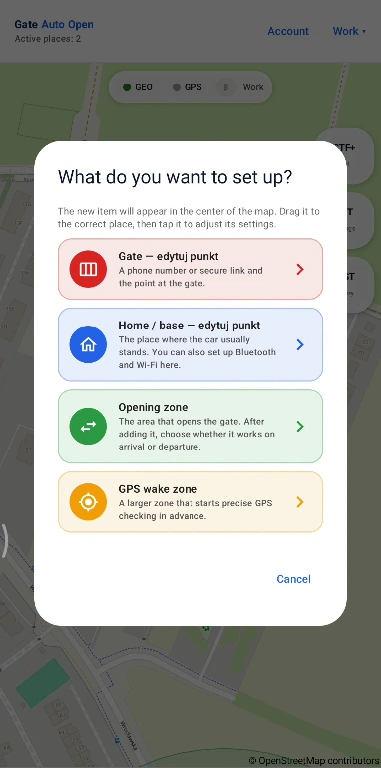
I manuelt oppsett kan Port, Hjem/base, åpningssoner og GPS-vekkesoner legges til eller flyttes direkte på kartet.

Tilgjengelige kartelementer

Port, Hjem/base, åpningssone og GPS-vekkesone kan legges til separat og deretter konfigureres for valgt sted.

iHvis du ikke får pålitelig funksjon, kan kartkonfigurasjonen sendes til support direkte fra appen.
iEndre én innstilling om gangen og kjør samme virkelige rute på nytt. Da er det lettere å se hva som faktisk forbedret resultatet.
09

9. Test, historikk og support

Bruk Historikk til daglig kontroll. For problemer som krever analyse, aktiver diagnostikk før testturen og send supporthenvendelsen fra appen.

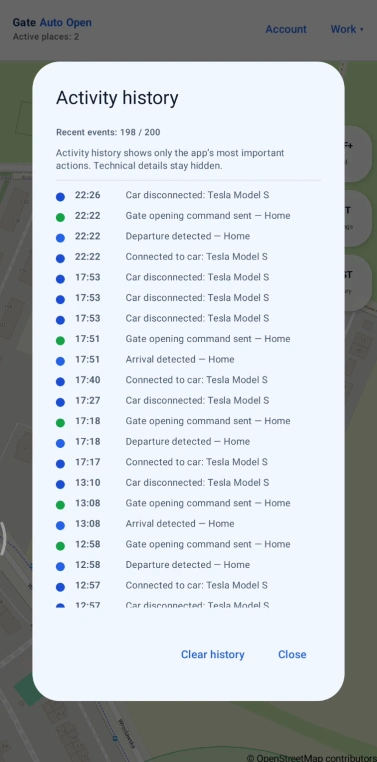
Historikk

Historikk viser nylige automasjonshendelser og hjelper deg å se om vekking, åpning eller avslutning av scenario ble registrert.

Kontroller rekkefølgen på hendelser

Se på hendelsene rundt tidspunktet porten skulle ha åpnet. Det viser ofte om det manglet en sone, et Bluetooth-signal eller riktig åpningsmetode.

iHistorikk er nyttig for brukeren; diagnostikklogger inneholder mer detaljer for support.

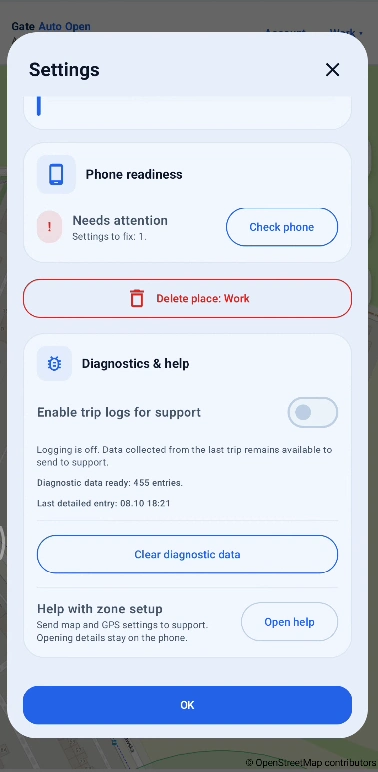
Diagnostikk og kjørelogger

Aktiver diagnostikk før du gjenskaper problemet, kjør den normale ruten og send deretter henvendelsen fra appen. Diagnostikk kan slås av etter testen.

Legg ved logger fra nylige turer

Logger er valgfrie og sendes bare når du selv sender en supporthenvendelse. De hjelper med å analysere rekkefølgen på GPS-, Bluetooth-, Wi‑Fi- og sonehendelser.

iIkke bruk e-post til diagnostisk analyse — bare appen kan legge ved tilgjengelige logger og konfigurasjonsdata.

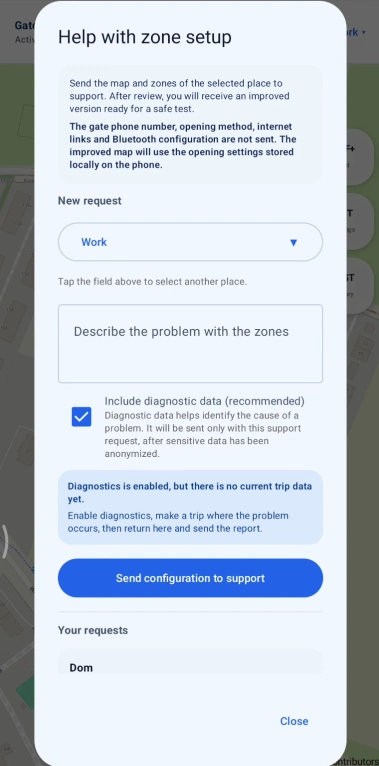
Kartflyt med support

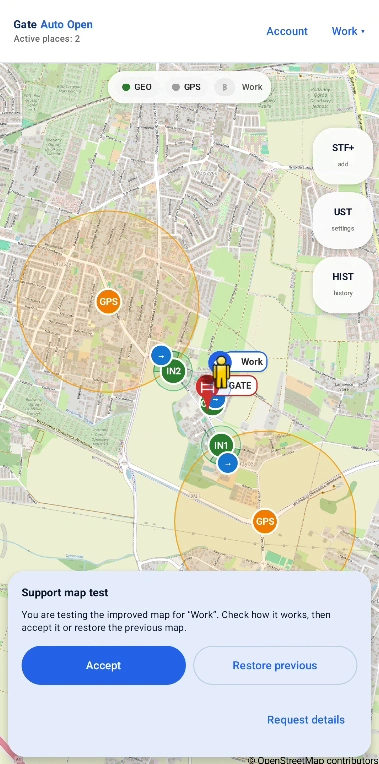
Ved problemer med soner eller rute oppretter du en henvendelse i appen. Support kan lage et forbedret kartforslag som du tester før du godtar det.

1

Opprett henvendelsen i appen

Beskriv problemet og send konfigurasjonen for valgt sted. Hvis diagnostikk er aktivert, kan tilgjengelige nyere logger legges ved.

Opprett henvendelsen i appen
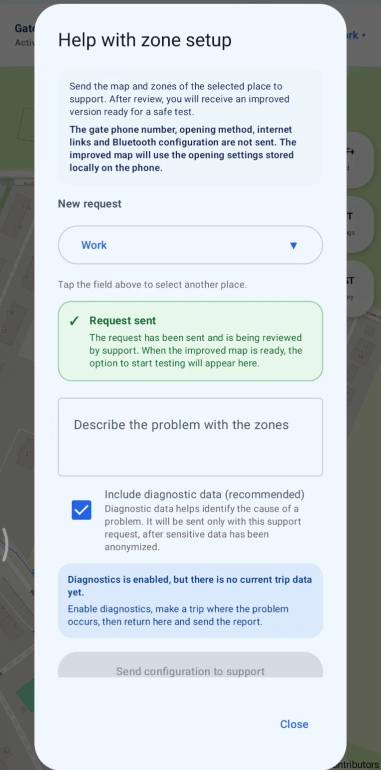
2

Support lager et forslag

Når et korrigert kart er klart, viser appen en melding og lar deg starte Support map test.

Support lager et forslag
3

Test før du godtar

Kjør den vanlige ruten med forslaget. Velg Accept bare hvis det fungerer bedre; ellers velg Restore previous.

Test før du godtar
Test før du godtar
iPortens telefonnummer, åpningslenker og Bluetooth-identifikatorer blir på telefonen og sendes ikke med kartforespørselen.
iVed konfigurasjons- og kjøreproblemer skal supporthenvendelsen sendes fra appen. Vanlige spørsmål kan sendes på e-post.
10

10. Konto, abonnement og personvern

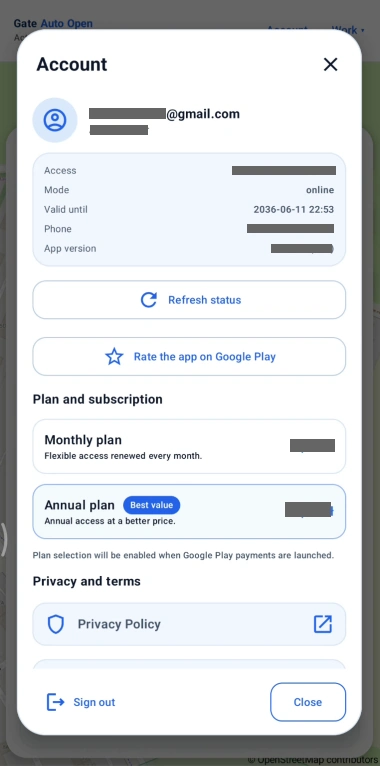
Konto-skjermen viser tilgangsstatus, abonnementsvalg, juridiske dokumenter og kontohandlinger.

Refresh status

Oppdater gjeldende tilgangs-/abonnementsstatus hvis Google Play eller serverstatus nettopp har endret seg.

Måneds- og årsabonnement

Tilgjengelige abonnement og priser hentes fra Google Play. Valuta og pris kan variere etter land og marked.

Privacy Policy / Terms

Åpner gjeldende personvernerklæring og bruksvilkår.

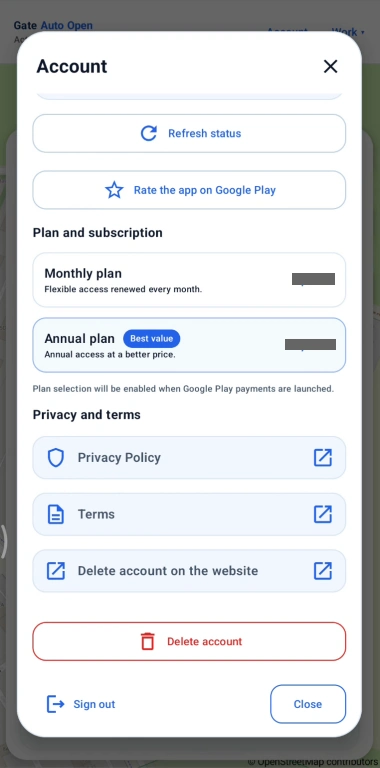
Delete account on the website

Åpner den offentlige nettsiden der kontoen også kan slettes uten tilgang til appen.

Delete account

Sletter kontoen permanent etter nødvendig bekreftelse.

Sign out

Logger gjeldende konto ut av appen uten å slette den.

iPris og valuta for abonnementet hentes fra Google Play slik at appen kan vise det lokale tilbudet for brukerens marked.
11

11. Betydningen av statuslinjen

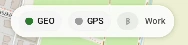
Statuslinjen øverst på kartet viser gjeldende GEO-, GPS- og Bluetooth-status. Fargen endres etter hva appen gjør.

GEO — grønn

Geofencing er aktiv. Android kan rapportere inn- og utpassering av lagrede soner uten at presis GPS må kjøre kontinuerlig.

GPS — grå

GPS er inaktiv. Appen utfører ikke aktiv posisjonskontroll for et scenario akkurat nå.

GPS VENTER — blå

Appen er i strømsparende beredskap og venter på en hendelse som krever mer nøyaktig posisjonskontroll.

GPS LIGHT — oransje

Appen kontrollerer posisjonen aktivt etter at automatikken er vekket, for eksempel av en GPS-vekkesone eller starten på et utkjøringsscenario.

Bluetooth — grå

Ingen tilordnet bil er koblet til med Bluetooth akkurat nå.

Bluetooth — blå

Telefonen er koblet til en tilordnet bil-Bluetooth, og appen kan bruke dette som signal for det konfigurerte scenarioet.

iDu bytter ikke disse tilstandene manuelt. Appen endrer dem automatisk etter konfigurasjon, posisjon og bilforbindelse.
12

12. Feilsøking

Hvis automatikken ikke fungerer som forventet, bør du først kontrollere tilfellene nedenfor. Mange tilsynelatende feil skyldes valgt åpningsmetode, soneplassering eller tilsiktede sperrer.

Porten åpner ikke og appen ringer ikke GSM-nummeret.
Åpne Port-innstillingene og kontroller valgt åpningsmetode. En vanlig feil er å ha valgt Other internet link / HTTP i stedet for GSM phone call. Kontroller også fullt telefonnummer og tillatelsen Phone calls.
Bluetooth er tilkoblet, men porten åpner ikke.
Dette kan være riktig. Med Bluetooth + grønn sone starter Bluetooth bare GPS-observasjon; porten åpner først når bilen kjører inn i aktiv grønn utkjøringssone. Med Bluetooth + forsinkelse skjer åpningen etter valgt forsinkelse.
Tap av hjemmets Wi‑Fi åpnet ikke porten.
Det er forventet. Tap av Wi‑Fi starter bare én GPS-observasjon. Den grønne utkjøringssonen må fortsatt nås. Internettbrudd mens telefonen fortsatt er tilkoblet ruteren er ikke tap av Wi‑Fi.
Jeg kjørte ut, snudde med en gang og porten åpnet ikke på nytt.
Kontroller Reopen lockout. Standard sperre på ett minutt hindrer en utilsiktet ekstra kommando. En ny sonehendelse krever også at du går ut av og kommer korrekt inn i aktiv del av sonen på nytt.
Porten åpner for sent eller noen ganger ikke før jeg kommer frem.
Flytt GPS-vekkesonen tidligere og sjekk at grønn åpningssone ikke ligger for nær porten. Juster radius etter at sentrum ligger på den virkelige veien.
Bilen passerer sonen, men appen registrerer den ikke.
Kontroller radius, Active side og Active area width. Med Open only from the highlighted side må telefonen gå inn gjennom den markerte sektoren.
GPS-observasjonen stopper før jeg når utkjøringssonen.
Kontroller Settings → Location & automation → Precise GPS after wake-up. Standard er 5 minutter. Legg inn litt margin; hvis normal kjøretid til sonen er rundt 5 minutter, kan du for eksempel sette 8 minutter.
GPS-vekkesonen ble registrert, men porten åpnet ikke.
Det er riktig: GPS-vekkesonen starter bare mer nøyaktig posisjonskontroll. I sonebaserte scenarioer åpner porten først når riktig grønn åpningssone nås. Bluetooth + forsinkelse er uavhengig av denne sonen.
Appen fungerer når den er åpen, men ikke stabilt i bakgrunnen.
Åpne Telefonklarhet og kontroller Precise location, Background location, Phone location services, System geofences, Bluetooth og Androids batteribegrensninger. Ved GSM må også Phone calls kontrolleres.
Hvorfor kan Gate Auto Open bruke mer batteri?
Presis GPS bruker mer strøm. La Energy-saving location monitoring være på i vanlig bruk: med typisk Bluetooth-oppsett starter aktiv GPS-kontroll hovedsakelig etter forbindelse til tilordnet bil og i nærheten av de konfigurerte sonene. Hvis GPS-vekkesonen er stor, for eksempel rundt 2,5 km, kan økt forbruk begynne omtrent på denne avstanden hjemmefra. Samtidig bør Androids batterioptimalisering for Gate Auto Open være deaktivert / satt til Ubegrenset slik at systemet ikke legger appen i dvale — dette er to forskjellige innstillinger. Hvis Energy-saving location monitoring slås av inne i appen, kan automatikken fungere uten å vente på Bluetooth eller Wi‑Fi, men batteriforbruket kan bli merkbart høyere. Ved lengre kjøreturer anbefales lading i bilen.
Jeg vet ikke hvorfor én bestemt kjøretur ikke fungerte.
Aktiver kjørelogger før neste forsøk, gjenskap problemet på normal rute og send en supporthenvendelse fra appen med tilgjengelige nyere logger. Disse diagnostikkloggene kan ikke legges ved vanlig e-post.
iHvis problemet fortsetter, endre én innstilling om gangen, kjør samme rute på nytt og send en supporthenvendelse fra appen med logger når analyse er nødvendig.

Får du ikke sonene til å fungere stabilt?

Send konfigurasjonen for valgt sted til support direkte fra appen. Vi kan lage et kartforslag som du tester før du bestemmer om du vil beholde det.
Åpne support